WMV in Text umwandeln: Alte Windows-Videos transkribieren
Summarize this article with:
Kurze Antwort
Laden Sie Ihre WMV-Datei in ein Transkriptionstool hoch, das das Format direkt akzeptiert. Eine Vorkonvertierung ist in den meisten Fällen nicht nötig. Lehnt das Tool die Datei ab, führen Sie ffmpeg -i video.wmv -vn -c:a libmp3lame -b:a 192k audio.mp3 aus, um den Ton zu extrahieren, und laden Sie dann die MP3 hoch. Das einzige echte Hindernis ist DRM: Zeigt VLC beim Öffnen der Datei „DRM protected streams are not supported" an, lesen Sie zuerst den DRM-Abschnitt unten, bevor Sie weitermachen.
Was WMV ist und warum Sie es noch haben
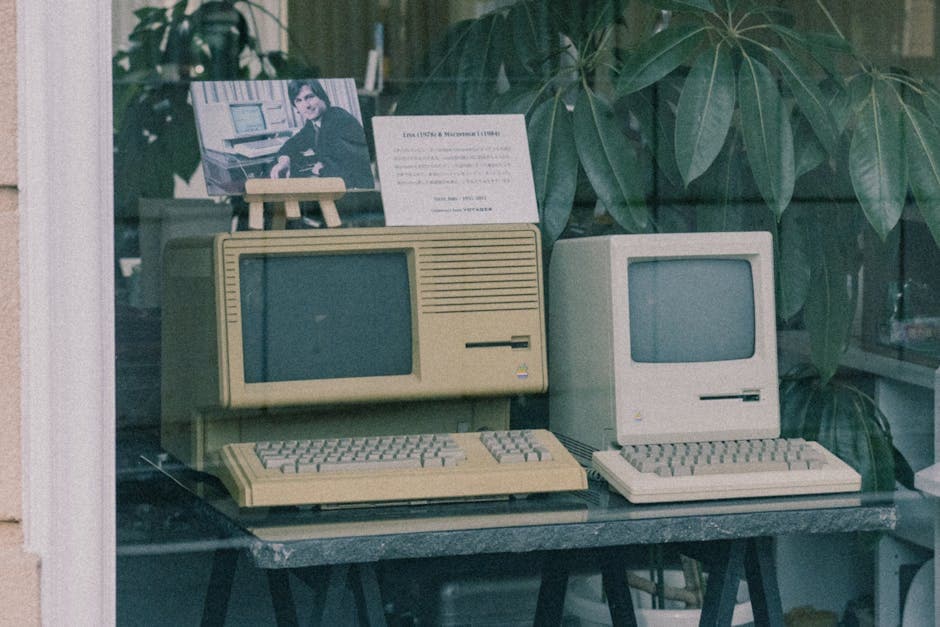
WMV (Windows Media Video) ist Microsofts Videoformat aus den späten 1990er- und frühen 2000er-Jahren. Es kombiniert WMA-Audio mit einem Videostream in einem ASF-Container (Advanced Systems Format) und bildete den Kern von Microsofts Windows-Media-Stack in der Ära von XP, Vista und 7.
Wenn Sie heute noch WMV-Dateien haben, stammen sie fast sicher aus einer dieser Quellen:
- Firmen-Schulungsbibliotheken aus 2003–2014. Die meisten Unternehmen standardisierten auf WMV, bevor sie zu MP4 wechselten, und viele haben ihre älteren Archive nie migriert.
- Alte Webinar-Aufnahmen. Webex speicherte lokale Aufnahmen im proprietären WRF-Format, das zum Teilen in WMV konvertiert wurde. ARF (Cloud-Aufnahmen) ließ sich ebenfalls als WMV exportieren. GoToWebinar nutzte in weiten Teilen dieses Zeitraums ebenfalls standardmäßig die WMV-Ausgabe.
- Windows-Movie-Maker-Exporte. Die mit XP und Vista ausgelieferten Versionen konnten nur nach WMV oder DV-AVI exportieren. Standard war WMV.
- Vorlesungsaufzeichnungen. Universitäre Aufzeichnungssysteme aus 2004–2012 archivierten häufig in WMV, bevor Panopto zum institutionellen Standard wurde.
- Microsoft-Stream-Classic-Exporte. Stream Classic wurde am 15. Februar 2024 eingestellt, und viele Organisationen luden ihre Inhalte während des Migrationszeitfensters als WMV-Dateien herunter.
Moderne Windows-Versionen bevorzugen WMV nicht mehr. Microsoft wechselte etwa 2015 zu MP4, und das Format gilt für neue Inhalte als praktisch ausgedient. Doch die archivierten WMV-Inhalte aus dieser Zeit wurden bis heute größtenteils nie transkribiert.
Die DRM-Falle: Prüfen Sie das zuerst
Bevor Sie Zeit in die Transkription investieren, vergewissern Sie sich, dass die Datei nicht DRM-geschützt ist.
Öffnen Sie die Datei in VLC. Läuft sie mit Ton ab, können Sie loslegen. Zeigt VLC eine Fehlermeldung wie „DRM protected streams are not supported" an, ist die Datei gesperrt.
Microsofts PlaysForSure-DRM band gekaufte Inhalte an Lizenzschlüssel auf Microsofts Servern. Diese Server wurden 2008 abgeschaltet, als Microsoft MSN Music zugunsten des Zune Marketplace einstellte. Jede Datei, die diese Lizenzserver zur Freigabe der Wiedergabe benötigt, ist heute dauerhaft unzugänglich – selbst wenn Sie sie damals legal gekauft haben.
Selbst erstellte WMV-Dateien sind nie DRM-geschützt. WMV selbst hat kein eingebautes DRM; der Schutz liegt in der ASF-Containerebene und wurde nur auf gekaufte kommerzielle Inhalte aus Stores wie MSN Music angewendet. Alles, was Sie selbst aufgezeichnet, aus Movie Maker exportiert oder von einer Webinar-Plattform erhalten haben, ist sauber.
Haben Sie eine DRM-gesperrte Datei aus einem Unternehmens-Lizenzsystem statt aus einem Consumer-Store, wenden Sie sich an Ihre IT-Abteilung. Enterprise-DRM-Systeme (wie Windows Rights Management Services) haben eine eigene Schlüsselinfrastruktur, die möglicherweise noch läuft.
Was in Ihrer WMV steckt
Eine WMV-Datei verwendet einen ASF-Container. Typischer Inhalt:
- Video: WMV9 (in Codec-Metadaten auch WMV3 genannt) oder ältere WMV1-/WMV2-Varianten aus Dateien der frühen 2000er
- Audio: WMA Standard, typischerweise 32–192 kbps, gelegentlich WMA Pro für hochwertigere Produktionen
Für die Transkription zählt nur die Audiospur. Der Video-Codec ist irrelevant.
So prüfen Sie eine WMV-Datei vor der Verarbeitung:
ffprobe yourfile.wmv
Schauen Sie sich die Streamliste an. Sie sollten einen Eintrag wie Stream #0:1: Audio: wmav2 (oder eine ähnliche WMA-Variante) sehen. Sehen Sie nur einen Videostream ohne Audiostream, gibt es nichts zu transkribieren.
Schritt für Schritt: WMV in Text umwandeln
Schritt 1: Stellen Sie sicher, dass die Datei abgespielt wird
Öffnen Sie die Datei in VLC. Läuft der Ton normal, machen Sie weiter. Zeigt VLC einen DRM-Fehler, lesen Sie den DRM-Abschnitt oben. Läuft nur das Bild ohne Ton, führen Sie aus:
ffprobe -show_streams -select_streams a yourfile.wmv
Ein leeres Ergebnis bedeutet, dass keine Audiospur existiert. Ein gefülltes Ergebnis mit einem WMA-Codec bedeutet, dass der Ton da ist, aber für die Extraktion eventuell ein Codec-Fallback nötig ist.
Schritt 2: Prüfen Sie auf Audioqualitätsprobleme
WMV-Dateien aus alten Archiven haben oft:
- Audio mit niedriger Bitrate (32 kbps WMA). Verständlich, aber deutlich komprimiert. Die Genauigkeit sinkt gegenüber 128 kbps um einige Prozentpunkte, doch der Inhalt bleibt brauchbar.
- Mono-Audio. Häufig in Sprecheraufnahmen aus dieser Zeit. Kein Transkriptionsproblem.
- Eigenheiten der Windows-Movie-Maker-Kodierung. Manche Tools mögen die Art nicht, wie Movie Maker seine Header schrieb. FFmpeg kommt damit problemlos klar.
Keines davon verhindert die Transkription. Es beeinflusst die Genauigkeitsspanne, nicht ob eine Transkription möglich ist.
Schritt 3: Laden Sie die Datei in ein Transkriptionstool hoch
ConvertAudioToTexts Video-zu-Text-Tool akzeptiert WMV-Dateien direkt. Ziehen Sie die Datei einfach hinein, ganz ohne Vorkonvertierung.
 ConvertAudioToText Video-zu-Text-Tool beim Akzeptieren eines WMV-Uploads
Lehnt Ihr gewähltes Tool WMV ab, extrahieren Sie den Ton mit ffmpeg in einem Befehl:
ffmpeg -i video.wmv -vn -c:a libmp3lame -b:a 192k audio.mp3
Das Flag -vn verwirft den Videostream komplett. Die ausgegebene MP3 ist meist nur ein Bruchteil der ursprünglichen Dateigröße, was den Upload deutlich beschleunigt.
Bei älteren WMV1-/WMV2-Dateien, die ffmpeg schwer dekodieren kann:
ffmpeg -i in.wmv -c:v libx264 -c:a libmp3lame -b:a 192k out.mp4
Damit kodieren Sie die gesamte Datei in MP4 neu, das alle modernen Tools akzeptieren.
Schritt 4: Geben Sie die Sprache manuell an
Die automatische Erkennung ist bei älteren WMV-Inhalten weniger zuverlässig, weil komprimiertes WMA-Audio mit niedriger Bitrate den akustischen Fingerabdruck verschlechtert, auf den die Spracherkennung setzt. Legen Sie die Sprache vor dem Start explizit fest.
Schritt 5: Starten Sie die Transkription
Eine 60-minütige WMV wird typischerweise in 3–5 Minuten verarbeitet. Die Audioextraktion geht schnell; die Transkription dauert länger.
Die Genauigkeit variiert je nach Aufnahmetyp:
- Sprecherkommentar mit dediziertem Mikrofon: 90–95 %
- Besprechungsaufnahmen mit Raumton: 80–90 %
- Publikumsaudio per Telefoneinwahl im Webinar: 70–85 %
Schritt 6: Überprüfen und exportieren
Aufnahmen aus der WMV-Ära teilen typische Genauigkeitsfallen: Sprecher weit vom Mikrofon entfernt, Hintergrundrauschen von Klimaanlagen und der leicht metallische Klang der WMA-Kompression mit niedriger Bitrate. Achten Sie besonders auf Eigennamen, Produktnamen, Daten und Fachbegriffe aus der Zeit der Aufnahme.
Exportieren Sie als TXT zum Archivieren, DOCX zum Bearbeiten oder als SRT/VTT, wenn Sie eine konvertierte Version des Videos untertiteln möchten.
Praktische Tipps für die WMV-Transkription
Heben Sie leises Audio vor dem Upload an. Viele alte WMVs wurden mit niedrigem Eingangspegel aufgenommen. Öffnen Sie die Datei in Audacity, wählen Sie die Spur aus und wenden Sie Effekt > Lautstärke und Komprimierung > Verstärken oder Normalisieren an. Durchgehend unter -25 dBFS liegende Sprache kann von der Sprachdetektion übersprungen werden.
Setzen Sie ein sanftes Hochpassfilter ein. Alte Büroaufnahmen haben oft Brummen der Klimaanlage unter 100 Hz. Ein Hochpassfilter bei 80–100 Hz entfernt dieses Rumpeln, ohne die Sprachfrequenzen anzutasten. In Audacity: Effekt > EQ und Filter > Hochpassfilter, Trennfrequenz 80 Hz.
Halten Sie die Rauschunterdrückung dezent. Die WMA-Kompression mit niedriger Bitrate hat bereits Audiodetails entfernt. Starke Entrauschung nimmt das Wenige, das übrig ist. Eine Rauschunterdrückung von 10–15 % ist sicherer als alles Aggressivere.
Verarbeiten Sie lange Archive in Abschnitten. Ein 4-stündiges Schulungsvideo lässt sich besser in 30-Minuten-Stücke aufteilen. So erhalten Sie überprüfbare Häppchen und entdecken Qualitätsprobleme, bevor Sie den Rest des Stapels durchlaufen lassen.
Machen Sie zuerst einen Qualitätstest. Nehmen Sie die Datei mit der schlechtesten Qualität aus Ihrem Archiv und transkribieren Sie eine 5-minütige Probe. Daran sehen Sie, ob Sie eine Vorverarbeitung brauchen, bevor Sie die gesamte Sammlung laufen lassen.
Häufige WMV-Szenarien
Firmen-Schulungsarchive
Ein typisches Szenario: Eine Organisation hat mehrere hundert Stunden WMV-Schulungsvideos, die zwischen 2005 und 2013 aufgezeichnet wurden. Ihre Transkription erschließt durchsuchbare Inhalte, Barrierefreiheitskonformität (Untertitel und Textalternativen) und die Möglichkeit, das Material in moderne Formate umzuwidmen.
Für Stapelarbeit brauchen Sie API-Zugang oder einen unbegrenzten Plan statt eines Einzeldatei-Tools. Eine nutzungsbasierte API kostet je nach Anbieter grob 0,006–0,02 $ pro Minute Audio; bei mehreren hundert Stunden ist ein unbegrenztes Abo fast immer günstiger.
Alte Webinar-Aufnahmen
Webex-WRF- und ARF-Aufnahmen, die zwischen 2005 und 2014 in WMV konvertiert wurden, schwanken stark in der Audioqualität. Moderator-Audio (vom dedizierten Mikrofon des Präsentators) wird meist mit 90–95 % Genauigkeit transkribiert. Beiträge des Publikums per Telefoneinwahl fallen auf 70–85 % ab, denn Telefonleitungsaudio wird mit 8 kHz abgetastet – halb so viel wie die 16 kHz, die moderne Spracherkennungsmodelle erwarten. Planen Sie manuelle Nacharbeit bei Fragerunden ein, in denen mehrere Teilnehmer über eine Telefonbrücke sprachen.
Vorlesungsaufzeichnungen
Universitäre Aufzeichnungen aus 2004–2012 transkribieren gut, wenn der Dozent ein Lavaliermikrofon trug, schlechter bei deckenmontierten Raummikrofonen. Bei Vorlesungsinhalten ist eine Segmentierung mit Zeitstempeln nützlicher als eine Textwand; achten Sie also auf eine Exportoption, die die Timings erhält, oder auf ein Tool, mit dem Sie zwischen Segmenten springen können.
Private Archive
Heimaufnahmen, Familienfeiern und Schulprojekte aus der XP-/Vista-Ära schwanken extrem je nach ursprünglicher Aufnahmesituation. Ein Camcorder mit eingebautem Mikrofon in einem ruhigen Raum kann 85–90 % Genauigkeit liefern. Eine Kamera auf dem Tisch in einem lauten Wohnzimmer vielleicht nur 65–75 %. Justieren Sie die Erwartungen entsprechend und planen Sie Korrekturzeit ein.
WMV im Vergleich zu modernen Formaten für die Transkription
| Format | Ära | Container | Audio-Codec | Erwartete Genauigkeit |
|---|---|---|---|---|
| WMV | 2000–2015 | ASF | WMA 32–192 kbps | 70–95 % (je nach Quelle) |
| MP4 (H.264) | 2008–heute | ISO BMFF | AAC 96–256 kbps | 90–98 % |
| WebM | 2013–heute | EBML | Opus 64–192 kbps | 90–98 % |
| MKV | 2002–heute | Matroska | Verschiedene | Hängt von der Audiospur ab |
| AVI | 1995–2010 | RIFF | PCM/MP3/AC3 | Variabel (oft altes Material) |
Meine Einschätzung: Wenn Sie ein Archiv durcharbeiten, das WMV und MP4 mischt, beginnen Sie mit den MP4-Dateien, um eine Genauigkeitsbasis zu schaffen. Nutzen Sie diese Basis dann, um Ihre Korrekturerwartungen zu kalibrieren, wenn Sie an die WMV-Inhalte kommen – die liegen konstant einige Punkte niedriger.
Häufige Fehler und Lösungen
„Codec nicht unterstützt"
Ältere WMV-Dateien verwenden WMV1 oder WMV2. Konvertieren Sie zu MP4:
ffmpeg -i in.wmv -c:v libx264 -c:a libmp3lame -b:a 192k out.mp4
Für die reine Audioextraktion ersetzen Sie -c:v libx264 durch -vn.
DRM-Fehler in VLC oder im Transkriptionstool
Siehe den DRM-Abschnitt oben. Selbst erstellte Dateien sind nie DRM-geschützt. Sehen Sie diesen Fehler bei einer Datei aus einem Firmenarchiv, fragen Sie bei der Person nach, die das Archiv ursprünglich erstellt hat, ob die Datei jemals geschützt war.
Ton nicht synchron
Manche alten WMV-Dateien haben variable Bildraten, die beim Abspielen zu Tondrift führen. Das ist ein Problem der Wiedergabedarstellung, nicht der Audiospur. Transkriptionstools lesen den Audiostream direkt und sind davon unberührt.
Im Transkript fehlen die ersten Sekunden
Manche WMV-Encoder polstern den Dateianfang mit leiser Stille auf. Verstärken oder kürzen Sie die ersten Sekunden in Audacity, bevor Sie die Datei neu speichern.
Datei zu groß für den Upload
Alte WMVs sind typischerweise kompakt (oft unter 200 MB pro Stunde bei Standardqualität). Ist Ihre Datei groß, handelt es sich wahrscheinlich um WMV-HD-Inhalt. Extrahieren Sie zuerst den Ton, um die Größe drastisch zu senken:
ffmpeg -i in.wmv -vn -c:a copy audio.wma
Laden Sie dann die WMA-Datei hoch oder konvertieren Sie sie zu MP3, falls Ihr Tool kein WMA akzeptiert.
Komplett leeres Transkript
Führen Sie ffprobe -show_streams -select_streams a yourfile.wmv aus. Erscheinen keine Audiostreams, hat die Datei keine Audiospur zum Transkribieren. Manche Screencapture-Aufzeichnungen aus dieser Zeit speicherten nur Video, um Dateigröße zu sparen.
FAQ
Sind WMV-Transkripte genau?
Ja, wenn die ursprüngliche Audioqualität ordentlich ist. Schulungsinhalte mit Studionarration werden typischerweise mit 90–95 % Genauigkeit transkribiert. Alte Webinar-Aufnahmen, bei denen Teilnehmer über Telefonleitungen zugeschaltet waren, können auf 75–85 % abfallen. Planen Sie bei Legacy-Inhalten Zeit für Korrektur und Nachbearbeitung ein, besonders bei Fragerunden, in denen mehrere Sprecher über verschlechterte Telefonqualität sprachen.
Sollte ich WMV vor dem Transkribieren in MP4 konvertieren?
Nicht im Hinblick auf die Transkriptionsqualität. Der Audioinhalt ist ohnehin identisch, daher verbessert eine vorherige Konvertierung in MP4 das Ergebnis nicht. Konvertieren Sie nur dann, wenn Ihr Transkriptionstool WMV komplett ablehnt. In diesen Fällen ist die reine Audioextraktion mit ffmpeg schneller als eine vollständige Videokonvertierung und erzeugt eine deutlich kleinere Upload-Datei.
Kann ich WMV kostenlos transkribieren?
Ja. ConvertAudioToText akzeptiert WMV-Dateien direkt: Ohne Konto sind die ersten 30 Minuten jeder Datei kostenlos, und ein kostenloses Konto transkribiert bis zu 30 Dateien am Tag, je bis zu 30 Minuten. Für die Stapelverarbeitung eines Firmenarchivs entfernt der Pro-Plan für 14,99 $/Monat das Limit vollständig.
Was, wenn meine WMV-Datei DRM-geschützt ist?
DRM-gesperrte WMV-Dateien lassen sich nicht direkt transkribieren. Microsofts PlaysForSure-Lizenzserver wurden 2008 abgeschaltet; stammt die Datei also aus MSN Music oder einem anderen eingestellten Store, lässt sich das DRM nicht mehr neu autorisieren und der Inhalt ist faktisch unzugänglich. Selbst erstellte WMV-Dateien aus Windows Movie Maker, Screenrecordern und Firmenkameras sind nie DRM-geschützt.
Quellen
- Windows Media Video, Wikipedia
- Windows Media DRM, Wikipedia
- Microsoft PlaysForSure, Wikipedia
- Ankündigung der Einstellung von Stream Classic, Microsoft Tech Community
- WRF2WMV-Konverter, Webex-Hilfe
- Überblick über das ASF-Format, Microsoft Learn
- FFmpeg: Audio aus Video extrahieren, Shotstack
- ffprobe-Dokumentation, FFmpeg
- Amplify und Normalize, Audacity-Handbuch
- ConvertAudioToText-Preise
Try transcription free
Convert any audio or video to clean, unwatermarked text — speaker labels, timestamps, and AI summaries included. First 30 minutes free, no account.
Related Articles

Spotify Transcript Extractor: How to Copy and Download Episode Text
Get a Spotify podcast transcript you can copy and download: paste a public episode link, 30 minutes free with no signup, TXT or SRT files on eligible plans.
Call Transcription for Customer Support QA: A Practical CATT Workflow
Use call transcription for customer support QA to review calls faster and coach agents. Upload audio or a meeting URL, get speaker labels and AI summaries.