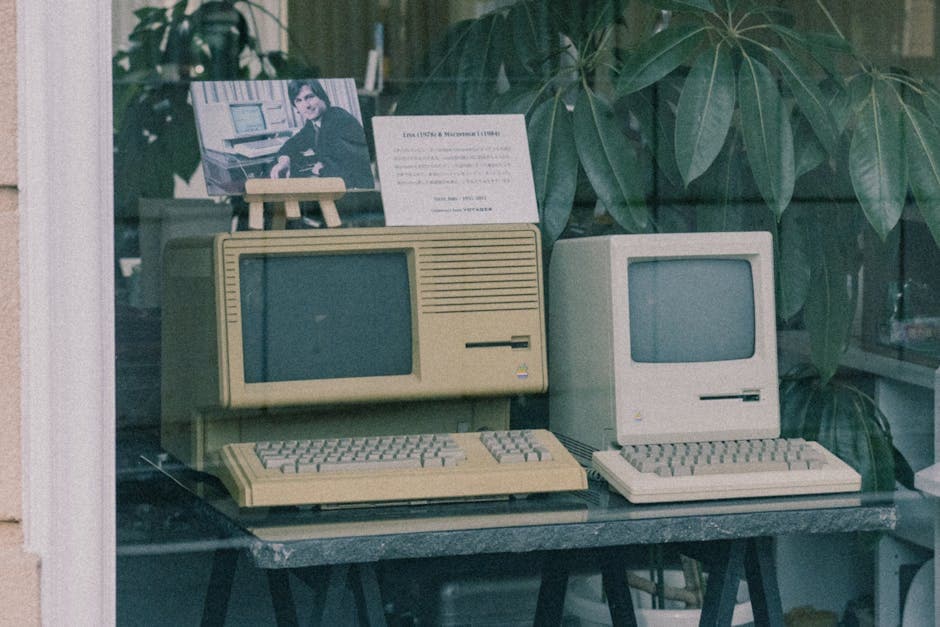
Comment convertir un WMV en texte : les vidéos Windows d'époque
Summarize this article with:
Réponse rapide
Téléversez votre fichier WMV vers un outil de transcription qui accepte ce format directement. Aucune conversion préalable n'est nécessaire dans la plupart des cas. Si l'outil refuse le fichier, exécutez ffmpeg -i video.wmv -vn -c:a libmp3lame -b:a 192k audio.mp3 pour extraire l'audio, puis téléversez le MP3. Le seul véritable obstacle est le DRM : si VLC affiche « DRM protected streams are not supported » à l'ouverture du fichier, consultez la section DRM ci-dessous avant d'aller plus loin.
Qu'est-ce que le WMV et pourquoi en avez-vous encore
Le WMV (Windows Media Video) est le format vidéo de Microsoft de la fin des années 1990 et du début des années 2000. Il associe une piste audio WMA à un flux vidéo dans un conteneur ASF (Advanced Systems Format), formant le cœur de la pile Windows Media de Microsoft à l'époque de XP, Vista et 7.
Si vous avez encore des fichiers WMV aujourd'hui, ils proviennent presque certainement de l'une de ces sources :
- Bibliothèques de formation d'entreprise de 2003 à 2014. La plupart des entreprises ont standardisé sur le WMV avant de passer au MP4, et beaucoup n'ont jamais migré leurs anciennes archives.
- Anciens enregistrements de webinaires. Webex stockait les enregistrements locaux dans son format propriétaire WRF, ensuite converti en WMV pour le partage. Les ARF (enregistrements cloud) pouvaient également être exportés en WMV. GoToWebinar produisait lui aussi du WMV par défaut pendant une grande partie de cette période.
- Exports Windows Movie Maker. Les versions livrées avec XP et Vista ne pouvaient exporter qu'en WMV ou DV-AVI. Le format par défaut était le WMV.
- Enregistrements de cours universitaires. Les systèmes d'enregistrement universitaires de 2004 à 2012 archivaient fréquemment en WMV avant que Panopto ne devienne la norme institutionnelle.
- Exports Microsoft Stream Classic. Stream Classic a été retiré le 15 février 2024, et de nombreuses organisations ont téléchargé leur contenu sous forme de fichiers WMV pendant la fenêtre de migration.
Windows moderne ne privilégie plus le WMV. Microsoft est passé au MP4 vers 2015, et le format est fonctionnellement retiré pour les nouveaux contenus. Mais les contenus WMV archivés de ces années-là n'ont pour la plupart jamais été transcrits.
Le piège du DRM : vérifiez cela en premier
Avant de consacrer du temps à la transcription, vérifiez que le fichier n'est pas protégé par DRM.
Ouvrez le fichier dans VLC. S'il se lit avec le son, vous pouvez continuer. Si VLC affiche une erreur du type « DRM protected streams are not supported », le fichier est verrouillé.
Le DRM PlaysForSure de Microsoft liait les contenus achetés à des clés de licence conservées sur les serveurs de Microsoft. Ces serveurs ont cessé de fonctionner en 2008, lorsque Microsoft a abandonné MSN Music au profit du Zune Marketplace. Tout fichier nécessitant ces serveurs de licences pour autoriser la lecture est désormais définitivement inaccessible, même si vous l'aviez acheté légalement à l'origine.
Les fichiers WMV créés par les utilisateurs ne sont jamais protégés par DRM. Le WMV n'a pas de DRM intégré ; la protection réside dans la couche conteneur ASF, et elle n'était appliquée qu'aux contenus commerciaux achetés auprès de boutiques comme MSN Music. Tout ce que vous avez enregistré, exporté depuis Movie Maker ou reçu d'une plateforme de webinaire est exempt de DRM.
Si vous avez un fichier verrouillé par DRM provenant d'un système de gestion des licences d'entreprise plutôt que d'une boutique grand public, contactez votre service informatique. Les systèmes DRM d'entreprise (comme Windows Rights Management Services) disposent de leur propre infrastructure de clés, qui fonctionne peut-être encore.
Ce que contient votre WMV
Un fichier WMV utilise un conteneur ASF. Voici le contenu typique :
- Vidéo : WMV9 (aussi appelé WMV3 dans les métadonnées du codec), ou variantes plus anciennes WMV1/WMV2 des fichiers du début des années 2000
- Audio : WMA Standard, généralement 32-192 kbit/s, parfois WMA Pro pour les productions de meilleure qualité
Pour la transcription, seule la piste audio compte. Le codec vidéo est sans importance.
Pour inspecter un fichier WMV avant traitement :
ffprobe yourfile.wmv
Regardez la liste des flux. Vous devez voir une entrée Stream #0:1: Audio: wmav2 (ou une variante WMA similaire). Si vous ne voyez qu'un flux vidéo sans flux audio, il n'y a rien à transcrire.
Pas à pas : convertir un WMV en texte
Étape 1 : confirmer que le fichier se lit
Ouvrez-le dans VLC. Si l'audio se lit normalement, continuez. Si vous voyez une erreur DRM, relisez la section DRM ci-dessus. Si seule la vidéo se lit sans son, exécutez :
ffprobe -show_streams -select_streams a yourfile.wmv
Un résultat vide signifie qu'il n'existe aucune piste audio. Un résultat renseigné montrant un codec WMA signifie que l'audio est bien là, mais son extraction peut nécessiter un codec de repli.
Étape 2 : vérifier les problèmes de qualité audio
Les fichiers WMV issus d'anciennes archives présentent souvent :
- Audio à faible débit (WMA 32 kbit/s). Intelligible mais visiblement compressé. La précision chute de quelques points de pourcentage par rapport à 128 kbit/s, mais le contenu reste exploitable.
- Audio mono. Fréquent dans les enregistrements de narration d'entreprise de cette époque. Ce n'est pas un problème pour la transcription.
- Particularités d'encodage de Windows Movie Maker. Certains outils n'aiment pas la façon dont Movie Maker écrivait ses en-têtes. FFmpeg les gère sans problème.
Rien de tout cela n'empêche la transcription. Cela affecte les marges de précision, pas la possibilité même de transcrire.
Étape 3 : téléverser dans un outil de transcription
L'outil vidéo-vers-texte de ConvertAudioToText accepte directement les fichiers WMV. Glissez-y le fichier sans conversion préalable.
 L'outil vidéo-vers-texte de ConvertAudioToText acceptant un téléversement WMV
Si l'outil choisi refuse le WMV, extrayez l'audio avec ffmpeg en une seule commande :
ffmpeg -i video.wmv -vn -c:a libmp3lame -b:a 192k audio.mp3
L'option -vn élimine complètement le flux vidéo. Le MP3 obtenu représente généralement une fraction de la taille du fichier d'origine, ce qui accélère considérablement le téléversement.
Pour les fichiers WMV1/WMV2 plus anciens que ffmpeg peine à décoder :
ffmpeg -i in.wmv -c:v libx264 -c:a libmp3lame -b:a 192k out.mp4
Cette commande réencode l'intégralité du fichier en MP4, un format que tous les outils modernes acceptent.
Étape 4 : spécifier la langue manuellement
La détection automatique est moins fiable sur les contenus WMV anciens, car l'audio WMA compressé à faible débit dégrade l'empreinte acoustique dont la détection de langue dépend. Définissez explicitement la langue avant de lancer le traitement.
Étape 5 : lancer la transcription
Un WMV de 60 minutes est généralement traité en 3 à 5 minutes. La phase d'extraction audio est rapide ; c'est la transcription qui prend plus de temps.
La précision varie selon le type d'enregistrement :
- Narration d'entreprise avec micro dédié : 90-95 %
- Enregistrements de réunions avec son d'ambiance : 80-90 %
- Audio des participants de webinaire par téléphone : 70-85 %
Étape 6 : relire et exporter
Les enregistrements de l'ère WMV partagent des pièges de précision courants : intervenants loin du micro, bruit de fond de climatisation et qualité légèrement métallique de la compression WMA à faible débit. Portez une attention particulière aux noms propres, aux noms de produits, aux dates et aux termes techniques propres à l'époque de l'enregistrement.
Exportez en TXT pour l'archivage, en DOCX pour l'édition, ou en SRT/VTT si vous prévoyez de sous-titrer une version convertie de la vidéo.
Conseils pratiques pour la transcription de WMV
Amplifiez l'audio trop faible avant le téléversement. Beaucoup de vieux WMV ont été enregistrés avec un gain d'entrée bas. Ouvrez le fichier dans Audacity, sélectionnez la piste et appliquez Effet > Volume et compression > Amplifier ou Normaliser. Une parole située durablement en dessous de -25 dBFS peut être ignorée par la détection de voix.
Appliquez un filtre passe-haut léger. Les vieux enregistrements de bureau ont souvent un grondement de climatisation en dessous de 100 Hz. Un filtre passe-haut à 80-100 Hz élimine ce grondement sans toucher aux fréquences de la voix. Dans Audacity : Effet > EQ et filtres > Filtre passe-haut, coupure à 80 Hz.
Restez léger sur la réduction de bruit. La compression WMA à faible débit a déjà retiré une partie des détails audio. Une réduction de bruit agressive supprimerait ce qu'il en reste. Un réglage de réduction de bruit de 10-15 % est plus sûr que quoi que ce soit de plus agressif.
Traitez les longues archives par segments. Une vidéo de formation de 4 heures se découpe mieux en morceaux de 30 minutes. Vous obtenez des segments relisables et détectez les problèmes de qualité avant de traiter le reste du lot.
Faites d'abord un test de qualité. Prenez le fichier de moindre qualité de votre archive et transcrivez un échantillon de 5 minutes. Vous saurez ainsi si un prétraitement est nécessaire avant de lancer toute la collection.
Scénarios WMV courants
Archives de formation d'entreprise
Scénario typique : une organisation possède plusieurs centaines d'heures de vidéos de formation WMV enregistrées entre 2005 et 2013. Les transcrire débloque un contenu interrogeable, la conformité en matière d'accessibilité (sous-titres et alternatives textuelles) et la possibilité de recycler ce matériel dans des formats modernes.
Pour le travail par lots, vous avez besoin d'un accès API ou d'un plan illimité plutôt que d'un outil facturé à l'unité. Une API à la consommation coûte environ 0,006 à 0,02 $ par minute d'audio selon le fournisseur ; pour des centaines d'heures, un abonnement illimité est presque toujours plus économique.
Anciens enregistrements de webinaires
Les enregistrements WRF et ARF de Webex convertis en WMV entre 2005 et 2014 varient énormément en qualité audio. L'audio de l'hôte (provenant du micro dédié du présentateur) se transcrit généralement à 90-95 %. Les interventions du public par connexion téléphonique descendent à 70-85 %, car l'audio téléphonique est échantillonné à 8 kHz, soit la moitié des 16 kHz qu'attendent les modèles modernes de reconnaissance vocale. Attendez-vous à devoir nettoyer manuellement les sections questions-réponses où plusieurs participants sont passés par un pont téléphonique.
Enregistrements de cours universitaires
Les captures universitaires de 2004 à 2012 se transcrivent bien si l'enseignant portait un micro-cravate, moins bien avec les micros de salle fixés au plafond. Pour du contenu de cours, une segmentation horodatée est plus utile qu'un mur de texte : cherchez donc une option d'export qui préserve le minutage ou un outil qui permet de passer d'un segment à l'autre.
Archives personnelles
Les enregistrements maison, événements familiaux et projets scolaires de l'ère XP/Vista sont extrêmement variables selon la configuration d'enregistrement d'origine. Un caméscope avec micro intégré dans une pièce calme peut donner 85-90 % de précision. Une caméra posée sur une table dans un salon bruyant peut descendre à 65-75 %. Gérez les attentes et budgétez le temps de relecture en conséquence.
WMV face aux formats modernes pour la transcription
| Format | Époque | Conteneur | Codec audio | Précision attendue |
|---|---|---|---|---|
| WMV | 2000-2015 | ASF | WMA 32-192 kbit/s | 70-95 % (selon la source) |
| MP4 (H.264) | 2008-aujourd'hui | ISO BMFF | AAC 96-256 kbit/s | 90-98 % |
| WebM | 2013-aujourd'hui | EBML | Opus 64-192 kbit/s | 90-98 % |
| MKV | 2002-aujourd'hui | Matroska | Divers | Dépend de la piste audio |
| AVI | 1995-2010 | RIFF | PCM/MP3/AC3 | Variable (souvent du contenu ancien) |
Mon avis : si vous travaillez sur une archive mêlant WMV et MP4, commencez par les fichiers MP4 pour établir une base de référence de précision. Utilisez ensuite cette référence pour calibrer vos attentes de relecture lorsque vous aborderez le contenu WMV, qui se situera systématiquement quelques points plus bas.
Erreurs courantes et solutions
« Codec non pris en charge »
Les fichiers WMV plus anciens utilisent WMV1 ou WMV2. Convertissez en MP4 :
ffmpeg -i in.wmv -c:v libx264 -c:a libmp3lame -b:a 192k out.mp4
Pour une extraction audio seule, remplacez -c:v libx264 par -vn.
Erreur DRM dans VLC ou dans l'outil de transcription
Consultez la section DRM ci-dessus. Les fichiers créés par des utilisateurs ne sont jamais protégés par DRM. Si vous voyez cette erreur sur un fichier issu d'une archive d'entreprise, renseignez-vous auprès de la personne ayant créé l'archive à l'origine pour savoir si le fichier a été protégé à un moment donné.
Audio désynchronisé
Certains vieux fichiers WMV ont une fréquence d'images variable qui provoque une dérive audio pendant la lecture vidéo. C'est un problème de rendu à l'affichage, pas un problème de piste audio. Les outils de transcription lisent directement le flux audio et ne sont pas affectés.
Transcription amputée des premières secondes
Les encodeurs WMV ajoutent parfois un silence de faible niveau au début du fichier. Amplifiez ou coupez les premières secondes dans Audacity avant de sauvegarder à nouveau.
Fichier trop volumineux à téléverser
Les vieux WMV sont généralement compacts (souvent moins de 200 Mo par heure en qualité standard). Si le vôtre est volumineux, il s'agit probablement de contenu WMV HD. Extrayez d'abord l'audio pour réduire considérablement la taille :
ffmpeg -i in.wmv -vn -c:a copy audio.wma
Téléversez ensuite le fichier WMA, ou convertissez-le en MP3 si votre outil n'accepte pas le WMA.
Transcription totalement vide
Exécutez ffprobe -show_streams -select_streams a yourfile.wmv. Si aucun flux audio n'apparaît, le fichier n'a aucune piste audio à transcrire. Certaines captures d'enregistrement d'écran de cette époque ne sauvegardaient que la vidéo pour réduire la taille du fichier.
FAQ
Les transcriptions de fichiers WMV sont-elles précises ?
Oui, lorsque la qualité audio d'origine est correcte. Les contenus de formation d'entreprise avec narration en studio atteignent généralement 90-95 % de précision. Les anciens enregistrements de webinaires où les participants étaient connectés par ligne téléphonique peuvent descendre à 75-85 %. Prévoyez du temps pour la relecture et la correction sur ce type de contenu ancien, en particulier les sections questions-réponses où plusieurs intervenants parlaient sur un son téléphonique dégradé.
Faut-il convertir le WMV en MP4 avant la transcription ?
Pas pour la qualité de transcription. Le contenu audio est identique dans les deux cas, donc convertir en MP4 au préalable n'améliore pas les résultats. Ne convertissez que si votre outil de transcription refuse catégoriquement le WMV. Dans ces cas-là, l'extraction audio seule avec ffmpeg est plus rapide qu'une conversion vidéo complète et produit un fichier à téléverser beaucoup plus léger.
Peut-on transcrire du WMV gratuitement ?
Oui. ConvertAudioToText accepte directement les fichiers WMV et transcrit gratuitement les 30 premières minutes de chaque fichier sans compte ; un compte gratuit transcrit ensuite jusqu'à 30 fichiers par jour, de 30 minutes maximum chacun. Pour le traitement par lots d'une archive d'entreprise, l'offre Pro à 14,99 $US/mois supprime cette limite de durée.
Que faire si mon fichier WMV est protégé par DRM ?
Les fichiers WMV verrouillés par DRM ne peuvent pas être transcrits directement. Les serveurs de licences PlaysForSure de Microsoft ont fermé en 2008 ; si le fichier provient de MSN Music ou d'une autre boutique abandonnée, le DRM ne peut pas être réautorisé et le contenu est en pratique inaccessible. Les fichiers WMV créés par des utilisateurs avec Windows Movie Maker, des enregistreurs d'écran ou des caméras d'entreprise ne sont jamais protégés par DRM.
Sources
- Windows Media Video, Wikipédia
- Windows Media DRM, Wikipédia
- Microsoft PlaysForSure, Wikipédia
- Annonce du retrait de Stream Classic, Microsoft Tech Community
- Convertisseur WRF2WMV, aide Webex
- Vue d'ensemble du format ASF, Microsoft Learn
- Extraire l'audio d'une vidéo avec FFmpeg, Shotstack
- Documentation ffprobe, FFmpeg
- Amplification et normalisation, manuel Audacity
- Tarifs de ConvertAudioToText
Try transcription free
Convert any audio or video to clean, unwatermarked text — speaker labels, timestamps, and AI summaries included. First 30 minutes free, no account.
Related Articles

Spotify Transcript Extractor: How to Copy and Download Episode Text
Get a Spotify podcast transcript you can copy and download: paste a public episode link, 30 minutes free with no signup, TXT or SRT files on eligible plans.
Focus Group Transcription for UX Researchers: Turn Multi-Speaker Audio Into Usable Evidence
A practical guide to focus group transcription for UX and insights teams. See how CATT handles speaker labels, timestamps, AI summaries, and clean export.