Comment générer des sous-titres pour des vidéos YouTube en 2026
Summarize this article with:
Le moyen le plus rapide d'obtenir des sous-titres YouTube précis consiste à générer un fichier SRT avec un outil dédié, puis à l'importer dans YouTube Studio via Sous-titres, Ajouter une langue, Importer un fichier, Avec minutage, Enregistrer. Les sous-titres automatiques de YouTube sont pratiques mais sujets aux erreurs sur les noms propres, le jargon technique et les accents marqués. Importer votre propre fichier vous garantit des sous-titres propres, un meilleur référencement SEO et une base fiable pour ajouter d'autres pistes de langues.
Le moyen le plus rapide d'obtenir des sous-titres YouTube précis : générez un fichier SRT en externe, puis rendez-vous sur YouTube Studio, ouvrez l'onglet Sous-titres, cliquez sur Ajouter une langue, cliquez sur Ajouter sous Sous-titres, choisissez Importer un fichier, sélectionnez Avec minutage, puis cliquez sur Enregistrer. Ce seul flux de travail surpasse toute alternative en rapidité comme en précision. La suite de ce guide détaille chaque étape, explique quand les sous-titres automatiques de YouTube suffisent, et montre comment ajouter des pistes de sous-titres en plusieurs langues.
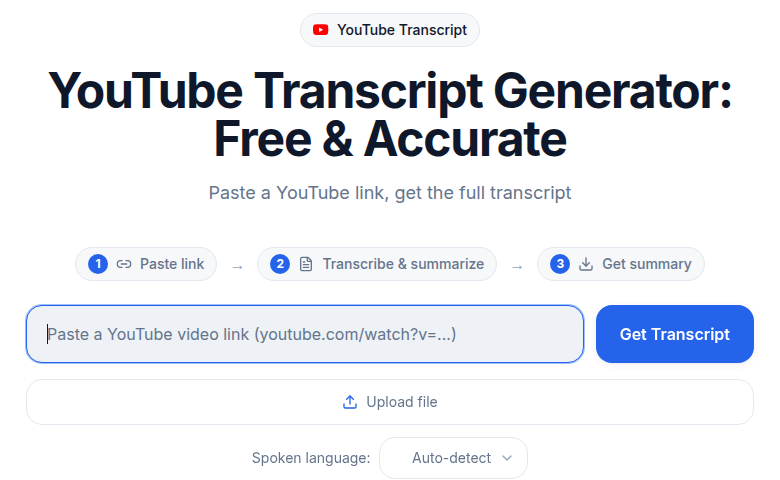 Collez le lien YouTube, obtenez la transcription qui devient votre SRT corrigé
Pourquoi vos sous-titres automatiques sont probablement erronés
YouTube génère automatiquement des sous-titres pour la plupart des vidéos téléversées grâce à son moteur de reconnaissance vocale. Ils apparaissent sous la mention « Anglais (générés automatiquement) » dans le menu des sous-titres et sont généralement publiés entre quelques minutes et quelques heures après le téléversement.
Les sous-titres automatiques fonctionnent bien pour un son propre, avec un seul intervenant, en anglais standard. Des tests indépendants rapportent une précision de 85 à 95 % dans ces conditions idéales. En dessous de ce seuil, la précision chute nettement : le jargon technique est mal transcrit, les noms de marques et les noms propres ressortent déformés, les accents prononcés ou les intervenants qui se chevauchent font encore baisser la précision, et toute musique ou bruit de fond aggrave le problème.
La ponctuation est un autre point faible. Les sous-titres automatiques collent souvent les phrases bout à bout ou suppriment carrément les virgules, ce qui rend les sous-titres plus difficiles à suivre même quand les mots eux-mêmes sont justes. Il n'y a pas non plus d'étiquettes d'intervenants, si bien que les interviews ou les tables rondes deviennent un mur de texte indifférencié.
Pour du contenu léger, cela peut être acceptable. Pour des tutoriels, des présentations professionnelles, des vidéos pédagogiques ou tout contenu où votre crédibilité dépend de la précision, vous avez besoin d'un fichier que vous avez vérifié vous-même. Consultez Sous-titres automatiques YouTube vs outils IA pour une comparaison directe de ce que chaque approche produit réellement.
Étape 1 : Générer un fichier SRT précis
Le flux de travail le plus propre commence avant même d'ouvrir YouTube Studio. Utilisez votre fichier vidéo ou audio d'origine, pas une copie retéléchargée, car la qualité de la source est toujours meilleure.
Téléversez votre fichier dans un générateur de sous-titres. Le générateur de sous-titres de ConvertAudioToText accepte les fichiers vidéo et audio, produit un résultat SRT au minutage précis et gère la diarisation des intervenants pour les contenus à plusieurs voix.
Lorsque la transcription est prête, relisez-la avant de la téléverser sur YouTube. Concentrez-vous sur :
- Les noms propres, les noms de marques et les noms de personnes
- Les chiffres, les dates et les URL
- Les termes techniques spécifiques à votre sujet
- Toute section où les intervenants parlent vite ou se chevauchent
La plupart des outils permettent de lire l'audio en même temps que le texte, ce qui rend les corrections bien plus rapides que de fouiller un fichier statique. Une fois satisfait, exportez en .srt.
Si vous voulez savoir à quoi ressemble un fichier SRT valide ou en créer un manuellement, comment créer un fichier SRT détaille le format en profondeur.
Étape 2 : Téléverser dans YouTube Studio
Votre fichier SRT étant prêt, voici le parcours exact dans YouTube Studio (vérifié sur l'interface actuelle de 2026) :
- Ouvrez studio.youtube.com et cliquez sur Contenu dans le menu de gauche.
- Cliquez sur la vidéo que vous souhaitez sous-titrer.
- Cliquez sur l'onglet Sous-titres dans la barre latérale gauche (pas dans la navigation du haut).
- Cliquez sur Ajouter une langue et sélectionnez la langue de vos sous-titres.
- Dans la colonne « Sous-titres », cliquez sur Ajouter.
- Choisissez Importer un fichier.
- Sélectionnez Avec minutage (votre SRT contient déjà les horodatages).
- Choisissez votre fichier
.srtet cliquez sur Enregistrer.
YouTube traitera le fichier et vos sous-titres personnalisés apparaîtront comme piste par défaut pour cette langue. Si une piste générée automatiquement existait déjà, votre fichier importé prime.
Une étape que les créateurs oublient souvent : avant d'ajouter des sous-titres, rendez-vous sur la page Détails de la vidéo, faites défiler vers le bas, cliquez sur Afficher plus, et définissez le champ Langue pour qu'il corresponde à la langue parlée. YouTube s'en sert pour router correctement les sous-titres automatiques et associer les pistes importées à la bonne langue.
Les formats acceptés par YouTube
Le SRT est le bon choix pour la plupart des créateurs. YouTube accepte également :
| Format | Extension | Remarques |
|---|---|---|
| SubRip | .srt | Le plus largement pris en charge, sans mise en forme |
| SubViewer | .sbv / .sub | Minutage basique uniquement |
| WebVTT | .vtt | Positionnement pris en charge, mise en forme limitée |
| TTML / DFXP | .ttml / .dfxp | Mise en forme et positionnement complets |
| SAMI | .smi / .sami | Balisage basique pris en charge |
| Scenarist CC | .scc | Privilégié pour les données CEA-608 de diffusion |
Pour un usage web, le SRT et le VTT couvrent presque tous les scénarios. Si vous voulez une comparaison détaillée des deux, Formats de sous-titres SRT vs VTT les compare directement.
Étape 3 : Remplacer ou modifier les sous-titres générés automatiquement
Si YouTube a déjà généré des sous-titres automatiques et que vous préférez les corriger plutôt que de les remplacer entièrement :
- Dans l'onglet Sous-titres, trouvez la piste générée automatiquement et cliquez sur l'icône crayon.
- L'éditeur Studio s'ouvre avec un panneau de texte à gauche et un lecteur vidéo à droite.
- Cliquez sur n'importe quel bloc de sous-titre pour le modifier. La vidéo saute automatiquement à cet horodatage.
- Procédez aux corrections de haut en bas et cliquez régulièrement sur Enregistrer le brouillon.
- Cliquez sur Publier une fois terminé.
Cette méthode convient pour de petites corrections. Pour les vidéos longues comportant de nombreuses erreurs, téléverser un SRT propre issu d'un outil externe est plus rapide que de corriger ligne par ligne dans Studio.
Ajouter des pistes de sous-titres dans d'autres langues
L'ajout d'une seconde piste linguistique suit le même processus de téléversement. Cliquez à nouveau sur Ajouter une langue, choisissez la nouvelle langue, cliquez sur Ajouter sous Sous-titres, téléversez votre SRT traduit, puis enregistrez.
Un flux de travail multilingue concret :
- Partez d'un SRT propre et vérifié dans votre langue principale.
- Utilisez un outil ou un service de traduction pour traduire le texte des sous-titres. Conservez les horodatages existants, ou ajustez-les uniquement si la longueur des phrases diffère sensiblement d'une langue à l'autre.
- Téléversez chaque SRT traduit sous sa langue respective dans Studio.
- Répétez pour chaque langue cible.
Les spectateurs voient automatiquement la piste de sous-titres correspondant à leur préférence linguistique YouTube, avec votre langue principale en solution de repli.
YouTube a supprimé sa fonctionnalité de contributions communautaires en septembre 2020 ; les traductions de sous-titres participatives ne sont donc plus disponibles. À la place, YouTube Studio propose un rôle Éditeur de sous-titres : allez dans Paramètres, puis Autorisations, cliquez sur Inviter, saisissez l'adresse e-mail du compte Google de la personne et attribuez-lui le rôle d'éditeur de sous-titres. Les personnes disposant de ce rôle peuvent ajouter ou modifier des sous-titres, mais ne peuvent voir aucune autre donnée ni statistique de la chaîne. C'est la manière sûre de faire appel à des traducteurs ou à des spécialistes de l'accessibilité sans donner un accès plus large à la chaîne.
Sous-titres, captions, ouvert vs fermé : ce que YouTube affiche réellement
YouTube emploie « sous-titres » et « captions » presque de manière interchangeable dans son interface, mais il existe une distinction. Les sous-titres ne contiennent que le texte des dialogues. Les sous-titres codés (closed captions) incluent aussi les indications sonores hors dialogue comme [applaudissements] ou [musique entraînante], essentielles pour les spectateurs sourds ou malentendants.
Lorsque vous téléversez un fichier SRT sans description sonore, YouTube le considère comme de simples sous-titres. L'ajout de descriptions sonores entre crochets transforme le même format en véritables sous-titres codés. Pour un contenu axé sur l'accessibilité, ces descriptions supplémentaires valent l'effort. Consultez Sous-titres ouverts vs fermés pour le décryptage complet.
Une mise en forme de sous-titres qui se lit vraiment bien
Limitez chaque bloc de sous-titre à deux lignes au maximum. Visez environ 40 à 42 caractères par ligne. Des lignes trop longues masquent le contenu vidéo et obligent les spectateurs à lire un paragraphe en pleine scène.
Faites coïncider le minutage avec la parole autant que possible. Un sous-titre qui reste affiché deux secondes après la fin des propos distrait. La plupart des fichiers SRT générés par IA gèrent bien ce point ; surveillez les décalages de minutage aux pauses naturelles.
Utilisez une ponctuation standard partout. Points, virgules et points d'interrogation aident les spectateurs à repérer les limites des phrases, surtout sur mobile où le texte est petit. Crochets pour les descriptions sonores, mise en forme standard pour le reste.
Ne paraphrasez pas. Les sous-titres doivent refléter ce qui a réellement été dit. Des versions épurées ou simplifiées de l'audio érodent la confiance et peuvent déformer le sens dans un contenu éducatif ou pédagogique.
Comment les sous-titres contribuent au référencement
YouTube indexe le texte des fichiers de sous-titres téléversés, ce qui participe à la compréhension du sujet de votre vidéo par l'algorithme, aux côtés de votre titre, de votre description et de vos balises. Des sous-titres précis permettent à YouTube d'associer votre vidéo à des recherches plus spécifiques.
Au-delà de l'indexation, les études publiées montrent systématiquement une durée de visionnage plus élevée pour les vidéos sous-titrées, et la durée de visionnage est l'un des signaux de classement les plus puissants de YouTube. Pour un panorama complet de l'effet des sous-titres sur la découvrabilité, SEO YouTube : sous-titres vs sous-titres automatiques passe en revue les données probantes.
Mon avis : les dix minutes passées à relire un SRT généré avant le téléversement sont rentabilisées dans toutes les directions à la fois, précision, accessibilité, SEO et portée mondiale. Les sous-titres automatiques constituent un brouillon de départ utile, pas un produit fini.
Si vous avez simplement besoin de sous-titres propres et minutés sans gérer une suite de montage complète, le générateur de sous-titres de ConvertAudioToText traite les fichiers audio et vidéo et exporte directement en SRT, prêt à téléverser.
Questions fréquentes
YouTube génère-t-il automatiquement des sous-titres pour chaque vidéo ?
YouTube génère des sous-titres automatiques pour la plupart des vidéos dans les langues prises en charge, ce qui inclut désormais plus de 90 langues. Cependant, la génération peut échouer ou être retardée si la qualité audio est médiocre, s'il y a beaucoup de bruit de fond ou si la vidéo est très longue. Les sous-titres automatiques ne sont pas non plus générés pour les diffusions en direct dans des langues autres que l'anglais. Lorsque les sous-titres automatiques sont disponibles, ils apparaissent sous la mention « [Langue] (générés automatiquement) » dans le menu des sous-titres.
Quel format de fichier dois-je utiliser pour les sous-titres YouTube ?
Le SRT (.srt) est le choix le plus pratique pour les créateurs : il est universellement pris en charge, facile à modifier dans n'importe quel éditeur de texte, et YouTube gère le minutage sans problème. Le VTT (.vtt) est une bonne alternative si vous avez besoin d'un contrôle basique du positionnement. YouTube accepte également le TTML, le SAMI, le SBV et plusieurs formats de diffusion comme le SCC. Pour la plupart des flux de travail, le SRT est le choix par défaut.
Comment remplacer les sous-titres automatiques de YouTube par mon propre fichier ?
Dans YouTube Studio, accédez à l'onglet Sous-titres de votre vidéo, cliquez sur Ajouter une langue, sélectionnez la langue, puis cliquez sur Ajouter sous Sous-titres, choisissez Importer un fichier, sélectionnez Avec minutage et importez votre SRT. Votre fichier importé devient la piste de sous-titres principale pour cette langue, et la piste générée automatiquement passe au second plan. YouTube ne supprime pas automatiquement les sous-titres automatiques, mais votre fichier a la priorité d'affichage.
Puis-je ajouter des sous-titres en plusieurs langues à une seule vidéo YouTube ?
Oui. Chaque langue dispose de sa propre piste. Cliquez sur Ajouter une langue pour chaque langue que vous souhaitez ajouter, importez un SRT traduit pour chacune, puis enregistrez. Les spectateurs voient la piste correspondant à leur préférence linguistique YouTube, avec votre langue principale comme solution de repli. Si vous souhaitez collaborer avec des traducteurs sans leur donner un accès complet à la chaîne, utilisez le rôle Éditeur de sous-titres sous Paramètres, Autorisations dans YouTube Studio.
Des sous-titres précis améliorent-ils le classement d'une vidéo sur YouTube ?
Oui, par deux mécanismes. Premièrement, YouTube indexe le texte des sous-titres et l'utilise pour comprendre le sujet de la vidéo, en complément du signal fourni par votre titre, votre description et vos balises. Des sous-titres précis peuvent améliorer la façon dont votre vidéo correspond aux recherches pertinentes. Deuxièmement, les vidéos sous-titrées ont tendance à afficher une durée de visionnage moyenne plus élevée, et la durée de visionnage est un signal de classement essentiel pour l'algorithme de YouTube. Les erreurs des sous-titres automatiques peuvent compromettre ces deux effets, c'est pourquoi il est important d'importer un fichier vérifié.
Sources
- Ajouter des sous-titres et des légendes, Aide YouTube
- Fichiers de sous-titres et de légendes fermées pris en charge, Aide YouTube
- Utiliser le sous-titrage automatique, Aide YouTube
- Ajouter ou obtenir l'accès Éditeur de sous-titres dans YouTube Studio, Aide YouTube
- Ajouter des fonctionnalités multilingues à vos vidéos, Aide YouTube
Try transcription free
Convert any audio or video to clean, unwatermarked text — speaker labels, timestamps, and AI summaries included. First 30 minutes free, no account.
Related Articles
How to Transcribe a YouTube Video to Text
Turn any YouTube video into text. Paste the URL into CATT, review the auto transcript, and export TXT, SRT, or VTT subtitles in a few very easy steps.

Transcription for YouTubers: The Full Creator Loop
How YouTubers use transcription to generate accurate subtitles, add SEO chapters, and repurpose long-form videos into Shorts, blog posts, and social clips in 2026.