Convertir des vidéos YouTube en texte : la voie du recyclage de contenu
Summarize this article with:
Vous pouvez convertir n'importe quelle vidéo YouTube publique en texte en collant son URL dans un outil de transcription, sans téléchargement. Le panneau de transcription intégré à YouTube est l'option gratuite la plus rapide, mais sa précision chute avec les accents, le jargon et le bruit de fond. Pour recycler du contenu vidéo en articles de blog, fichiers de sous-titres SRT ou notes consultables, un outil de transcription par IA basé sur l'URL vous offre un résultat plus propre, avec identification des intervenants et choix des formats d'exportation.
Collez l'URL YouTube, obtenez une transcription mise en forme : c'est le chemin le plus rapide en 2026. Vous évitez le téléchargement, vous passez outre le panneau des sous-titres, et vous obtenez un document propre et horodaté que vous pouvez transformer en article de blog, fichier SRT, notes d'étude ou newsletter en quelques minutes.
Cet article présente quatre méthodes classées selon ce qu'elles produisent réellement, pas seulement selon l'effort requis. L'accent est mis ici sur la conversion et le recyclage : obtenir un texte exploitable en aval, pas seulement une copie approximative des sous-titres. Si vous cherchez le mode d'emploi pas à pas pour une seule vidéo, consultez comment convertir une vidéo en texte pour le contexte plus large sur les formats.
Comparaison des méthodes en un coup d'œil
| Méthode | Précision (audio clair) | Identification des intervenants | Formats d'exportation | Effort |
|---|---|---|---|---|
| Transcription intégrée de YouTube | 85-95 % en anglais ; 60-80 % autres langues | Non | Copier-coller uniquement | Minimal |
| Transcription IA via URL | 95 % et plus (selon la documentation Deepgram) | Oui | TXT, SRT, VTT | Minimal |
| Télécharger l'audio, puis l'importer | 95 % et plus | Oui | TXT, SRT, VTT | Moyen |
| Télécharger le SRT existant du créateur | 99 % et plus si rédigé manuellement | S/O | SRT, VTT | Faible (lorsque disponible) |
Méthode 1 : le panneau de transcription intégré de YouTube
La plupart des gens ne remarquent jamais que YouTube intègre un panneau de transcription dans chaque page vue sur navigateur de bureau. Deux clics suffisent pour l'ouvrir, et cela ne coûte rien.
Étapes sur ordinateur :
- Ouvrez la vidéo dans un navigateur de bureau (cette fonctionnalité n'existe pas dans l'application mobile YouTube).
- Cliquez sur le menu à trois points sous la vidéo (à côté du bouton Partager).
- Sélectionnez « Afficher la transcription ». Un panneau apparaît à droite de la vidéo.
- Dans l'en-tête du panneau de transcription, cliquez sur les trois points verticaux, puis choisissez « Afficher/Masquer les horodatages » pour masquer les codes temporels.
- Cliquez à l'intérieur du panneau, appuyez sur Ctrl+A (Cmd+A sur Mac) pour tout sélectionner, puis copiez.
Le texte copié se colle proprement dans Google Docs, Notion ou n'importe quel éditeur.
La précision varie considérablement. Pour un anglais enregistré en studio avec un seul intervenant, attendez-vous à une précision de 90 à 95 % au niveau des mots. Les podcasts conversationnels se situent autour de 85 à 90 %. Les intervenants avec accent, les discussions de groupe ou toute musique de fond font chuter la précision à 60-75 %, selon des tests publiés par GrabCaptions en 2026. Les noms propres constituent le point de défaillance le plus constant dans toutes les conditions.
Limitations importantes pour le recyclage :
- Aucune attribution des intervenants. Si vous transformez une interview à deux voix en article de blog, vous devez réétiqueter chaque intervenant à la main.
- Pas de téléchargement direct. Vous copiez-collez ; il n'y a aucune exportation vers SRT ou VTT.
- Certains créateurs désactivent complètement les sous-titres. Les vidéos non répertoriées et privées sont également inaccessibles par ce moyen.
- Les sous-titres automatiques ne sont pas disponibles dans toutes les langues. YouTube prend en charge les sous-titres générés automatiquement pour environ 17 langues à mi-2026.
Mon avis : le panneau intégré convient pour extraire une citation d'une vidéo dont vous êtes propriétaire. Pour tout ce que vous comptez publier ou recycler à grande échelle, il génère plus de travail d'édition qu'il n'en fait gagner.
Méthode 2 : la transcription IA via URL (recommandée pour le recyclage)
Déposez l'URL YouTube dans un outil de transcription et recevez une transcription mise en forme avec identification des intervenants, sans rien télécharger. C'est l'option la plus pratique lorsque votre objectif est un article de blog, des notes d'émission de podcast ou un fichier de sous-titres.
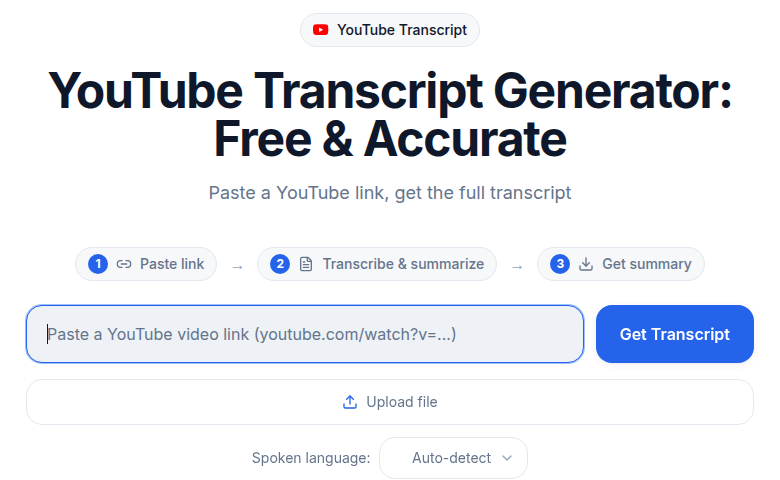 Outil de transcription YouTube ConvertAudioToText, interface de collage d'URL
Étapes avec le Générateur de transcription YouTube :
- Copiez l'URL complète de la vidéo YouTube depuis la barre d'adresse de votre navigateur.
- Ouvrez l'outil Générateur de transcription YouTube.
- Collez l'URL dans le champ de saisie.
- Sélectionnez la langue parlée (ou laissez la détection automatique pour les langues courantes).
- Lancez la transcription. Les vidéos de moins de 30 minutes se traitent généralement en 2 à 3 minutes.
- Vérifiez le résultat, corrigez les noms propres, puis exportez en TXT, SRT ou VTT.
Cette méthode fonctionne parce que l'outil récupère et traite l'audio directement plutôt que de s'appuyer sur la piste de sous-titres de YouTube. Le modèle sous-jacent est entraîné pour la précision de transcription plutôt que pour la génération de sous-titres en temps réel, ce qui explique pourquoi les résultats sont nettement meilleurs sur les accents et le vocabulaire technique.
Si vous avez simplement besoin d'une transcription propre sans créer de compte, ConvertAudioToText vous permet de coller une URL et de commencer immédiatement.
Quand la transcription via URL vaut le coup
- Vous recyclez une vidéo en article de blog et avez besoin de paragraphes attribués aux intervenants.
- Vous avez besoin d'un fichier SRT ou VTT à importer comme sous-titres synchronisés sur votre propre chaîne.
- La vidéo est un épisode de podcast, une conférence ou une interview longue où la précision de YouTube n'est pas suffisante pour la publication.
- Le créateur a désactivé les sous-titres et le panneau intégré n'affiche rien.
Pour les flux de travail spécifiques aux podcasts, consultez comment transcrire des épisodes de podcast pour des conseils de format et d'édition qui s'appliquent aussi au contenu de podcast vidéo.
Méthode 3 : télécharger l'audio, puis l'importer
Si vous avez déjà téléchargé une vidéo, ou si vous devez travailler hors ligne, vous pouvez extraire l'audio et l'importer directement.
Étapes avec yt-dlp (ligne de commande) :
yt-dlp -x --audio-format mp3 "https://youtube.com/watch?v=VIDEOID"
Cela extrait la piste audio en MP3 sans télécharger le fichier vidéo complet. yt-dlp nécessite FFmpeg pour gérer la conversion de format.
Une fois le MP3 obtenu, importez-le via le flux de travail vidéo-vers-texte ou tout outil acceptant les fichiers audio. La qualité de la transcription sera identique à celle de la méthode 2, car le même audio sous-jacent atteint le même moteur de transcription.
Quand cette méthode a du sens : projets d'archivage où vous voulez à la fois le fichier audio et une transcription ; traitements par lots où vous pré-téléchargez une playlist pendant la nuit et transcrivez le matin ; situations où une vidéo pourrait être retirée avant la fin de votre travail.
Méthode 4 : télécharger le fichier de sous-titres du créateur lui-même
Si un créateur a importé une piste de sous-titres manuelle (non générée automatiquement), cette piste est généralement précise à 99 % et plus, car elle a été relue par un humain. Vous pouvez identifier les sous-titres manuels en cherchant un bouton CC qui n'indique pas « générés automatiquement » dans le menu de qualité.
Des outils tiers comme DownSub et l'extension Chrome YouTube Transcript Extractor peuvent extraire des fichiers SRT ou VTT directement du système de sous-titres de YouTube. Ils ne fonctionnent que lorsque le créateur a rendu les sous-titres disponibles et n'a pas désactivé l'intégration.
Vérification pratique : cliquez sur l'icône engrenage du lecteur vidéo, sélectionnez « Sous-titres/CC » et recherchez des options de langue sans mention « (générés automatiquement) ». Si elles existent, un téléchargeur de sous-titres peut les récupérer sans étape de retranscription.
Recycler les transcriptions YouTube : ce qui fonctionne vraiment
Une transcription brute issue de l'une des quatre méthodes ci-dessus est un produit intermédiaire, pas un contenu fini. Voici ce que les créateurs expérimentés en font réellement.
Articles de blog
La transcription est votre matière première, pas votre brouillon. Le rythme oral d'une vidéo se lit mal, les phrases sont plus longues, les mots de remplissage parsèment le texte, et la logique s'appuie souvent sur des indices visuels invisibles dans le texte. Un bon processus :
- Exportez la transcription complète en TXT.
- Supprimez les mots de remplissage et les faux départs.
- Identifiez les 3 à 5 points principaux de la vidéo.
- Utilisez la transcription pour écrire autour de ces points, pas pour les reproduire mot à mot.
- Intégrez la vidéo originale près du haut de l'article, pour le SEO et pour les lecteurs qui préfèrent la vidéo.
This American Life a constaté que ses pages de transcriptions attiraient 6,26 % de tout son trafic de recherche entrant après avoir publié ses archives audio sous forme de texte. Le même principe s'applique à la vidéo : la version texte apparaît dans les résultats de recherche ; la vidéo convertit les lecteurs qui veulent aller plus loin.
Fichiers de sous-titres SRT pour vos propres vidéos
Si vous êtes le créateur, convertir votre propre vidéo en texte puis importer un fichier SRT sur YouTube a un effet direct sur le classement. YouTube indexe les mots des pistes de sous-titres, ce qui signifie que chaque terme que vous prononcez devient recherchable. Les sous-titres automatiques le font déjà, mais mal pour le vocabulaire technique et les noms propres. Un fichier SRT précis que vous générez et importez remplace la piste automatique par une piste que les robots d'exploration de Google peuvent indexer correctement.
Consultez l'outil générateur de sous-titres pour créer des fichiers SRT et VTT à partir d'un audio ou d'une vidéo.
Recherche et journalisme
Les journalistes et les chercheurs ont besoin d'horodatages pour chaque citation. La méthode via URL (méthode 2) produit une transcription horodatée où vous pouvez cliquer sur n'importe quelle ligne pour faire sauter l'audio à ce moment précis. Cet horodatage constitue votre référence de citation pour vérifier ce qui a été dit à un instant donné.
Transcrire du contenu YouTube pour une recherche personnelle, l'éducation ou le reportage d'actualité relève généralement du fair use. Publier la transcription complète de quelqu'un d'autre comme votre propre contenu, non. La frontière est la transformation : vous utilisez la transcription comme matière première pour produire une nouvelle analyse ou un commentaire, pas pour reproduire la vidéo sous forme de texte.
Notes d'étude à partir de cours magistraux et de formations
Le contenu éducatif de YouTube devient nettement plus exploitable avec une transcription consultable. Un cours de 45 minutes à 130 mots par minute produit environ 5 850 mots de contenu. Sans transcription, trouver une explication précise signifie avancer et reculer laborieusement dans la vidéo. Avec une transcription dans Notion ou Obsidian, vous pouvez rechercher, surligner et lier des concepts.
Pour la transcription de cours spécifiquement, la sélection des meilleurs outils de transcription sans inscription présente des options pour les étudiants qui ont besoin de résultats rapides sans abonnement payant.
Obtenir un résultat plus propre
La qualité audio est la variable la plus déterminante pour la précision de la transcription. Avant le traitement, écoutez 30 secondes de la vidéo. Si vous entendez une musique de fond continue, des intervenants qui se chevauchent ou un écho important, ajustez vos attentes en conséquence et prévoyez du temps pour une passe d'édition minutieuse.
Trois habitudes qui améliorent les résultats, quelle que soit la méthode :
- Réglez la langue manuellement. La détection automatique est fiable pour les langues courantes sur un audio propre, mais se dégrade avec les accents ou l'alternance de langues.
- Faites passer la transcription dans un correcteur orthographique configuré pour le domaine du sujet. Les domaines techniques et les noms propres sont là où tous les modèles, y compris celui de YouTube, commettent systématiquement les mêmes erreurs.
- Gardez la vidéo originale ouverte à côté de la transcription pour une dernière passe de vérification. Les liens horodatés de la sortie via URL rendent les contrôles ponctuels rapides.
Pour un examen approfondi de ce qui détermine la précision de transcription et des différences entre modèles, consultez la précision de transcription expliquée.
Questions fréquentes
Puis-je obtenir la transcription de n'importe quelle vidéo YouTube ?
Vous pouvez transcrire toute vidéo YouTube publique ou non répertoriée à laquelle vous avez accès. Certains créateurs désactivent les sous-titres et restreignent l'intégration, ce qui bloque le panneau de transcription intégré et certains outils basés sur l'URL. Les vidéos privées exigent que vous téléchargiez directement le fichier avant de le transcrire. Aucune méthode ne contourne une restriction explicite d'un créateur sur tous les plans.
Quelle est la précision des sous-titres automatiques de YouTube ?
La précision dépend des conditions. Un anglais clair enregistré en studio avec un seul intervenant atteint 85 à 95 %. L'audio conversationnel avec bruit de fond ou plusieurs intervenants descend à 60 à 75 %. Les noms propres sont mal transcrits environ 45 % du temps toutes conditions confondues, selon des tests publiés en 2026. Pour un contenu que vous comptez publier, les sous-titres automatiques seuls ne suffisent pas.
Puis-je télécharger une transcription YouTube au format SRT ?
YouTube ne propose pas de téléchargement natif en SRT pour les spectateurs. Vous avez deux options : utiliser un outil de transcription via URL (méthode 2 ci-dessus) qui exporte directement en SRT, ou utiliser un téléchargeur de sous-titres tiers comme DownSub pour récupérer la piste de sous-titres existante du créateur, si elle est disponible. Si vous êtes propriétaire d'une chaîne, YouTube Studio vous permet de télécharger vos propres pistes de sous-titres au format SRT.
Est-il légal de transcrire des vidéos YouTube ?
La transcription de vidéos YouTube à des fins personnelles, de recherche, d'éducation ou de journalisme relève généralement de la doctrine du fair use (usage loyal). Le critère clé est la transformation : utiliser une transcription comme matière première pour un nouveau commentaire ou une analyse diffère de reproduire la vidéo mot à mot et de la publier comme sienne. Créditez toujours le créateur original lorsque vous citez une transcription.
Comment transformer une transcription YouTube en article de blog ?
Exportez la transcription en texte brut, puis traitez-la comme une matière de recherche brute plutôt que comme un brouillon. Supprimez les mots de remplissage, identifiez les 3 à 5 points clés de la vidéo et rédigez de nouveaux paragraphes autour de chaque point en utilisant la transcription pour les citations et les détails. Intégrez la vidéo originale en haut de l'article. Vous obtenez ainsi un contenu qui sert les lecteurs préférant lire et qui se positionne dans les moteurs de recherche, tandis que la vidéo reste le format principal pour l'audience YouTube.
Sources
- YouTube Help: Show or hide captions on a video, https://support.google.com/youtube/answer/100078
- GrabCaptions: YouTube Auto-Caption Accuracy in 2026, https://grabcaptions.com/blog/youtube-auto-captions-accuracy/
- NoteLM.ai: YouTube Auto Captions Accuracy 2026, https://www.notelm.ai/blog/youtube-auto-captions-transcript
- NoteLM.ai: How to Download YouTube Transcript as SRT File, https://www.notelm.ai/blog/youtube-transcript-srt
- DownSub: Free Subtitle Downloader, https://downsub.com
- 3Play Media: 7 Ways Captions and Video Transcripts Improve Video SEO, https://www.3playmedia.com/blog/7-ways-video-transcripts-captions-improve-seo/
- yt-dlp documentation, https://github.com/yt-dlp/yt-dlp
- U.S. Copyright Office: Fair Use FAQ, https://www.copyright.gov/help/faq/faq-fairuse.html
Try transcription free
Convert any audio or video to clean, unwatermarked text — speaker labels, timestamps, and AI summaries included. First 30 minutes free, no account.
Related Articles
How to Transcribe a YouTube Video to Text
Turn any YouTube video into text. Paste the URL into CATT, review the auto transcript, and export TXT, SRT, or VTT subtitles in a few very easy steps.

Transcription for YouTubers: The Full Creator Loop
How YouTubers use transcription to generate accurate subtitles, add SEO chapters, and repurpose long-form videos into Shorts, blog posts, and social clips in 2026.