YouTube-Videos in Text umwandeln: Der Weg zum Repurposing
Summarize this article with:
Sie können jedes öffentliche YouTube-Video in Text umwandeln, indem Sie seine URL in ein Transkriptionstool einfügen – ganz ohne Download. Das integrierte Transkript-Panel von YouTube ist die schnellste kostenlose Option, doch die Genauigkeit sinkt bei Akzenten, Fachjargon und Hintergrundgeräuschen. Um Videoinhalte in Blogartikel, SRT-Untertiteldateien oder durchsuchbare Notizen weiterzuverwenden, liefert ein URL-basiertes KI-Transkriptionstool sauberere Ergebnisse mit Sprecherkennzeichnung und Auswahl der Exportformate.
YouTube-URL einfügen, formatiertes Transkript erhalten – das ist der schnellste Weg 2026. Sie überspringen den Download, überspringen das Untertitel-Panel und erhalten ein sauberes, mit Zeitstempeln versehenes Dokument, das Sie in wenigen Minuten in einen Blogartikel, eine SRT-Datei, Lernnotizen oder einen Newsletter verwandeln können.
Dieser Beitrag behandelt vier Methoden, geordnet danach, was sie tatsächlich liefern – nicht nur nach Aufwand. Im Fokus stehen Konvertierung und Repurposing: Text bekommen, den Sie downstream weiterverwenden können, nicht nur eine grobe Kopie der Untertitel. Wenn Sie die Schritt-für-Schritt-Anleitung für ein einzelnes Video suchen, finden Sie unter Video in Text umwandeln den breiteren Formatkontext.
Methodenvergleich auf einen Blick
| Methode | Genauigkeit (klare Audioqualität) | Sprecherkennzeichnung | Exportformate | Aufwand |
|---|---|---|---|---|
| Integriertes YouTube-Transkript | 85–95 % Englisch; 60–80 % andere Sprachen | Nein | Nur Kopieren und Einfügen | Minimal |
| URL-basierte KI-Transkription | 95 %+ (laut Deepgram-Dokumentation) | Ja | TXT, SRT, VTT | Minimal |
| Audio herunterladen, dann hochladen | 95 %+ | Ja | TXT, SRT, VTT | Mittel |
| Vorhandene SRT vom Creator herunterladen | 99 %+ bei manueller Erstellung | Nicht zutreffend | SRT, VTT | Gering (sofern verfügbar) |
Methode 1: Das integrierte Transkript-Panel von YouTube
Die meisten Menschen bemerken nie, dass YouTube in jeder Desktop-Browserseite ein Transkript-Panel eingebaut hat. Es lässt sich mit zwei Klicks öffnen und kostet nichts.
Schritte am Desktop:
- Öffnen Sie das Video in einem Desktop-Browser (diese Funktion ist nicht in der YouTube-App für Mobilgeräte enthalten).
- Klicken Sie auf das Drei-Punkte-Menü unterhalb des Videos (neben der Teilen-Schaltfläche).
- Wählen Sie „Transkript anzeigen“. Rechts neben dem Video erscheint ein Panel.
- Klicken Sie in der Kopfzeile des Transkript-Panels auf die drei vertikalen Punkte und wählen Sie dann „Zeitstempel ein-/ausblenden“, um die Zeitcodes auszublenden.
- Klicken Sie in das Panel, drücken Sie Strg+A (Cmd+A auf dem Mac), um alles auszuwählen, und kopieren Sie anschließend.
Der kopierte Text lässt sich sauber in Google Docs, Notion oder jeden anderen Editor einfügen.
Die Genauigkeit schwankt stark. Bei im Studio aufgezeichnetem Englisch mit einer einzigen sprechenden Person erwarten Sie 90–95 % Wortgenauigkeit. Gesprächspodcasts landen bei etwa 85–90 %. Sprecher mit Akzent, Podiumsdiskussionen oder jegliche Hintergrundmusik drücken die Genauigkeit auf 60–75 %, laut Tests, die GrabCaptions 2026 veröffentlicht hat. Eigennamen sind über alle Bedingungen hinweg der konstanteste Schwachpunkt.
Einschränkungen, die für das Repurposing relevant sind:
- Keine Sprecherzuordnung. Wenn Sie ein Interview mit zwei Personen in einen Blogartikel umwandeln, müssen Sie jede Sprecherkennzeichnung von Hand neu beschriften.
- Kein direkter Download. Sie kopieren und fügen ein; ein Export zu SRT oder VTT ist nicht möglich.
- Manche Creator deaktivieren Untertitel vollständig. Auch nicht gelistete und private Videos lassen sich so nicht abrufen.
- Automatische Untertitel sind nicht für jede Sprache verfügbar. YouTube unterstützt automatisch generierte Untertitel seit Mitte 2026 für rund 17 Sprachen.
Meine Einschätzung: Das integrierte Panel reicht aus, um ein einzelnes Zitat aus einem eigenen Video herauszuziehen. Für alles, was Sie veröffentlichen oder im großen Stil weiterverwenden möchten, erzeugt es mehr Bearbeitungsarbeit, als es spart.
Methode 2: URL-basierte KI-Transkription (für Repurposing empfohlen)
Werfen Sie die YouTube-URL in ein Transkriptionstool und erhalten Sie ein formatiertes Transkript mit Sprecherkennzeichnung, ohne etwas herunterzuladen. Dies ist die praktischste Option, wenn Ihr Ziel ein Blogartikel, Podcast-Shownotes oder eine Untertiteldatei ist.
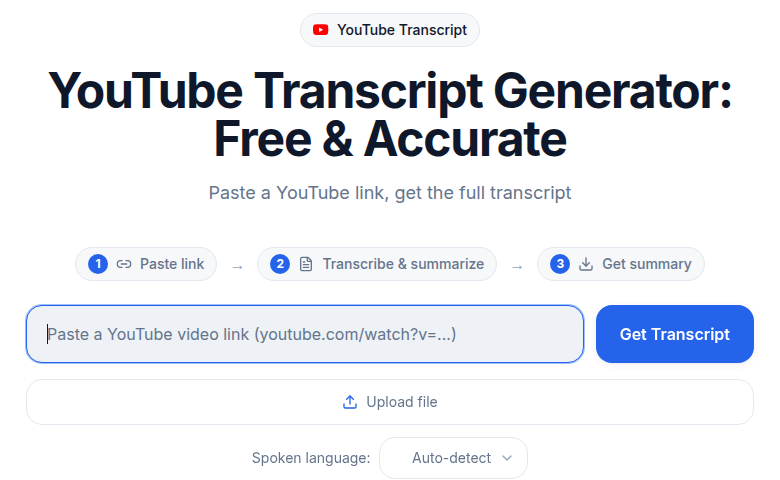 ConvertAudioToText YouTube-Transkript-Tool, Oberfläche zum Einfügen der URL
Schritte mit dem YouTube-Transkript-Generator:
- Kopieren Sie die vollständige YouTube-Video-URL aus der Adressleiste Ihres Browsers.
- Öffnen Sie das Tool YouTube-Transkript-Generator.
- Fügen Sie die URL in das Eingabefeld ein.
- Wählen Sie die gesprochene Sprache aus (oder belassen Sie die automatische Erkennung für gängige Sprachen).
- Starten Sie die Transkription. Videos unter 30 Minuten sind typischerweise in 2 bis 3 Minuten fertig.
- Prüfen Sie das Ergebnis, korrigieren Sie Eigennamen und exportieren Sie dann als TXT, SRT oder VTT.
Diese Methode funktioniert, weil das Tool die Audiodaten direkt abruft und verarbeitet, statt sich auf den Untertiteltrack von YouTube zu verlassen. Das zugrunde liegende Modell ist auf Transkriptionsgenauigkeit trainiert statt auf die Erzeugung von Echtzeit-Untertiteln – deshalb sind die Ergebnisse bei akzentuierter Sprache und technischem Vokabular deutlich besser.
Wenn Sie nur ein sauberes Transkript ohne Kontoerstellung benötigen, können Sie bei ConvertAudioToText eine URL einfügen und sofort loslegen. Die ersten 30 Minuten jeder Datei sind ohne Anmeldung kostenlos.
Wann sich URL-basierte Transkription lohnt
- Sie wandeln ein Video in einen Blogartikel um und brauchen Absätze mit Sprecherzuordnung.
- Sie brauchen eine SRT- oder VTT-Datei, um sie als synchronisierte Untertitel auf Ihren eigenen Kanal hochzuladen.
- Das Video ist eine Podcastfolge, ein Konferenzvortrag oder ein Langinterview, bei dem die Genauigkeit von YouTube für eine Veröffentlichung nicht ausreicht.
- Der Creator hat Untertitel deaktiviert und das integrierte Panel zeigt nichts an.
Für podcastspezifische Workflows finden Sie unter Podcast-Folgen transkribieren Formatierungs- und Bearbeitungstipps, die gleichermaßen für Video-Podcast-Inhalte gelten.
Methode 3: Audio herunterladen, dann hochladen
Wenn Sie ein Video bereits heruntergeladen haben oder offline arbeiten müssen, können Sie die Audiospur extrahieren und direkt hochladen.
Schritte mit yt-dlp (Kommandozeile):
yt-dlp -x --audio-format mp3 "https://youtube.com/watch?v=VIDEOID"
Damit wird die Audiospur als MP3 extrahiert, ohne die vollständige Videodatei herunterzuladen. yt-dlp benötigt FFmpeg für die Formatkonvertierung.
Sobald Sie die MP3 haben, laden Sie sie über den Video-zu-Text-Workflow oder ein beliebiges Tool hoch, das Audiodateien akzeptiert. Die Transkriptqualität entspricht der von Methode 2, weil dasselbe zugrunde liegende Audio an dieselbe Transkriptions-Engine geht.
Wann das Sinn ergibt: Archivprojekte, bei denen Sie sowohl die Audiodatei als auch ein Transkript wollen; Batch-Workflows, bei denen Sie über Nacht eine Playlist vorab herunterladen und morgens transkribieren; Situationen, in denen ein Video entfernt werden könnte, bevor Sie Ihre Arbeit abgeschlossen haben.
Methode 4: Die eigene Untertiteldatei des Creators herunterladen
Wenn ein Creator einen manuellen Untertiteltrack hochgeladen hat (nicht automatisch generiert), ist dieser Track typischerweise zu 99 %+ genau, weil ein Mensch ihn geprüft hat. Manuelle Untertitel erkennen Sie daran, dass im Qualitätsmenü eine CC-Option erscheint, die nicht „automatisch generiert“ lautet.
Drittanbieter-Tools wie DownSub und die Chrome-Erweiterung YouTube Transcript Extractor können SRT- oder VTT-Dateien direkt aus dem Untertitelsystem von YouTube ziehen. Diese funktionieren nur, wenn der Creator Untertitel verfügbar gemacht und das Einbetten nicht deaktiviert hat.
Praktischer Check: Klicken Sie auf das Zahnrad-Symbol im Videoplayer, wählen Sie „Untertitel/CC“ und achten Sie auf Sprachoptionen ohne den Zusatz „(automatisch generiert)“. Gibt es diese, kann ein Untertitel-Downloader sie ohne erneuten Transkriptionsschritt abrufen.
YouTube-Transkripte weiterverwenden: Was wirklich funktioniert
Ein Rohtranskript aus einer der vier obigen Methoden ist ein Zwischenprodukt, kein fertiger Inhalt. Hier erfahren Sie, was erfahrene Creator damit tatsächlich anfangen.
Blogartikel
Das Transkript ist Ihr Rohmaterial, nicht Ihr Entwurf. Der gesprochene Rhythmus eines Videos liest sich schlecht, Sätze sind länger, Füllwörter tauchen überall auf, und die Logik stützt sich oft auf visuelle Hinweise, die im Text fehlen. Ein guter Prozess:
- Exportieren Sie das vollständige Transkript als TXT.
- Streichen Sie Füllwörter und abgebrochene Satzanfänge.
- Identifizieren Sie die 3–5 Hauptpunkte des Videos.
- Nutzen Sie das Transkript, um um diese Punkte herumzuschreiben, nicht um sie wörtlich wiederzugeben.
- Betten Sie das Originalvideo nahe dem Anfang des Beitrags ein – für SEO und für Leser, die Video bevorzugen.
This American Life stellte fest, dass die Transkriptseiten 6,26 % des gesamten eingehenden Suchverkehrs anzogen, nachdem das Team sein Audioarchiv als Text veröffentlicht hatte. Dasselbe Prinzip gilt für Videos: Die Textversion taucht in der Suche auf; das Video konvertiert Leser, die tiefer einsteigen wollen.
SRT-Untertiteldateien für Ihre eigenen Videos
Als Creator hat es eine direkte Wirkung aufs Ranking, wenn Sie Ihr eigenes Video in Text umwandeln und anschließend eine SRT-Datei zurück zu YouTube hochladen. YouTube indiziert die Wörter in Untertiteltracks, d. h. jeder Begriff, den Sie sagen, wird durchsuchbar. Automatische Untertitel tun das bereits, aber schlecht bei technischem Vokabular und Eigennamen. Eine genaue SRT-Datei, die Sie selbst erzeugen und hochladen, ersetzt den automatisch generierten Track durch einen, den Googles Crawler korrekt indizieren können.
Mit dem Untertitel-Generator-Tool erstellen Sie SRT- und VTT-Dateien aus Audio oder Video.
Recherche und Journalismus
Journalisten und Forscher brauchen zu jedem Zitat Zeitstempel. Die URL-basierte Methode (Methode 2) erzeugt ein Transkript mit Zeitstempeln, bei dem Sie auf jede Zeile klicken können, um das Audio zu diesem Moment springen zu lassen. Dieser Zeitstempel ist Ihre Zitatreferenz, um zu überprüfen, was zu einem bestimmten Zeitpunkt gesagt wurde.
Das Transkribieren von YouTube-Inhalten für die persönliche Recherche, Bildung oder Nachrichtenberichterstattung fällt in der Regel unter Fair Use. Das Veröffentlichen des vollständigen Transkripts einer anderen Person als eigener Inhalt tut das nicht. Die Grenze ist die Transformation: Sie nutzen das Transkript als Rohmaterial, um neue Analysen oder Kommentare zu produzieren, nicht um das Video als Text zu reproduzieren.
Lernnotizen aus Vorlesungen und Kursen
Bildungsinhalte auf YouTube werden mit einem durchsuchbaren Transkript deutlich nutzbarer. Eine 45-minütige Vorlesung mit 130 Wörtern pro Minute ergibt rund 5.850 Wörter Inhalt. Ohne Transkript bedeutet die Suche nach einer bestimmten Erklärung, sich durch das Video zu spulen. Mit einem Transkript in Notion oder Obsidian können Sie suchen, markieren und Konzepte verknüpfen.
Speziell zur Vorlesungstranskription deckt der Überblick über die besten Transkriptionstools ohne Registrierung Optionen für Studierende ab, die schnelle Ergebnisse ohne kostenpflichtiges Abo brauchen.
Sauberere Ergebnisse erzielen
Die Audioqualität ist die größte einzelne Variable für die Transkriptgenauigkeit. Spielen Sie vor der Verarbeitung 30 Sekunden des Videos ab. Wenn Sie durchgehende Hintergrundmusik, sich überlappende Sprecher oder deutliches Echo hören, passen Sie Ihre Erwartungen entsprechend an und planen Sie Zeit für einen sorgfältigen Überarbeitungsdurchgang ein.
Drei Gewohnheiten, die die Ergebnisse bei jeder Methode verbessern:
- Stellen Sie die Sprache manuell ein. Die automatische Erkennung ist bei gängigen Sprachen in klarem Audio zuverlässig, lässt aber bei akzentuierter Sprache oder Sprachwechseln nach.
- Schicken Sie das Transkript durch eine Rechtschreibprüfung, die auf das Fachgebiet eingestellt ist. Technische Begriffe und Eigennamen sind die Stellen, an denen alle Modelle – auch das von YouTube – durchgängig dieselben Fehler machen.
- Halten Sie das Originalvideo neben dem Transkript offen für einen abschließenden Genauigkeitscheck. Die Zeitstempel-Links in URL-basierten Ausgaben machen Stichprobenprüfungen schnell.
Für einen tieferen Blick darauf, was die Transkriptionsgenauigkeit bestimmt und wie sich Modelle unterscheiden, lesen Sie Transkriptionsgenauigkeit erklärt.
Häufig gestellte Fragen
Kann ich ein Transkript von jedem YouTube-Video erhalten?
Sie können jedes öffentliche oder nicht gelistete YouTube-Video transkribieren, auf das Sie Zugriff haben. Manche Creator deaktivieren Untertitel und schränken das Einbetten ein, wodurch das integrierte Transkript-Panel und manche URL-basierten Tools blockiert werden. Private Videos müssen Sie vor dem Transkribieren direkt herunterladen. Keine Methode umgeht die ausdrückliche Beschränkung durch einen Creator in allen Belangen.
Wie genau sind die automatisch generierten Untertitel von YouTube?
Die Genauigkeit hängt von den Bedingungen ab. Klares Studio-Englisch mit einer einzigen sprechenden Person erreicht 85–95 %. Gesprächsaudio mit Hintergrundgeräuschen oder mehreren Sprechern fällt auf 60–75 %. Eigennamen werden laut veröffentlichten Tests aus dem Jahr 2026 über alle Bedingungen hinweg in etwa 45 % der Fälle falsch transkribiert. Für Inhalte, die Sie veröffentlichen wollen, reichen automatische Untertitel allein nicht aus.
Kann ich ein YouTube-Transkript als SRT-Datei herunterladen?
YouTube bietet Zuschauern keinen nativen SRT-Download an. Sie haben zwei Wege: ein URL-basiertes Transkriptionstool nutzen (Methode 2 oben), das SRT direkt exportiert, oder einen Untertitel-Downloader von Drittanbietern wie DownSub verwenden, um den vorhandenen Untertiteltrack des Creators abzurufen, falls einer verfügbar ist. Als Kanalinhaber können Sie Ihre eigenen Untertiteltracks in YouTube Studio im SRT-Format herunterladen.
Ist es legal, YouTube-Videos zu transkribieren?
Das Transkribieren von YouTube-Videos für private Zwecke, Forschung, Bildung oder Journalismus fällt in der Regel unter die Fair-Use-Grundsätze. Entscheidend ist die Transformation: Ein Transkript als Quellmaterial für neue Kommentare oder Analysen zu nutzen ist etwas anderes, als das Video Wort für Wort als Text zu reproduzieren und als eigenes Werk zu veröffentlichen. Nennen Sie beim Zitieren aus einem Transkript immer den ursprünglichen Creator.
Wie verwandle ich ein YouTube-Transkript in einen Blogartikel?
Exportieren Sie das Transkript als reinen Text und behandeln Sie es als Rohmaterial für die Recherche statt als fertigen Entwurf. Streichen Sie Füllwörter, identifizieren Sie die 3–5 Kernpunkte des Videos und schreiben Sie zu jedem Punkt neue Absätze, wobei Sie das Transkript für Zitate und Details heranziehen. Betten Sie das Originalvideo oben im Artikel ein. So entsteht ein Beitrag, der Leserinnen und Leser anspricht, die lieber lesen, und in der Suche rankt, während das Video das primäre Format für das YouTube-Publikum bleibt.
Quellen
- YouTube Help: Show or hide captions on a video, https://support.google.com/youtube/answer/100078
- GrabCaptions: YouTube Auto-Caption Accuracy in 2026, https://grabcaptions.com/blog/youtube-auto-captions-accuracy/
- NoteLM.ai: YouTube Auto Captions Accuracy 2026, https://www.notelm.ai/blog/youtube-auto-captions-transcript
- NoteLM.ai: How to Download YouTube Transcript as SRT File, https://www.notelm.ai/blog/youtube-transcript-srt
- DownSub: Free Subtitle Downloader, https://downsub.com
- 3Play Media: 7 Ways Captions and Video Transcripts Improve Video SEO, https://www.3playmedia.com/blog/7-ways-video-transcripts-captions-improve-seo/
- yt-dlp documentation, https://github.com/yt-dlp/yt-dlp
- U.S. Copyright Office: Fair Use FAQ, https://www.copyright.gov/help/faq/faq-fairuse.html
Try transcription free
Convert any audio or video to clean, unwatermarked text — speaker labels, timestamps, and AI summaries included. First 30 minutes free, no account.
Related Articles

How to Transcribe a YouTube Video: 3 Methods Ranked (2026)
Three ways to get a YouTube video transcript, ranked by quality: paste-URL AI tool, built-in transcript panel, and download-then-upload. Clear guide for 2026.
How to Generate Subtitles for YouTube Videos in 2026
Step-by-step guide to generating accurate YouTube subtitles: create an SRT file externally, upload via YouTube Studio, replace auto-captions, and add multiple language tracks.