Wie du Untertitel für YouTube-Videos erstellst (2026)
Summarize this article with:
Der schnellste Weg zu präzisen YouTube-Untertiteln: Erstelle eine SRT-Datei mit einem spezialisierten Tool und lade sie in YouTube Studio hoch – unter Untertitel, Sprache hinzufügen, Datei hochladen, Mit Timings, Speichern. Die automatischen Untertitel von YouTube sind bequem, machen aber bei Namen, Fachbegriffen und akzentuierter Sprache viele Fehler. Deine eigene Datei liefert saubere Untertitel, besseres SEO-Indexing und eine verlässliche Grundlage für weitere Sprachspuren.
Der schnellste Weg zu präzisen YouTube-Untertiteln: Erstelle extern eine SRT-Datei, öffne dann YouTube Studio, gehe zum Tab „Untertitel“, klicke auf Sprache hinzufügen, dann unter „Untertitel“ auf Hinzufügen, wähle Datei hochladen, dann Mit Timings, und klicke auf Speichern. Dieser eine Workflow schlägt jede Alternative in Sachen Tempo und Genauigkeit. Der Rest dieser Anleitung geht jeden Schritt durch, erklärt, wann die automatischen Untertitel von YouTube ausreichen, und zeigt, wie du Untertitelspuren in mehreren Sprachen hinzufügst.
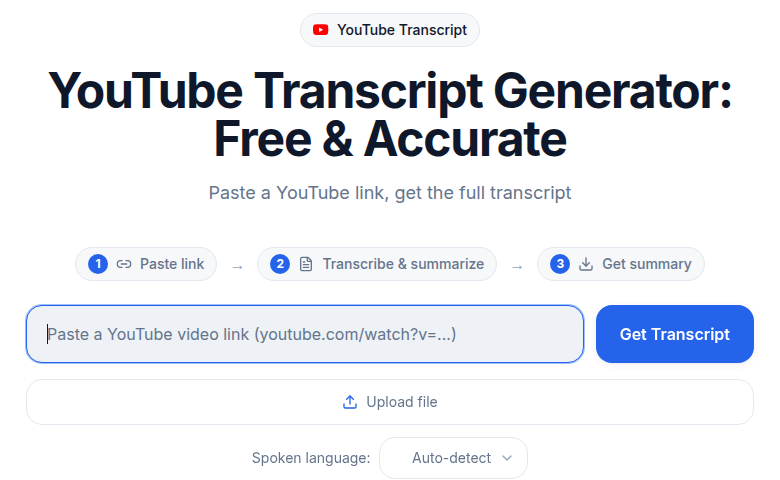 YouTube-Link einfügen, Transkript erhalten, das zu deiner korrigierten SRT wird
Warum deine automatischen Untertitel wahrscheinlich falsch sind
YouTube erstellt für die meisten hochgeladenen Videos automatisch Untertitel mithilfe seiner Spracherkennungs-Engine. Sie erscheinen im Untertitelmenü als „Englisch (automatisch generiert)“ und gehen in der Regel wenige Minuten bis wenige Stunden nach dem Upload live.
Automatische Untertitel funktionieren gut bei sauberem Audio mit nur einer sprechenden Person in Standardenglisch. Unabhängige Tests berichten unter diesen idealen Bedingungen von einer Genauigkeit zwischen 85 und 95 %. Darunter sinkt die Genauigkeit deutlich: Fachjargon wird falsch transkribiert, Markennamen und Eigennamen kommen verstümmelt heraus, starke Akzente oder sich überschneidende Sprecher drücken die Genauigkeit weiter nach unten, und Hintergrundmusik oder Geräusche verschärfen das Problem zusätzlich.
Die Interpunktion ist eine weitere Schwachstelle. Automatische Untertitel kleben Sätze oft zusammen oder lassen Kommas komplett weg, was die Untertitel schwerer nachvollziehbar macht, selbst wenn die Wörter selbst stimmen. Auch Sprecherkennzeichnungen fehlen, sodass Interview- oder Diskussionsinhalte zu einer Wand aus ununterscheidbarem Text werden.
Bei lockeren Inhalten mag das akzeptabel sein. Bei Tutorials, Geschäftspräsentationen, Lehrvideos oder allem, wo deine Glaubwürdigkeit an Präzision hängt, brauchst du eine Datei, die du selbst geprüft hast. Einen direkten Vergleich dessen, was jeder Ansatz tatsächlich liefert, findest du unter Automatische YouTube-Untertitel vs. KI-Tools.
Schritt 1: Erstelle eine präzise SRT-Datei
Der sauberste Workflow beginnt, bevor du überhaupt YouTube Studio öffnest. Verwende deine ursprüngliche Video- oder Audiodatei, nicht eine erneut heruntergeladene Kopie, denn die Quellqualität ist immer besser.
Lade deine Datei in einen Untertitelgenerator hoch. Der Untertitelgenerator von ConvertAudioToText akzeptiert Video- und Audiodateien, erzeugt SRT-Ausgaben mit präzisem Timing und beherrscht die Sprecherdiarisierung bei Inhalten mit mehreren Sprechern.
Wenn das Transkript fertig ist, prüfe es, bevor du es zu YouTube hochlädst. Konzentriere dich auf:
- Eigennamen, Markennamen und Namen von Personen
- Zahlen, Datumsangaben und URLs
- Fachbegriffe aus deinem Themenbereich
- Alle Abschnitte, in denen Sprecher schnell reden oder sich überschneiden
Die meisten Tools lassen dich das Audio parallel zum Text abspielen, was Korrekturen deutlich schneller macht als die Suche in einer statischen Datei. Sobald du zufrieden bist, exportiere als .srt.
Wenn du wissen willst, wie eine gültige SRT-Datei aussieht, oder eine manuell bauen möchtest, behandelt So erstellst du eine SRT-Datei das Format im Detail.
Schritt 2: Lade die Datei in YouTube Studio hoch
Wenn deine SRT-Datei bereit ist, folgt hier der genaue Ablauf in YouTube Studio (geprüft gegen die aktuelle Benutzeroberfläche 2026):
- Öffne studio.youtube.com und klicke im linken Menü auf Inhalte.
- Klicke auf das Video, das du untertiteln möchtest.
- Klicke in der linken Seitenleiste auf den Tab Untertitel (nicht in der oberen Navigation).
- Klicke auf Sprache hinzufügen und wähle die Sprache deiner Untertitel aus.
- Klicke unter der Spalte „Untertitel“ auf Hinzufügen.
- Wähle Datei hochladen.
- Wähle Mit Timings (deine SRT enthält bereits Zeitstempel).
- Wähle deine
.srt-Datei aus und klicke auf Speichern.
YouTube verarbeitet die Datei, und deine eigenen Untertitel erscheinen als Standardspur für diese Sprache. Falls bereits eine automatisch generierte Spur existierte, hat deine hochgeladene Datei Vorrang.
Ein Schritt, den Creator oft überspringen: Bevor du Untertitel hinzufügst, gehe zur Seite Details des Videos, scrolle nach unten, klicke auf Mehr anzeigen und stelle das Feld Videosprache auf die gesprochene Sprache ein. YouTube nutzt das, um automatische Untertitel korrekt zuzuordnen und hochgeladene Spuren mit der richtigen Sprache zu verknüpfen.
Welche Formate YouTube akzeptiert
SRT ist die richtige Wahl für die meisten Creator. YouTube akzeptiert außerdem:
| Format | Dateiendung | Hinweise |
|---|---|---|
| SubRip | .srt | Am weitesten verbreitet, ohne Styling |
| SubViewer | .sbv / .sub | Nur grundlegendes Timing |
| WebVTT | .vtt | Positionierung unterstützt, eingeschränktes Styling |
| TTML / DFXP | .ttml / .dfxp | Volles Styling und Positionierung |
| SAMI | .smi / .sami | Grundlegende Auszeichnung unterstützt |
| Scenarist CC | .scc | Bevorzugt für Broadcast-CEA-608-Daten |
Für den Einsatz im Web decken SRT und VTT praktisch jedes Szenario ab. Wenn du die beiden direkt gegenüberstellen möchtest, vergleicht SRT vs. VTT: Untertitelformate im Vergleich beide Formate Seite für Seite.
Schritt 3: Automatisch generierte Untertitel ersetzen oder bearbeiten
Wenn YouTube bereits automatische Untertitel erstellt hat und du sie korrigieren statt komplett ersetzen willst:
- Finde im Tab „Untertitel“ die automatisch generierte Spur und klicke auf das Stift-Symbol.
- Der Studio-Editor öffnet sich mit einem Textpanel links und einem Videoplayer rechts.
- Klicke auf einen beliebigen Untertitelblock, um ihn zu bearbeiten. Das Video springt automatisch zu diesem Zeitstempel.
- Arbeite die Korrekturen von oben nach unten durch und klicke zwischendurch auf Entwurf speichern.
- Klicke am Ende auf Veröffentlichen.
Das funktioniert für kurze Korrekturen. Bei längeren Videos mit vielen Fehlern ist es schneller, eine saubere SRT aus einem externen Tool hochzuladen, als Zeile für Zeile in Studio zu editieren.
Untertitelspuren in weiteren Sprachen hinzufügen
Das Hinzufügen einer zweiten Sprachspur folgt demselben Upload-Ablauf. Klicke erneut auf Sprache hinzufügen, wähle die neue Sprache aus, klicke unter „Untertitel“ auf Hinzufügen, lade deine übersetzte SRT hoch und speichere.
Ein praktischer Workflow für mehrere Sprachen:
- Beginne mit einer sauberen, geprüften SRT in deiner Hauptsprache.
- Übersetze den Untertiteltext mit einem Übersetzungstool oder -dienst. Behalte die vorhandenen Zeitstempel bei oder passe sie nur an, wenn sich die Satzlängen zwischen den Sprachen deutlich unterscheiden.
- Lade jede übersetzte SRT in Studio unter der jeweiligen Sprache hoch.
- Wiederhole das für jede Zielsprache.
Zuschauer sehen automatisch die Untertitelspur, die ihrer YouTube-Spracheinstellung entspricht, mit deiner Hauptsprache als Fallback.
YouTube hat die Funktion für Community-Beiträge im September 2020 eingestellt, deshalb sind von der Community beigesteuerte Untertitelübersetzungen nicht mehr möglich. Stattdessen gibt es in YouTube Studio die Rolle Untertitel-Editor: Gehe zu Einstellungen, dann Berechtigungen, klicke auf Einladen, gib die Google-Konto-E-Mail-Adresse der Person ein und weise die Rolle „Untertitel-Editor“ zu. Personen mit dieser Rolle können Untertitel hinzufügen oder bearbeiten, sehen aber keine anderen Kanaldaten oder Analysen. So holst du Übersetzer oder Barrierefreiheits-Fachleute an Bord, ohne weitergehenden Kanalzugriff zu gewähren.
Untertitel, Captions und Open vs. Closed: Was YouTube tatsächlich anzeigt
YouTube verwendet „Untertitel“ und „Captions“ in seiner Oberfläche fast synonym, dennoch gibt es einen Unterschied. Untertitel enthalten ausschließlich den gesprochenen Text. Closed Captions umfassen darüber hinaus Nicht-Sprach-Audiohinweise wie [Applaus] oder [fröhliche Musik], die für gehörlose und schwerhörige Zuschauer wichtig sind.
Lädst du eine SRT-Datei ohne Tonbeschreibungen hoch, behandelt YouTube sie als Untertitel. Ergänzt du Tonbeschreibungen in eckigen Klammern, wird genau dasselbe Format zu echten Closed Captions. Bei barrierefreiheitsorientierten Inhalten lohnt sich der zusätzliche Aufwand. Eine vollständige Aufschlüsselung findest du unter Open vs. Closed Captions.
Untertitel-Formatierung, die sich wirklich gut liest
Halte jeden Untertitelblock auf höchstens zwei Zeilen. Ziele auf etwa 40 bis 42 Zeichen pro Zeile. Längere Zeilen verdecken den Videoinhalt und zwingen Zuschauer, mitten in der Szene einen Absatz zu lesen.
Richte das Timing möglichst eng an der Sprache aus. Ein Untertitel, der zwei Sekunden nach dem Ende der Worte stehen bleibt, wirkt ablenkend. Die meisten KI-generierten SRT-Dateien machen das gut; achte auf Timing-Abweichungen an natürlichen Pausenstellen.
Verwende durchgängig normale Interpunktion. Punkte, Kommas und Fragezeichen helfen Zuschauern, Satzgrenzen zu erkennen, besonders auf dem Smartphone, wo der Text klein ist. Eckige Klammern für Tonbeschreibungen, sonst Standardformatierung.
Paraphrasiere nicht. Untertitel sollten wiedergeben, was tatsächlich gesagt wurde. Schönredigierte oder vereinfachte Versionen des Gesagten untergraben Vertrauen und können die Bedeutung in Lehr- oder Schulungsinhalten verzerren.
Wie Untertitel zur Suche beitragen
YouTube indexiert den Text in hochgeladenen Untertitel-Dateien, was neben Titel, Beschreibung und Tags dazu beiträgt, wie der Algorithmus das Thema deines Videos versteht. Präzise Untertitel ermöglichen es YouTube, dein Video spezifischeren Suchanfragen zuzuordnen.
Über das Indexing hinaus zeigen veröffentlichte Studien durchgängig, dass Videos mit Untertiteln eine höhere Wiedergabedauer aufweisen, und die Wiedergabedauer ist eines der stärksten Ranking-Signale von YouTube. Einen vollständigen Überblick, wie Untertitel die Auffindbarkeit beeinflussen, liefert YouTube-SEO: Untertitel vs. automatische Untertitel samt Belegen.
Meine Einschätzung: Die zehn Minuten, die du vor dem Upload in die Prüfung einer generierten SRT investierst, zahlen sich gleichzeitig in alle Richtungen aus – Genauigkeit, Barrierefreiheit, SEO und globale Reichweite. Automatische Untertitel sind ein nützlicher erster Entwurf, kein fertiges Produkt.
Wenn du einfach nur saubere, getimte Untertitel brauchst, ohne eine komplette Editing-Suite zu bedienen, verarbeitet der Untertitelgenerator von ConvertAudioToText Audio- und Videodateien und exportiert direkt einsatzbereite SRT-Dateien.
Häufig gestellte Fragen
Erstellt YouTube automatisch Untertitel für jedes Video?
YouTube erstellt automatische Untertitel für die meisten Videos in unterstützten Sprachen – inzwischen mehr als 90 Sprachen. Die Erstellung kann jedoch fehlschlagen oder sich verzögern, wenn die Audioqualität schlecht ist, viel Hintergrundgeräusche vorhanden sind oder das Video sehr lang ist. Für Live-Streams in anderen Sprachen als Englisch werden ebenfalls keine automatischen Untertitel erstellt. Sobald automatische Untertitel verfügbar sind, erscheinen sie im Untertitelmenü als „[Sprache] (automatisch generiert)“.
Welches Dateiformat sollte ich für YouTube-Untertitel verwenden?
SRT (.srt) ist für Creator die praktischste Wahl: Es wird universell unterstützt, lässt sich in jedem Texteditor bearbeiten, und YouTube verarbeitet das Timing problemlos. VTT (.vtt) ist eine gute Alternative, wenn du grundlegende Kontrolle über die Positionierung brauchst. YouTube akzeptiert außerdem TTML, SAMI, SBV sowie verschiedene Broadcast-Formate wie SCC. Für die meisten Workflows ist SRT die richtige Standardeinstellung.
Wie ersetze ich die automatischen YouTube-Untertitel durch meine eigene Datei?
Gehe in YouTube Studio zum Tab „Untertitel“ deines Videos, klicke auf Sprache hinzufügen, wähle die Sprache aus, klicke dann unter „Untertitel“ auf Hinzufügen, wähle Datei hochladen, dann Mit Timings, und lade deine SRT-Datei hoch. Deine hochgeladene Datei wird zur primären Untertitelspur für diese Sprache, und die automatisch generierte Spur tritt in den Hintergrund. YouTube löscht automatische Untertitel nicht automatisch, aber deine Datei hat bei der Anzeige Vorrang.
Kann ich einem einzelnen YouTube-Video Untertitel in mehreren Sprachen hinzufügen?
Ja. Jede Sprache erhält eine eigene Spur. Klicke für jede Sprache, die du hinzufügen möchtest, auf Sprache hinzufügen, lade jeweils eine übersetzte SRT-Datei hoch und speichere. Zuschauer sehen die Spur, die ihrer YouTube-Spracheinstellung entspricht, mit deiner Hauptsprache als Fallback. Wenn du mit Übersetzern zusammenarbeiten möchtest, ohne ihnen vollen Kanalzugriff zu geben, nutze die Rolle „Untertitel-Editor“ unter Einstellungen, Berechtigungen in YouTube Studio.
Verbessern präzise Untertitel das YouTube-Ranking eines Videos?
Ja, über zwei Mechanismen. Erstens indexiert YouTube den Untertiteltext und nutzt ihn, um zu verstehen, worum es in dem Video geht – das ergänzt die Signale aus Titel, Beschreibung und Tags. Präzise Untertitel können verbessern, wie gut dein Video zu relevanten Suchanfragen passt. Zweitens weisen Videos mit Untertiteln tendenziell eine höhere durchschnittliche Wiedergabedauer auf, und die Wiedergabedauer ist ein zentrales Ranking-Signal für den YouTube-Algorithmus. Fehler in automatischen Untertiteln können beide Effekte untergraben – deshalb lohnt es sich, eine geprüfte Datei hochzuladen.
Quellen
- Untertitel und Captions hinzufügen, YouTube-Hilfe
- Unterstützte Untertitel- und Caption-Dateien, YouTube-Hilfe
- Automatische Untertitelung verwenden, YouTube-Hilfe
- Zugriff als Untertitel-Editor in YouTube Studio hinzufügen oder erhalten, YouTube-Hilfe
- Mehrsprachige Funktionen zu deinen Videos hinzufügen, YouTube-Hilfe
Try transcription free
Convert any audio or video to clean, unwatermarked text — speaker labels, timestamps, and AI summaries included. First 30 minutes free, no account.
Related Articles
Convert YouTube Videos to Text: The Repurposing Path
Paste a YouTube URL and get a formatted transcript in minutes. Four verified methods for converting YouTube videos to text, SRT, and repurposable content in 2026.

How to Transcribe a YouTube Video: 3 Methods Ranked (2026)
Three ways to get a YouTube video transcript, ranked by quality: paste-URL AI tool, built-in transcript panel, and download-then-upload. Clear guide for 2026.