YouTube-SEO mit Transkripten: Was 2026 wirklich hilft
Summarize this article with:
Die Kurzfassung
Untertitel helfen der YouTube-SEO vor allem, weil sie als Text indexiert werden – die Wörter, die Sie tatsächlich sagen, können also in den Suchergebnissen auftauchen – und weil präzise Untertitel mehr Zuschauer bis zum Ende dranhalten. Der Workflow lautet: Audio transkribieren, gegenlesen und korrigieren, als VTT oder SRT exportieren, in YouTube Studio hochladen und dasselbe Transkript nutzen, um Kapitel und eine stärkere Beschreibung zu schreiben.
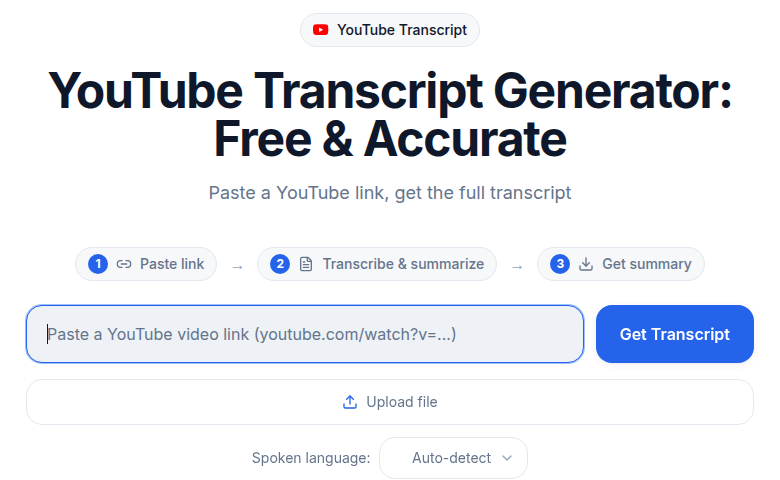 Einen YouTube-Link einfügen, um das Transkript zu erhalten, aus dem Untertitel und Kapitel entstehen
Wie YouTube Untertitel indexiert
Die YouTube-Suche nutzt Textsignale aus mehreren Quellen pro Video. Von diesen Signalen steuern Sie direkt Titel, Beschreibung, Tags, hochgeladene Untertitel und Kapitel.
Der Indexierungsmechanismus für Untertitel ist gut belegt. Eine kontrollierte Studie von Discovery Digital Networks, durchgeführt mit 3Play Media, testete eine Keyword-Phrase, die nirgends im Titel, in der Beschreibung oder in den Tags eines Videos vorkam – nur in dessen Untertiteldatei. Das untertitelte Video landete in der YouTube-Suche für diese Phrase auf Platz vier. Das ist der direkteste Beleg dafür, dass YouTube Untertiteltext als eigenständiges Signal liest und indexiert – nicht nur, was in den sichtbaren Metadatenfeldern steht.
Geschlossene Untertitel (als separate Dateien hochgeladen) werden indexiert. Eingebrennte Untertitel (in die Videopixel gebrannter Text) nicht. YouTube kann keinen Text lesen, der Teil des Bildes ist. Brennen Sie Untertitel direkt ins Video, tragen sie nichts zur Suche bei.
Was Auto-Untertitel richtig und falsch machen
YouTube erzeugt automatische Untertitel mit seiner eigenen Spracherkennung. Sie erscheinen, wenn Sie keine eigenen hochgeladen haben.
Unabhängige Tests beziffern die Genauigkeit von Auto-Untertiteln bei klarem englischem Ton unter kontrollierten Bedingungen auf 85–95 %, Studioaufnahmen mit einer einzigen Sprecherstimme erreichen 94–96 %. Bei Akzenten, Hintergrundgeräuschen, Fachvokabular oder mehreren Sprechern sinkt die Genauigkeit. Google veröffentlicht keine offiziellen Genauigkeitszahlen.
Die SEO-Folge ist unmittelbar: Jeder Fehler in einer Auto-Untertiteldatei bedeutet, dass ein falsches Wort indexiert wird. Sagen Sie „React hooks“ und der Auto-Untertitel schreibt „reek hooks“, dann ist das indexierte Keyword falsch. Technische Inhalte und Eigennamen sind die Stellen, an denen Fehler sich am häufigsten häufen.
YouTubes eigene Hilfedokumentation merkt an, dass automatische Untertitel den gesprochenen Inhalt „aufgrund von Fehlaussprachen, Akzenten, Dialekten oder Hintergrundgeräuschen verzerrt wiedergeben können“, und die Plattform empfiehlt, zuerst professionelle Untertitel hinzuzufügen.
Das Hochladen einer korrigierten Untertiteldatei ersetzt die Auto-Untertitelspur. Sie erhalten damit zugleich präzise Keyword-Indexierung und ein besseres Zuschauererlebnis.
Der Workflow: Vom Transkript zu veröffentlichten Untertiteln
Schritt 1: Transkribieren
Laden Sie die Audio- oder Videodatei in ein Transkriptionstool hoch. Audio to Text liefert ein Transkript mit Zeitstempeln; Video to Text nimmt Videodateien direkt an, ohne vorherige Audioextraktion.
Ein 10-minütiges YouTube-Video ergibt grob 1.400–1.500 Wörter Transkript. Mit einem kostenlosen ConvertAudioToText-Konto lassen sich bis zu 30 Dateien am Tag, je bis zu 30 Minuten transkribieren.
Schritt 2: Gegenlesen und korrigieren
Ein manueller Korrekturdurchgang dauert bei einem 10-minütigen Video 10–20 Minuten. Konzentrieren Sie sich auf:
- Markennamen und Eigennamen, die das Modell phonetisch falsch verstanden haben könnte
- Fachbegriffe aus Ihrem Themenbereich
- Sprecherzuordnungen, falls mehrere Hosts beteiligt sind
- Satzzeichen, die den natürlichen Sprachrhythmus widerspiegeln (beeinflusst die Lesbarkeit der Untertitel)
Schritt 3: Als VTT oder SRT exportieren
Beide Formate enthalten Zeitstempel und werden von YouTube Studio akzeptiert. VTT ist das native Webformat; SRT ist am weitesten kompatibel. Beides funktioniert. Die Zeitstempel ermöglichen es YouTube, die Untertitel mit dem passenden Moment im Video zu synchronisieren.
YouTube akzeptiert außerdem SubViewer (.sbv), TTML, SAMI und mehrere Broadcast-Formate, doch VTT oder SRT deckt alle praktischen Anwendungsfälle ab.
Zum Bearbeiten der Untertitel vor dem Export lassen sich Timing und Text mit kostenlosen Tools wie Subtitle Edit (Windows) oder Aegisub (plattformübergreifend) feinjustieren. CATTs Subtitle Generator exportiert direkt in diese Formate.
Schritt 4: In YouTube Studio hochladen
- Öffnen Sie YouTube Studio und rufen Sie das Video auf
- Wählen Sie im linken Menü „Untertitel“ aus
- Klicken Sie auf „Sprache hinzufügen“ und wählen Sie die Hauptsprache des Videos
- Unter „Untertitel“ klicken Sie auf „Hinzufügen“
- Wählen Sie „Datei hochladen“ und dort „Mit Timing“
- Laden Sie Ihre VTT- oder SRT-Datei hoch
- Prüfen Sie die Vorschau und klicken Sie auf „Veröffentlichen“
YouTube verarbeitet die hochgeladenen Untertitel üblicherweise innerhalb weniger Minuten und stellt sie als geschlossene Untertitelspur per CC-Taste bereit.
Schritt 5: Kapitel aus dem Transkript erstellen
Bearbeiten Sie die Videobeschreibung und fügen Sie Zeitstempel hinzu, die markieren, wo die wichtigsten Themen beginnen. YouTube verlangt:
- Mindestens drei Kapitel
- Ersten Zeitstempel bei 0:00
- Jedes Kapitel mindestens 10 Sekunden lang
- Zeitstempel in aufsteigender Reihenfolge
Format:
0:00 Introduction
1:30 Setting Up the Project
4:15 Common Mistakes
7:00 The Fix
9:30 Testing the Result
YouTube erzeugt aus diesen Zeitstempeln Kapitelmarken auf der Videotimeline. Jeder Kapiteltitel wird zu zusätzlichem indexierbarem Text für dieses Video, und Google zeigt einzelne Kapitel als „Key Moments“ in den Websuchergebnissen an. Ein Video mit sechs Kapiteln hat sechs potenzielle Einstiegspunkte in den Suchergebnissen für verwandte Teilsuchanfragen.
Entnehmen Sie die Kapiteltitel Ihrem Transkript. Benennen Sie jedes so, wie ein Zuschauer nach genau dieser Information suchen würde.
Schritt 6: Das Transkript für eine bessere Beschreibung nutzen
Die Beschreibung ist eines der stärksten Textsignale bei YouTube. Ein Transkript macht es schneller, eine nützliche zu schreiben, weil Sie die Wörter bereits in der richtigen Reihenfolge vorliegen haben.
Eine starke Beschreibung enthält:
- Eine 200–300 Wörter lange Zusammenfassung in der natürlichen Sprache des Videos
- 3–5 behandelte Kernpunkte
- Die Kapitel-Zeitstempel (nötig, damit Schritt 5 funktioniert)
- Relevante Links
Wenn Sie dem Transkript die konkreten Begriffe und Formulierungen entnehmen, die Sie im Video tatsächlich verwendet haben, spiegelt die Beschreibung den tatsächlichen Inhalt wider statt geratener Keywords.
Untertitel und Engagement: Der indirekte Weg
Der andere Weg, über den Untertitel das Ranking beeinflussen, führt über Engagement-Signale, die YouTube direkt misst.
Eine Studie von Verizon Media und Publicis Media aus dem Jahr 2019 (5.616 Erwachsene in den USA) ergab, dass 69 % der Menschen in öffentlichen Situationen Videos ohne Ton schauen und dass 80 % eher ein Video komplett ansehen, wenn Untertitel verfügbar sind. Die Zahlen stammen breit aus sozialen Plattformen, doch das Verhalten überträgt sich auf YouTube. Zuschauer, die den Ton nicht einschalten können oder wollen, bleiben entweder bei einem untertitelten Video oder springen bei einem unbetitelten ab.
Watchtime und Abschlussquote sind erstklassige YouTube-Ranking-Signale. Untertitel halten mehr Zuschauer beim Video, weil der Inhalt unabhängig von den Tonbedingungen verfolgbar bleibt. Gemessen wird von YouTubes Ranking-Algorithmus nicht der Untertitel selbst, aber er erzeugt die Watchtime, die der Algorithmus tatsächlich misst.
Dieser Mechanismus erklärt, warum Untertitel in kontrollierten Tests durchgängig einen positiven Effekt auf Aufrufe zeigen (Discovery Digital Networks verzeichnete bei untertitelten Videos einen Anstieg der Aufrufe um 7,32 % und der Watchtime um 13,48 %), selbst wenn der direkte SEO-Nutzen der Untertitel-Indexierung gering ausfällt.
Manuelle vs. automatische Untertitel: Der praktische Vergleich
| Faktor | Auto-Untertitel | Manuell hochgeladene Untertitel |
|---|---|---|
| Genauigkeit bei klarem Ton | 85–95 % | über 99 % nach menschlicher Prüfung |
| Genauigkeit bei technischen Inhalten | 60–80 % | über 99 % nach menschlicher Prüfung |
| Indexierte Keywords | teils falsch, teils fehlend | die richtigen Wörter werden indexiert |
| Aufwand | keiner | 10–20 Min. Prüfung pro Video |
| CC-Taste für Zuschauer | Ja | Ja |
| Sofort verfügbar | Ja | wenige Minuten nach dem Upload |
Bei lockeren Inhalten mit klarem Ton sind Auto-Untertitel vertretbar. Für alles, was technisch, akzentbehaftet, mit mehreren Sprechern oder markenspezifisch ist, sind die 20 Minuten für den manuellen Upload gut investiert.
Untertitel in mehreren Sprachen
YouTube führt getrennte Suchindizes für verschiedene Sprachen. Ein Video mit spanischer Untertitelspur kann bei spanischsprachigen YouTube-Suchen für denselben Inhalt ranken. Ein Video ohne eine solche tut das in der Regel nicht.
Die praktische Priorisierung:
- Zuerst die Originalsprache manuell untertiteln – höchste Priorität, die meisten Zuschauer
- Professionell übersetzte Untertitelspuren für wichtige Zielsprachen bei Cornerstone-Inhalten ergänzen
- YouTubes Auto-Übersetzung für Märkte überspringen, in denen Übersetzungsgenauigkeit zählt
Die Qualität der Auto-Übersetzung liegt unter der professionell übersetzter Untertitel. Für einen Markt mit echtem Traffic ist eine menschlich geprüfte Übersetzung der Untertiteldatei der angemessene Standard.
Wann Untertitel den Aufwand nicht lohnen
Bei Videos unter 60 Sekunden ist der Inhalt zu kurz, als dass die Untertitel-Indexierung die Suche nennenswert beeinflussen könnte. Auto-Untertitel reichen hier aus.
Bei privaten oder nicht gelisteten Videos dienen Untertitel nur der Barrierefreiheit, weil der Inhalt nicht in der Suche erscheint.
Bei einmaligen Ankündigungen ohne dauerhafte Suchrelevanz gilt: Untertitel für die Barrierefreiheit, wenn der Inhalt wichtig ist; weglassen, wenn er vergänglich ist.
Für alles Öffentliche, das länger als 60 Sekunden ist, lohnen sich die 20 Minuten Prüfaufwand pro Video für Jahre kumulierenden Suchnutzens.
Der Kumulationseffekt
YouTube-SEO durch Untertitel summiert sich. Die ersten 5–10 sauber untertitelten Videos mit präzisen Untertiteln und Kapiteln zeigen bescheidene Effekte. Bei 30–50 Videos werden Engagement-Muster messbar. Ab 100 Videos wird der Abstand zwischen einem konsequent untertitelten Kanal und einem unbetitelten in derselben Nische in den Analytics sichtbar.
Die einmalige Arbeit, bei Ihren Top-20–30-Bestandsvideos (nach aktuellen Aufrufen oder Suchtraffic) Untertitel nachzurüsten, ist der effektivste Ausgangspunkt, wenn Sie bisher nicht untertitelt haben. Danach wächst der Vorteil weiter, wenn Untertitel und Kapitel fester Bestandteil der Veröffentlichungs-Checkliste für jedes neue Video werden.
Mehr zum Einsatz von Transkripten über Content-Formate hinweg finden Sie in Podcasts mit Transkripten ranken, SEO-Vorteile von Transkripten und Content-Repurposing aus Audio.
FAQ
Verbessern YouTube-Untertitel das Suchranking?
Ja, aber über zwei unterschiedliche Wege. Erstens wird Untertiteltext von YouTube indexiert, sodass im Video gesprochene Wörter in den Suchergebnissen erscheinen können, selbst wenn sie weder im Titel noch in der Beschreibung stehen. Zweitens verbessern präzise Untertitel Watchtime und Abschlussquote, weil sie Zuschauer bei unklarem oder fehlendem Ton bei der Stange halten. Beide Effekte wirken sich positiv aufs Ranking aus, doch der Engagement-Effekt dürfte bei den meisten Videos der größere sein.
Sind manuell hochgeladene Untertitel für die SEO besser als YouTube-Auto-Untertitel?
Der Hauptunterschied liegt in der Genauigkeit. Auto-Untertitel erreichen bei klarem Ton 85–95 % Genauigkeit, wobei die Fehler sich vor allem bei Eigennamen, Fachbegriffen und akzentbehafteter Sprache häufen. Diese Fehler bedeuten, dass falsche Keywords indexiert werden. Manuell geprüfte Untertitel erreichen nahezu perfekte Genauigkeit, sodass die richtigen Wörter indexiert werden. YouTubes eigene Dokumentation empfiehlt, professionelle Untertitel hochzuladen, statt sich auf automatisch generierte zu verlassen.
Welches Dateiformat sollte ich für YouTube-Untertitel hochladen?
YouTube akzeptiert VTT, SRT, SBV, TTML, SAMI sowie mehrere Broadcast-Formate. Für die meisten Creator sind SRT oder VTT die praktische Wahl. Beide Formate enthalten Zeitstempel und werden von den meisten Transkriptionstools erzeugt. Laden Sie die Datei mit ausgewählter Option „Mit Timing“ hoch, damit YouTube die Zeitsynchronisation aus Ihrer Datei übernimmt.
Wie helfen YouTube-Kapitel bei der SEO?
Kapitel werden zu zusätzlichem indexierten Text, der an bestimmte Momente im Video geknüpft ist. Google zeigt Kapitel außerdem als „Key Moments“ in den Websuchergebnissen an, sodass jeder Kapiteltitel ein eigener Einstiegspunkt in den Suchergebnissen für verwandte Suchanfragen ist. Voraussetzungen: mindestens 3 Zeitstempel, der erste bei 0:00, mindestens 10 Sekunden pro Kapitel, aufsteigend sortiert in der Beschreibung.
Wie oft sollte ich meine YouTube-Videos untertiteln?
Jedes öffentliche Video, das länger als 60 Sekunden ist, lohnt sich zu untertiteln. Kanäle, die gerade erst damit beginnen, rüsten zunächst bei den Top 20–30 Videos nach Aufrufzahlen nach und machen Untertitel und Kapitel danach zum festen Bestandteil der Standard-Checkliste für jeden neuen Upload. Der SEO-Nutzen wächst mit der Zeit, je mehr Inhalte präzisen Untertiteltext ansammeln.
Quellen
- YouTube-Hilfe: Automatische Untertitelung verwenden: https://support.google.com/youtube/answer/6373554
- YouTube-Hilfe: Untertitel und Captions hinzufügen: https://support.google.com/youtube/answer/2734796
- YouTube-Hilfe: Unterstützte Untertitel- und Caption-Formate: https://support.google.com/youtube/answer/2734698
- YouTube-Hilfe: Videokapitel: https://support.google.com/youtube/answer/9884579
- YouTube-Hilfe: Nach Videos mit Untertiteln suchen: https://support.google.com/youtube/answer/3029103
- 3Play Media: Fallstudie Discovery Digital Networks: https://www.3playmedia.com/customers/case-studies/discovery-digital-networks/
- Verizon-Media-Untertitelstudie (2019), via 3Play Media: https://www.3playmedia.com/blog/verizon-media-and-publicis-media-find-viewers-want-captions/
Try transcription free
Convert any audio or video to clean, unwatermarked text — speaker labels, timestamps, and AI summaries included. First 30 minutes free, no account.
Related Articles

Spotify Transcript Extractor: How to Copy and Download Episode Text
Get a Spotify podcast transcript you can copy and download: paste a public episode link, 30 minutes free with no signup, TXT or SRT files on eligible plans.
Call Transcription for Customer Support QA: A Practical CATT Workflow
Use call transcription for customer support QA to review calls faster and coach agents. Upload audio or a meeting URL, get speaker labels and AI summaries.