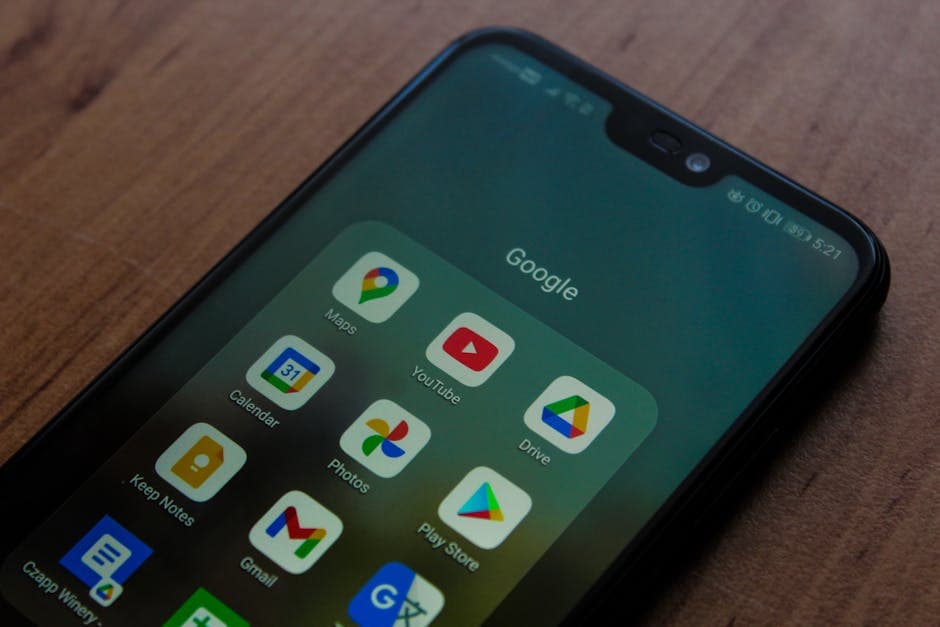
So transkribierst du Audiodateien aus Google Drive (Anleitung 2026)
Summarize this article with:
Du kannst Google Drive Audio transkribieren, ohne es herunterzuladen: Erzeuge eine direkte Download-URL aus dem Freigabelink, füge sie in ein Transkriptionstool ein, das URLs akzeptiert, und eine 60-minütige Aufnahme ist in etwa 5 Minuten fertig. Ist die Datei eingeschränkt, lade sie herunter und lade sie direkt hoch. Die üblichen Stolpersteine sind Berechtigungen: Du brauchst Download-Rechte auf die Datei, Workspace-Admins können externe Freigaben deaktivieren, und Shared Drive Dateien verhalten sich anders als My Drive.
Von Drive zum Transkript
Du kannst Audiodateien aus Google Drive transkribieren, ohne sie vorher herunterzuladen, solange du das richtige Linkformat verwendest oder ein Tool mit einem authentifizierten Drive-Picker nutzt. Der schnellste Weg für eine typische 60-minütige Aufnahme: Erzeuge einen direkten Download-Link aus dem Freigabelink, füge ihn in dein Transkriptionstool ein und erhalte in etwa 5 Minuten ein Transkript. Dieser Leitfaden führt dich durch jeden Weg, den Meet-Aufnahmen-Aspekt und die Berechtigungsfallen, die diesen Workflow in Unternehmensumgebungen zum Scheitern bringen.
Was landet in Drive
Bevor du einen Workflow wählst, hilft es zu wissen, in welchem Format deine Datei vorliegt:
- Google-Meet-Aufnahmen. Werden automatisch im Ordner „Meet-Aufnahmen" des Organisators in My Drive als .webm-Videodateien gespeichert. Beachte, dass für Aufnahmen ein kostenpflichtiger Workspace-Plan erforderlich ist (Business Standard, Business Plus oder Enterprise-Tarife). Kostenlose Gmail-Konten können keine Aufnahmen erstellen. Seit dem 30. April 2026 können neue Aufnahmen standardmäßig von Zuschauern heruntergeladen werden, sofern der Eigentümer der Aufnahme diese Einstellung nicht deaktiviert.
- Sprachnotizen vom iPhone. Meist M4A, manchmal WAV, je nach Aufnahme-App.
- Podcast-Rohdateien oder Interviews. Typischerweise MP3 oder WAV, geteilt über einen Team-Drive-Ordner.
- Vorlesungs- oder Webinar-Aufnahmen. Oft MP4, wenn sie mit Bildschirmaufnahme-Software erfasst wurden.
Jeder Dateityp folgt demselben Transkriptionsworkflow, sobald er in Drive liegt. Das Format spielt nur eine Rolle, wenn dein Transkriptionstool .webm nicht verarbeitet (einige tun das nicht). Wenn du dir unsicher bist, lade die Datei herunter und prüfe die Dateierweiterung.
Methode 1: Direkter Download-Link (kein Dateitransfer nötig)
Google-Drive-Freigabelinks öffnen eine Browser-Vorschauseite, keine Rohdatei. Die meisten Transkriptionstools können einen einfachen drive.google.com/file/d/.../view-Link nicht direkt verwenden.
Um eine URL zu erhalten, die die tatsächlichen Audio-Bytes ausliefert, konvertiere den Freigabelink in das direkte Download-Format:
- Öffne die Datei in Drive.
- Klicke auf „Freigeben“, stelle „Allgemeiner Zugriff“ auf „Jeder mit dem Link“, lasse die Rolle als „Betrachter“ und klicke auf „Link kopieren“.
- Füge den Link irgendwo ein, um ihn zu prüfen. Er sieht so aus:
https://drive.google.com/file/d/FILE_ID/view?usp=sharing - Extrahiere die
FILE_ID(die Zeichenfolge zwischen/d/und/view). - Baue die direkte Download-URL:
https://drive.google.com/uc?export=download&id=FILE_ID - Füge diese URL in das URL-Feld deines Transkriptionstools ein.
Das Tool ruft die Roh-Audiodatei direkt ab. Kein Download auf deinen Rechner, kein erneutes Hochladen.
Der Kompromiss: Die Datei muss für „Jeder mit dem Link“ freigegeben sein, damit das funktioniert. Bei sensiblen Aufnahmen ist das ein echtes Datenschutzproblem, auch wenn der Link selbst nirgendwo indexiert wird. Für private Dateien nutze Methode 2.

Methode 2: Herunterladen, dann Hochladen
Die universelle Notlösung. Funktioniert mit jedem Transkriptionstool, keine URL-Konstruktion nötig:
- Klicke in Drive mit der rechten Maustaste auf die Datei und wähle „Herunterladen“.
- Warte, bis die Datei in deinem Download-Ordner gelandet ist.
- Lade sie in dein Transkriptionstool hoch.
Bei einer 500 MB großen .webm-Besprechungsaufnahme mit einer typischen Heimverbindung rechne mit 4-8 Minuten pro Übertragungsschritt, also 8-16 Minuten Wartezeit, bevor die Transkription überhaupt startet. Für einzelne Dateien ist das in Ordnung. Bei einem Stapel von 20 Interviews sparst du mit dem URL-Pfad oder der OAuth-Integration (unten) erheblich Zeit.
Methode 3: OAuth Drive-Picker (Authentifiziert)
Einige Transkriptionstools bieten einen „Google Drive verbinden“-Button, der einen authentifizierten Dateiauswahldialog öffnet. Bei diesem Ansatz:
- Klicke auf „Google Drive verbinden“ im Tool und schließe den OAuth-Ablauf ab.
- Gewähre dem Tool schreibgeschützten Zugriff auf dein Drive.
- Wähle die Datei aus dem Auswahldialog. Das Tool ruft sie mit deiner authentifizierten Sitzung ab.
- Entziehe den Zugriff jederzeit in den Sicherheitseinstellungen deines Google-Kontos unter „Drittanbieter-Apps mit Kontozugriff“.
Das ist der richtige Weg für private Dateien und für Workspace-Konten, bei denen die Freigabe über „Jeder mit dem Link“ deaktiviert ist. Die Datei muss nie öffentlich gemacht werden. Nicht jedes Tool unterstützt das, also prüfe es, bevor du davon ausgehst, dass es verfügbar ist.
Google Meet Aufzeichnungen: Der komplette Workflow
Meet ist die häufigste Quelle für Audio, das in Drive gespeichert wird und das Leute transkribieren wollen. Ein paar Dinge solltest du beachten:
Die Aufzeichnung landet im Drive des Organisators, nicht in einem gemeinsamen Ordner. Wenn du Teilnehmer warst, bekommst du vielleicht eine E-Mail mit einem Link, aber du bist nicht der Eigentümer der Datei. Um Methode 1 oder 2 zu nutzen, muss der Organisator die Datei entweder mit dir teilen oder den Link selbst generieren.
Da Meet Aufzeichnungen als .webm (ein Video-Container) speichert, muss dein Transkriptions-Tool zuerst die Audiospur extrahieren. Die meisten Tools machen das automatisch, aber ein paar reine Audio-Tools akzeptieren keine Videodateien. Wenn du bei einer .webm-Datei auf einen Fehler stößt, ist das Video-zu-Text-Tool speziell für Video-Container gebaut.
Nach der Transkription eignen sich Meet Aufzeichnungen hervorragend für strukturierte Meeting-Protokolle. Der Workflow Meeting-Protokolle aus Audio erstellen zeigt, wie du aus einem rohen Transkript ein brauchbares Folge-Dokument machst.
Drive Berechtigungs-Fallstricke
Drei Berechtigungsprobleme, die den Workflow mit dem teilbaren Link zuverlässig zum Scheitern bringen:
1. Du bist nicht der Dateieigentümer
Wenn ein Kollege die Datei als Viewer mit dir geteilt hat, kannst du die Freigabeeinstellungen nicht ändern. Du kannst für die Datei eines anderen keine „Jeder mit dem Link“-URL generieren. Bitte den Eigentümer, den Link direkt zu teilen, oder nutze den OAuth-Picker, falls verfügbar.
2. Deine Workspace-Organisation hat die externe Linkfreigabe deaktiviert
Unternehmensadministratoren können die Freigabe über „Jeder mit dem Link“ vollständig in der Admin-Konsole blockieren, unter Apps, dann Google Workspace, dann Drive und Docs, dann Freigabeeinstellungen. Wenn die Option in Ihrem Drive ausgegraut ist, liegt das wahrscheinlich daran. Der OAuth-Picker umgeht diese Einschränkung, weil kein öffentlicher Link erstellt wird. Alternativ können Sie die Datei herunterladen und lokal hochladen.
3. Gemeinsame Laufwerke vs. Mein Laufwerk
Gemeinsame Laufwerke (die teamgehörigen Ordner, früher Team Laufwerke genannt) haben andere Berechtigungssemantiken als Mein Laufwerk. Dateien in einem Gemeinsamen Laufwerk gehören der Organisation, nicht einer Einzelperson, und die Freigabesteuerung kann strenger sein. Der Transkriptionsworkflow selbst ist derselbe, sobald Sie Zugriff haben, aber die Linkfreigabe kann sich je nach Konfiguration Ihres Administrators unterschiedlich verhalten.
Drive-Audio für Stapelverarbeitung organisieren
Für Forscher, Vertriebsteams oder Podcaster, die viele Dateien transkribieren, verhindert eine Ordnerstruktur das unvermeidliche Chaos:
Projekt Alpha/
  audio/
    2026-06-15_interview-alice.mp3
    2026-06-16_interview-bob.mp3
  transkripte/
    2026-06-15_interview-alice.txt
    2026-06-16_interview-bob.txt
Dateinamen mit Datum zuerst halten Ordner sortierbar. Audio und Transkripte in getrennten Unterordnern zu halten, macht auf einen Blick klar, was bereits verarbeitet wurde.
Für Teams, die Forschungsinterview-Transkription in großem Umfang durchführen, können die Drive-API und eine Transkriptions-API einen Ordner überwachen und jede Datei, die in audio/ abgelegt wird, automatisch transkribieren. Für die meisten Projekte reicht ein manueller Workflow mit der obigen Ordnerstruktur völlig aus.
Wenn Sie Transkription ohne Anmeldung und ohne Reibung möchten
Meine Einschätzung: Der reibungsloseste Weg für eine einmalige Drive-Datei ist, sie herunterzuladen und in ein Tool zu ziehen, das Uploads ohne Konto akzeptiert. ConvertAudioToText verarbeitet die ersten 10 Minuten jeder Audio- und Videodatei kostenlos, ohne Anmeldung. Bei längeren Dateien kannst du einen kostenpflichtigen Plan abschließen, und derselbe Upload-Ablauf gilt. Wenn der Kontext der Besprechungsprotokolle wichtig ist, bietet das Besprechungsprotokoll-Tool eine nach Sprechern getrennte Ausgabe.
Mehrsprachige Drive-Audio
Der Transkriptionsablauf ist für nicht-englische Dateien derselbe. Der Unterschied liegt darin, welches Modell oder welche Spracheinstellung du verwendest. Für beste Genauigkeit gib die Sprache explizit an, statt dich auf die automatische Erkennung zu verlassen, besonders bei akzentuierter Sprache oder kürzeren Clips, wo die Auto-Erkennung danebenliegen kann.
Bei Projekten, die mehrere Sprachen umfassen, reiche jede Datei separat mit dem richtigen Sprach-Tag ein, statt sie zusammen zu bündeln.
Häufige Fehler
Drei Muster, die unnötig Zeit kosten:
- Eine einfache Drive-Freigabe-URL einfügen und erwarten, dass sie funktioniert. Der Standard-Link
view?usp=sharingliefert eine HTML-Vorschauseite. Du brauchst das Formatuc?export=download&id=..., um die rohen Dateibytes zu erhalten. - Dieselbe Datei zweimal transkribieren. Wenn du bereits einen Transkriptionsauftrag in deinem Tool hast, exportiere das vorhandene Ergebnis in ein anderes Format, statt die Transkription erneut auszuführen. Erneutes Ausführen kostet Zeit und Guthaben.
- Flache Drive-Ordner. Ein Ordner mit 50 Audiodateien und ohne Namenskonvention wird schwer zu prüfen. Datumsbasierte Benennung und Unterordner pro Projekt zahlen sich schnell aus.
Für einen breiteren Überblick darüber, was Transkriptionstools kosten und welche das Upgrade wert sind, deckt der Vergleich kostenlose vs. kostenpflichtige Transkriptionsdienste die wichtigsten Abwägungen ab.
FAQ
Muss ich meine Google-Drive-Audiodatei herunterladen, bevor ich sie transkribiere?
Nicht immer. Wenn Ihr Transkriptionstool eine direkte Download-URL akzeptiert, können Sie ihm einen speziell formatierten Drive-Link (das uc?export=download-Format) geben und den lokalen Download-Schritt überspringen. Bei Tools, die nur Datei-Uploads akzeptieren, ist ein schneller Download und erneuter Upload der einfachste Weg. In beiden Fällen dauert die Transkription selbst gleich lang.
Kann ich eine Google Meet-Aufzeichnung direkt von Drive aus transkribieren?
Ja, aber mit zwei Einschränkungen. Erstens erfordert die Meet-Aufzeichnung einen kostenpflichtigen Google Workspace-Plan (Business Standard, Business Plus oder Enterprise-Stufen). Zweitens werden Meet-Aufzeichnungen als .webm-Videodateien im Ordner „Meet-Aufzeichnungen“ in My Drive des Organisators gespeichert. Ein gutes Transkriptionstool extrahiert die Audiodaten automatisch aus dem .webm-Container, sodass Sie die Datei nicht zuerst konvertieren müssen.
Was, wenn meine Organisation die Freigabe „Jeder mit dem Link“ deaktiviert hat?
Viele Workspace-Admins in Unternehmen deaktivieren die öffentliche Linkfreigabe vollständig. Wenn die Option ausgegraut ist, funktioniert der Weg über den teilbaren Link für Sie nicht. Ihre Optionen sind: ein Transkriptionstool verwenden, das eine Google Drive OAuth-Integration (authentifizierter Picker) bietet, oder die Datei lokal herunterladen und in das Transkriptionstool hochladen. Der OAuth-Weg respektiert die Sicherheitsrichtlinie Ihrer Organisation, da kein öffentlicher Link erstellt wird.
Welche Dateiformate von Google Drive eignen sich am besten für die Transkription?
MP3 mit 128 kbps oder höher transkribiert sauber und hält die Dateigrößen klein. M4A (häufig bei iPhone-Sprachnotizen) und WAV funktionieren ebenfalls gut. .webm von Google Meet funktioniert, wenn das Tool die Video-zu-Audio-Extraktion beherrscht. FLAC bietet hervorragende Qualität, erzeugt aber große Dateien. Wenn Sie Kontrolle darüber haben, was auf Drive hochgeladen wird, ist MP3 oder M4A der praktische Standard für gesprochenes Audio.
Quellen
- Video-Meeting aufzeichnen, Google Meet Hilfe - Speicherort und Anforderungen an den Workspace-Plan, geprüft am 02.07.2026
- Dateien aus Google Drive freigeben, Google Drive Hilfe - Workflow für freigebbare Links, geprüft am 02.07.2026
- Bevorstehende Änderung der Standardeinstellung für das Herunterladen von Google Meet Aufzeichnungen, Google Workspace Updates - Standardumstellung am 30. April 2026, geprüft am 02.07.2026
- Externe Freigabe für Ihre Organisation verwalten, Google Workspace Hilfe - Admin-Einstellungen für „Jeder mit dem Link“, geprüft am 02.07.2026
- Wohin gehen Google Meet Aufzeichnungen, Scriptivox - Bestätigung des .webm-Formats, geprüft am 02.07.2026
Try transcription free
Convert any audio or video to clean, unwatermarked text — speaker labels, timestamps, and AI summaries included. First 30 minutes free, no account.
Related Articles
On-Device vs Cloud Transcription: The Real Tradeoff
On-device transcription is finally production-ready. Here is when it beats cloud, when it does not, and the real privacy, accuracy, and cost tradeoffs in 2026.
Call Transcription for Customer Support QA: A Practical CATT Workflow
Use call transcription for customer support QA to review calls faster and coach agents. Upload audio or a meeting URL, get speaker labels and AI summaries.