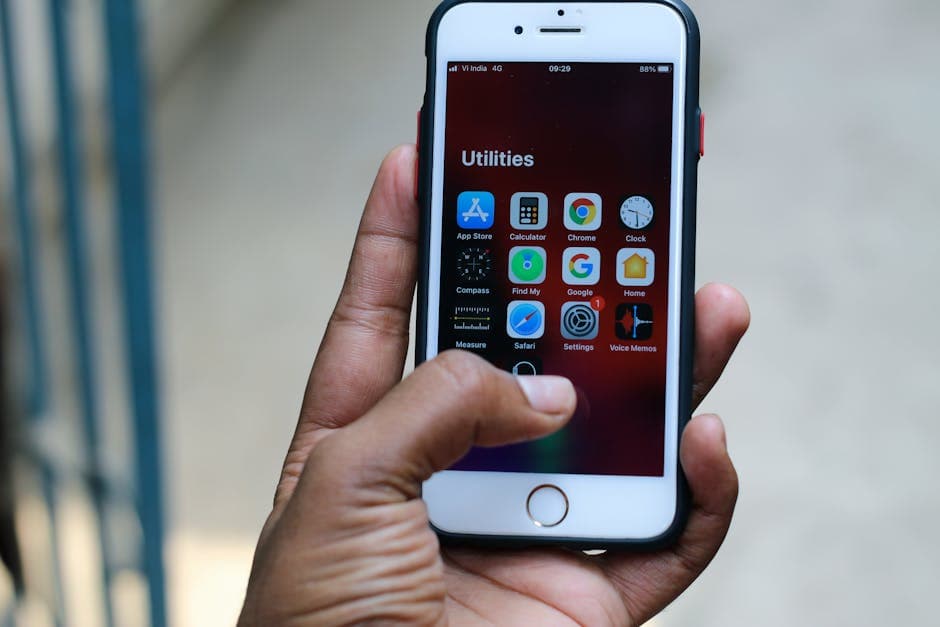
Comment enregistrer et transcrire de l'audio sur iPhone en 2026
Summarize this article with:
L'iPhone couvre tous les scénarios d'enregistrement sans rien installer : Mémo Vocal pour les interviews et les notes, l'app Téléphone pour enregistrer les appels (iOS 18.1 et plus, selon les régions) et Notes pour capturer de l'audio à la volée. iOS 18 a ajouté la transcription sur l'appareil dans Mémo Vocal, et iOS 26 étend ça avec des résumés IA et le nouveau moteur SpeechAnalyzer. Pour des transcriptions de qualité pro avec identification des intervenants et une précision supérieure à 95 %, envoyer le fichier vers un outil de transcription dédié ne prend que quelques minutes de plus.
Le chemin le plus rapide de la voix au texte sur iPhone est déjà sur votre téléphone. Voice Memos enregistre, iOS 18 transcrit, et iOS 26 résume, le tout sur l'appareil. Pour un usage personnel décontracté, ce pipeline est complet. Pour tout ce que vous devez publier, partager ou découper avec des étiquettes de locuteurs, une étape supplémentaire transforme le fichier M4A en une transcription soignée.
Voice Memos : ce que font réellement les réglages par défaut
Dois-je enregistrer en qualité Compressée ou Sans perte dans Voice Memos ?
Ouvrez Réglages, touchez Voice Memos, et vous verrez deux options de qualité audio.
Compressée (par défaut) enregistre en M4A avec compression AAC à 44,1 kHz. La taille du fichier tourne autour de 1 Mo par minute. Sans perte enregistre un fichier plus volumineux avec une profondeur de bits supérieure, plus proche de 10 Mo par minute. Pour la transcription, la qualité Compressée est toujours suffisante : les moteurs de transcription réduisent l'échantillonnage en mono 16 kHz en interne, donc la fidélité supplémentaire de Sans perte est invisible pour le modèle. Choisissez Sans perte uniquement si vous prévoyez de retoucher l'audio dans un outil multipiste avant de l'envoyer pour transcription.
Un réglage à activer : le nommage basé sur la localisation, également dans les réglages de Voice Memos. Une fois activé, les enregistrements sont automatiquement nommés selon le lieu (« Café sur Market St ») plutôt que « Nouvel enregistrement 47 ». Six mois plus tard, cette différence compte.
Transcription intégrée : ce que proposent iOS 18 et iOS 26
Est-ce que l'iPhone transcrit automatiquement les enregistrements de Voice Memos ?
Apple a ajouté la transcription sur l'appareil à Voice Memos à partir d'iOS 18, disponible sur iPhone 12 et modèles ultérieurs. Faites glisser vers le haut sur la forme d'onde dans n'importe quel enregistrement pour révéler la transcription. La transcription s'exécute entièrement sur l'appareil : aucun audio ne quitte votre téléphone.
Langues prises en charge à partir d'iOS 18 : anglais (toutes variantes), espagnol, portugais, italien, français, allemand, japonais, coréen, chinois simplifié et chinois traditionnel. Aucune autre langue n'est prise en charge par la transcription intégrée de Voice Memos.
iOS 26 apporte deux améliorations notables. D'abord, Writing Tools peut désormais résumer la transcription d'un mémo vocal en une seule touche, pratique pour les longs entretiens où l'on veut l'essentiel sans lire tout le texte. Ensuite, le nouveau framework SpeechAnalyzer (disponible pour les applications via le SDK iOS 26) supprime l'ancienne limite de traitement d'une minute qui pénalisait les applications tierces utilisant l'API de reconnaissance vocale.
La précision sur un audio anglais propre se situe autour de 85 à 90 % selon les retours utilisateurs. Le bruit de fond, la parole rapide, les accents prononcés et les voix qui se chevauchent font baisser ce chiffre. Il n'y a pas de diarisation des locuteurs : la transcription affiche un flux de texte unique, sans étiquettes indiquant qui a dit quoi. Il n'y a pas non plus d'export vers les formats de sous-titres SRT ou VTT.
Quand la transcription intégrée de l'iPhone suffit-elle, et quand faut-il utiliser un outil externe ?
Pour les notes personnelles et les recherches rapides, la transcription intégrée est difficile à battre. Pour tout ce qui implique plusieurs locuteurs ou qui est destiné à une publication, un service de transcription dédié utilisant un modèle plus grand comme Whisper Large-v3 offre une précision nettement supérieure, surtout sur les audios bruités, les accents et les enregistrements multipistes. Il ajoute aussi des étiquettes de locuteurs et l'export SRT/VTT que Voice Memos ne propose pas. Voir la section workflow ci-dessous.
 Capture d'écran de l'outil de téléchargement audio ConvertAudioToText
Enregistrement d'appels : la fonctionnalité iOS 18.1 que tout le monde rate
Puis-je enregistrer mes appels téléphoniques sur mon iPhone ?
L'iPhone dispose d'un enregistrement d'appels natif depuis iOS 18.1 (octobre 2024). Pendant un appel, touchez l'icône en forme de forme d'onde en haut à gauche de l'écran d'appel. Une voix automatisée prévient immédiatement tous les participants que l'enregistrement a commencé. L'enregistrement et sa transcription sont sauvegardés automatiquement dans un dossier verrouillé de l'application Notes à la fin de l'appel.
iOS 26 va plus loin : les enregistrements d'appels incluent désormais des résumés générés par IA et la traduction en direct pour les appels multilingues.
La limite dure : l'enregistrement d'appels n'est pas disponible dans l'Union européenne, ni dans une longue liste d'autres régions, notamment la Russie, les Émirats arabes unis, l'Arabie saoudite, l'Afrique du Sud et plusieurs autres. Apple tient une page de disponibilité des fonctionnalités à l'adresse apple.com/ios/feature-availability où vous pouvez vérifier votre pays précis. Si votre région est bloquée, les applications tierces ou les solutions de contournement par capture d'écran sont la seule voie.
Autre chose que l'enregistrement d'appels ne fait pas : il enregistre dans Notes, pas dans Voice Memos. Si votre flux de travail implique un téléversement vers un outil de transcription externe, vous partagerez l'enregistrement depuis l'application Notes plutôt que depuis Voice Memos.
Hygiène d'enregistrement pour une meilleure précision de transcription
Voice Memos capte ce que le micro de l'iPhone entend. Le micro est bon, pas magique. Quelques habitudes réduisent l'écart :
La distance et l'angle comptent. Tenez le téléphone avec le micro du bas à 15 à 30 centimètres de la bouche de l'interlocuteur. Ne couvrez pas le micro inférieur avec votre main.
Mettez le téléphone en silencieux avant d'appuyer sur enregistrer. Activez Focus ou Ne pas déranger. Les vibrations de notification apparaissent dans l'audio.
Désactivez le retour haptique. Réglages > Sons et haptiques > Haptique système désactivé. Chaque toucher sans ce réglage crée une petite vibration que le micro capte.
Utilisez un micro-cravate pour les interviews assises. Le Rode SmartLav+ (jack 3,5 mm TRRS, environ 50 à 70 dollars selon le revendeur, nécessite un adaptateur USB-C vers 3,5 mm sur les iPhones actuels) se fixe au col et isole nettement la voix de l'interlocuteur. Un Boya BY-M1 coûte moins cher et offre des performances similaires pour les interviews. Le gain de précision sur les enregistrements bruyants est considérable.
Sortir les fichiers de l'iPhone
Comment transférer un fichier Voice Memos sur mon ordinateur ou dans un outil de transcription ?
Trois chemins, classés par commodité :
Synchronisation iCloud
Réglages > Mémos vocaux > Synchroniser les mémos vocaux via iCloud. Les fichiers apparaissent automatiquement dans l’app Mémos vocaux sur Mac. L’offre gratuite d’iCloud est de 5 Go ; l’offre à 50 Go coûte 0,99 $/mois, ce qui suffit largement pour la plupart des usages de Mémos vocaux. Si vous atteignez déjà la limite avec vos photos, ajoutez cette donnée à la réflexion.
Feuille de partage
Touchez le menu à trois points sur n’importe quel enregistrement dans Mémos vocaux, puis Partager. AirDrop vers un Mac à proximité est le transfert le plus rapide pour un fichier unique. Enregistrer dans Fichiers vous permet d’acheminer le M4A directement dans un dossier cloud (iCloud Drive, Google Drive, Dropbox, OneDrive) selon les apps installées sur votre appareil.
Envoi direct via navigateur
Un outil de transcription basé sur le navigateur accepte les envois depuis Safari sur iPhone. Partagez l’enregistrement depuis Mémos vocaux et sélectionnez l’outil dans votre navigateur. L’envoi et la transcription fonctionnent très bien sur mobile, même si relire une transcription longue est plus confortable sur un grand écran.
Le flux de transcription pensé pour l’iPhone
Pour les journalistes, chercheurs, podcasteurs et toute personne qui enregistre plus de quelques fois par semaine :
- Enregistrez dans Mémos vocaux avec la qualité compressée (par défaut).
- Renommez le fichier immédiatement. Utilisez un modèle comme « 2026-07-02_SarahK_fintech » plutôt que de laisser le nom automatique.
- Activez la synchronisation iCloud pour que le fichier se propage sur votre Mac sans action manuelle.
- Sur n’importe quel appareil, ouvrez un outil de transcription dans votre navigateur et envoyez le fichier depuis iCloud Drive ou partagez-le directement depuis Mémos vocaux.
- Définissez la langue explicitement si ce n’est pas l’anglais.
- Comptez environ 2 à 4 minutes pour un enregistrement d’une heure.
- Relisez la transcription, puis exportez en TXT, SRT ou VTT selon l’usage prévu.
Le temps total entre « arrêt de l’enregistrement » et « transcription consultable » est généralement de 5 à 10 minutes, selon la taille du fichier et la vitesse de connexion. Pour les flux de transcription d’interviews en particulier, l’export SRT est utile quand vous voulez relire l’audio avec des sous-titres.
Apps d’enregistrement iOS au-delà de Mémos vocaux
Voice Memos est le bon point de départ pour la plupart des gens. Ces applications couvrent des cas précis où il montre ses limites :
Ferrite Recording Studio. La référence iOS pour les podcasteurs. Montage multipiste, workflow non destructif, et enregistrement de qualité professionnelle. Gratuit à télécharger ; l'achat intégré Pro est à 29,99 $ (selon la page du développeur à la mi-2026) et débloque le multipiste, les effets et l'automatisation. Si vous montez l'audio sur votre téléphone avant la transcription, Ferrite est l'outil qu'il vous faut.
Just Press Record. Un enregistreur à usage unique avec une app pour montre, pour lancer l'enregistrement depuis votre poignet. Transcription sur l'appareil incluse. Achat unique, généralement entre 4,99 $ et 6,99 $ selon la région de l'App Store, sans abonnement. Pratique pour capturer rapidement une voix quand vous voulez que l'enregistrement démarre en moins d'une seconde.
L'app Notes (intégrée). Touchez l'icône appareil photo ou média dans une note et enregistrez l'audio directement. Depuis iOS 18, Notes transcrit dans les mêmes 10 langues que Voice Memos. Utile quand vous voulez intégrer l'audio dans un contexte de document plutôt que comme fichier autonome.
Otter.ai. Propose une expérience d'enregistrement mobile correcte avec transcription en téléchargement automatique, mais vous enferme dans le modèle tarifaire d'Otter : gratuit à 300 minutes par mois avec un plafond de 30 minutes par session, Pro à 8,33 $/mois (annuel) pour 1 200 minutes. Si vous avez besoin des fonctions de bot de réunion pour Zoom ou Teams, Otter a du sens. Si vous voulez juste des transcriptions propres à partir d'enregistrements téléphoniques, c'est une dépendance coûteuse. Mon avis : Voice Memos associé à un outil de transcription par téléchargement est plus simple et souvent moins cher pour un enregistreur solo sur iPhone qu'une app de réunion par abonnement.
Confidentialité : Ce Qui Quitte Votre Appareil et Ce Qui N'en Sort Pas
La transcription intégrée de Voice Memos est entièrement locale. Le modèle sur l'appareil d'Apple traite l'audio sans connexion réseau. Apple ne reçoit pas votre audio pour cette transcription.
La synchronisation iCloud envoie vos enregistrements sur les serveurs d'Apple. Les fichiers sont chiffrés pendant le transfert et au repos, mais Apple détient les clés. Pour les enregistrements légaux, la protection des sources journalistiques ou le contenu médical, désactivez la synchronisation iCloud et transférez les fichiers via AirDrop ou un câble.
Les enregistrements d'appels dans Notes restent locaux par défaut. La transcription s'effectue sur l'appareil. Les enregistrements ne sont pas téléversés sur iCloud, sauf si vous avez activé la synchronisation des notes iCloud et que vous l'autorisez explicitement.
Les services de transcription tiers reçoivent votre audio via TLS. Lisez la politique de conservation des données de chaque fournisseur avant de téléverser du contenu sensible. Les politiques varient quant à la durée de stockage de l'audio brut après la transcription.
Pour les enregistrements les plus sensibles, la transcription sur l'appareil de Voice Memos sous iOS 18, avec la synchronisation iCloud désactivée, est l'option la plus privée actuellement disponible sur iPhone. La précision sera inférieure à celle d'un modèle côté serveur, mais aucun audio ne quitte l'appareil.
Logistique des enregistrements longs
Voice Memos gère les enregistrements de plusieurs heures sans problème. Quelques remarques pratiques :
La décharge de la batterie est réelle. Un enregistrement de deux heures peut consommer 15 à 25 % de la batterie selon le modèle d'iPhone et la température ambiante. Utilisez une batterie externe pour tout ce qui dépasse 90 minutes.
Verrouiller l'écran n'interrompt pas l'enregistrement. Le bouton latéral permet de glisser le téléphone dans votre poche sans interrompre Voice Memos. L'indicateur d'enregistrement apparaît sur l'écran de verrouillage.
Les appels téléphoniques interrompent Voice Memos par défaut. Activez Ne pas déranger ou un mode de concentration avant de commencer.
La taille des fichiers reste gérable en mode compressé (environ 1 Mo par minute), donc un entretien de deux heures produit environ 120 Mo, bien dans la plage de synchronisation iCloud.
Que faire avec la transcription
Une fois que vous avez un fichier texte, les cas d'usage se multiplient :
Rechercher sans écouter. Fini de faire glisser la tête de lecture à travers une heure d'audio pour trouver une citation. CMD+F ou une recherche textuelle la trouve en quelques millisecondes.
Extract quotes with timestamps. L’export SRT d’un outil de transcription inclut des horodatages au niveau du mot, ce qui vous permet de citer « à 34:12 » et de partager uniquement cet extrait.
Feed into structured outputs. Un transcript brut peut être résumé en compte-rendu de réunion, en notes d’épisode de podcast ou en brief de recherche, soit avec les modèles IA de votre outil de transcription, soit avec un assistant IA généraliste.
Build a searchable archive. Chaque enregistrement Voice Memos devient un texte indexé. Un dossier de fichiers M4A est opaque ; un dossier de transcripts est une base de données consultable. Pour les chercheurs et les journalistes, cela s’accumule avec le temps en une archive personnelle réellement utile.
Pour les chercheurs qui enregistrent plusieurs entretiens, le guide comment transcrire un enregistrement d’entretien couvre les schémas de nommage de fichiers et d’export qui tiennent la route à grande échelle.
Si vous avez juste besoin d’un transcript propre, sans fonctionnalités de bot de réunion ni abonnement, ConvertAudioToText gère directement les téléversements M4A de Voice Memos, sans compte requis pour les fichiers courts.
Sources
- Assistance Apple : transcription des mémos vocaux sur iPhone : https://support.apple.com/guide/iphone/view-a-transcription-iph00953a982/ios
- Assistance Apple : enregistrer et transcrire un appel sur iPhone : https://support.apple.com/guide/iphone/record-and-transcribe-a-call-iph57c6590e9/ios
- Assistance Apple : disponibilité des fonctionnalités d'iOS et iPadOS 26 : https://www.apple.com/ios/feature-availability/
- Assistance Apple : à propos des mises à jour d'iOS 26 : https://support.apple.com/en-us/123075
- Assistance Apple : forfaits et tarifs d'iCloud+ : https://support.apple.com/en-us/108047
- MacRumors : tutoriel d'enregistrement d'appels sous iOS 18.1 : https://www.macrumors.com/how-to/ios-record-your-phone-calls/
- MacRumors : tests de vitesse de l'API de transcription d'Apple : https://www.macrumors.com/2025/06/18/apple-transcription-api-faster-than-whisper/
- Page App Store de Ferrite Recording Studio : https://apps.apple.com/us/app/ferrite-recording-studio/id1018780185
- Page App Store de Just Press Record : https://apps.apple.com/us/app/just-press-record/id1033342465
- Page tarifs d'Otter.ai : https://otter.ai/pricing
- Page produit Rode SmartLav+ : https://rode.com/en-us/products/smartlav-plus
Try transcription free
Convert any audio or video to clean, unwatermarked text — speaker labels, timestamps, and AI summaries included. First 30 minutes free, no account.
Related Articles
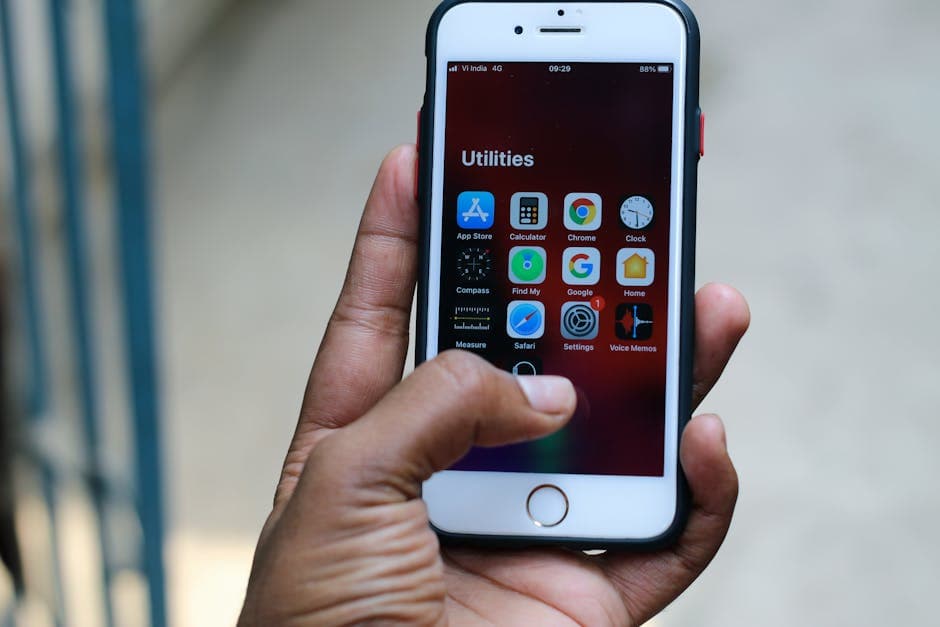
How to Transcribe an iPhone Voice Memo (iOS 26 Guide)
Two clear paths to turn an iPhone Voice Memo into a text transcript: the iOS 26 built-in feature and the export-and-upload route with better output options.

Spotify Transcript Extractor: How to Copy and Download Episode Text
Get a Spotify podcast transcript you can copy and download: paste a public episode link, 30 minutes free with no signup, TXT or SRT files on eligible plans.