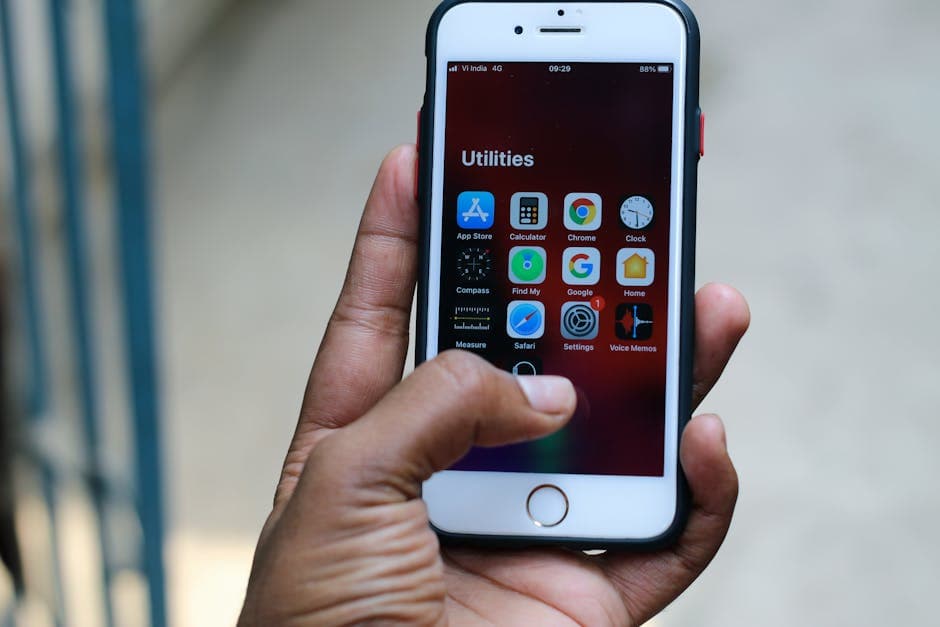
Comment transcrire une note vocale iPhone (guide iOS 26)
Summarize this article with:
Sur un iPhone récent, ouvrez Notes vocales et touchez l'icône de transcription : c'est intégré, gratuit et fait sur l'appareil. Exportez le fichier M4A (via la feuille de partage, AirDrop ou iCloud vers un Mac) et téléversez-le dans un outil de transcription seulement si vous avez besoin de ce que la méthode intégrée n'offre pas : identification des locuteurs, horodatage et formats exportables comme SRT ou DOCX. Les deux méthodes prennent moins d'une minute à lancer.
Deux méthodes, une minute
Le moyen le plus rapide d'obtenir une transcription depuis une note vocale iPhone est d'appuyer sur l'icône de transcription directement dans l'app Mémo Vocal. Si vous avez besoin d'une transcription formatée, exportable, avec identification des locuteurs ou horodatage, exportez le fichier M4A et téléversez-le dans un outil de transcription. Les deux chemins prennent moins d'une minute pour démarrer ; la différence réside dans ce que vous obtenez au final.

Chemin 1 : la transcription intégrée à iOS
Apple a ajouté la transcription native aux Mémos Vocaux avec iOS 18, et iOS 26 la fait tourner sur un moteur embarqué plus rapide appelé SpeechAnalyzer.
Étapes :
- Ouvrez l'app Mémos Vocaux.
- Touchez l'enregistrement que vous voulez transcrire.
- Touchez l'icône de transcription (le symbole de lignes avec une forme d'onde) sous la forme d'onde.
- Le Mémo Vocal génère la transcription sur l'appareil. Pour un mémo de 5 minutes, comptez 10 à 20 secondes.
- Pour récupérer le texte, touchez Copier la transcription ou sélectionnez une partie puis touchez Copier.
Vous pouvez aussi rechercher du texte dans toute votre bibliothèque de Mémos Vocaux. Tout enregistrement dont la transcription contient un mot correspondant apparaît dans les résultats de recherche.
Ce que la transcription intégrée fait bien
- Entièrement hors ligne et privée. L'audio ne quitte jamais votre iPhone.
- Assez rapide pour un copier-coller dans Notes ou un message.
- Rétroactive : les enregistrements faits avant iOS 18 sont transcrits automatiquement quand vous les ouvrez.
Ses vraies limites
- Copier-coller uniquement. Pas d’export vers SRT, TXT, DOCX, ni aucun autre format de fichier. Quand vous collez, tous les sauts de ligne se réduisent en un seul paragraphe.
- Pas d’étiquettes d’intervenants. Un entretien à deux personnes donne un bloc de texte indifférencié.
- Pas d’horodatage dans le résultat collé.
- La couverture linguistique est plus restreinte qu’on ne le pense. Selon la documentation d’assistance d’Apple, la fonction de transcription des Mémos vocaux prend en charge environ 10 langues : anglais (plusieurs variantes régionales), espagnol, portugais, italien, français, allemand, japonais, coréen, chinois simplifié et chinois traditionnel. L’appareil doit être au minimum un iPhone 12 ou plus récent.
- La disponibilité varie selon le pays. Apple précise que la fonction n’est pas proposée dans toutes les régions.
Mon avis : pour des mémos personnels où vous avez juste besoin d’une capture de texte approximative, la transcription intégrée est vraiment utile. Dès que vous devez partager une transcription mise en forme, alimenter un autre outil avec du texte, ou identifier qui a dit quoi, il faut passer par le deuxième chemin.
Chemin 2 : Exporter le fichier et le téléverser
Les Mémos vocaux enregistrent les fichiers au format M4A (audio AAC dans un conteneur MP4, débit variable, environ 30 Mo par heure en réglage par défaut). Tous les services de transcription acceptent le M4A sans conversion. Voici comment récupérer le fichier.
Option A : Partager directement depuis l’app
- Ouvrez le mémo vocal et appuyez sur le menu à trois points.
- Appuyez sur Partager.
- Choisissez Enregistrer dans Fichiers et sélectionnez un emplacement (iCloud Drive ou Sur mon iPhone).
- Depuis Fichiers, téléversez le fichier dans un outil de transcription via un navigateur ou une app.
Si vous préférez moins d’étapes : appuyez sur Partager et cherchez directement l’outil de transcription dans la feuille de partage si son app est installée.
Option B : AirDrop vers un Mac ou un iPad
- Ouvrez le mémo vocal, appuyez sur le menu à trois points, puis sur Partager.
- Appuyez sur AirDrop et sélectionnez votre Mac ou votre iPad.
- Acceptez sur l’appareil récepteur. Le fichier arrive dans Téléchargements.
- Téléversez-le à partir de là.
AirDrop est la bonne solution quand vous êtes déjà devant un Mac et que vous voulez zapper iCloud complètement.
Option C : synchronisation iCloud vers Mac
Si la synchronisation des mémos vocaux via iCloud est activée (Réglages > Votre nom > iCloud > Mémos vocaux), chaque enregistrement apparaît automatiquement dans l'app Mémos vocaux sur votre Mac. De là, glissez l'enregistrement sur votre Bureau et téléversez-le. C'est le chemin le plus propre pour un travail par lots, quand vous voulez traiter plusieurs mémos d'une traite.
Pour les utilisateurs Windows, iCloud pour Windows synchronise les mémos vocaux dans un dossier local sur votre PC. Même procédure de téléversement ensuite.
Ce que vous gagnez avec le chemin de téléversement
- Sortie formatée : TXT, SRT, DOCX selon l'outil.
- Diarisation des locuteurs : des étiquettes séparées par locuteur, ce qui compte pour les interviews enregistrées et les réunions en présentiel. Voyez comment fonctionne la diarisation des locuteurs pour un aperçu plus approfondi.
- Horodatage : au niveau du mot ou du segment selon le moteur.
- Largeur linguistique : les moteurs ASR modernes gèrent bien plus de langues que l'app grand public d'Apple.
- Enregistrements plus longs sans friction : un mémo de cours de 90 minutes est pénible à partager via la feuille de partage iOS, mais trivial à récupérer depuis iCloud sur un Mac.
Si vous avez juste besoin d'une transcription propre sans outillage supplémentaire, ConvertAudioToText accepte les fichiers M4A directement et renvoie une transcription horodatée que vous pouvez télécharger.
Pour une comparaison plus large des outils conçus spécifiquement pour ce cas d'usage, le guide convertir des mémos vocaux en texte détaille les options.
Une note sur la qualité audio
Le microphone intégré de l'iPhone enregistre un son étonnamment propre pour la parole. Un mémo pris en intérieur, avec le téléphone à 6-12 pouces du locuteur, se transcrit généralement avec une grande précision. Les facteurs qui nuisent à cela :
- Enregistrement en poche : un tissu sur le micro fait chuter nettement la précision.
- Distance : un téléphone posé au bout d'une table capte autant la pièce que l'intervenant.
- Bruit de fond : les cafés, la circulation et les cuisines ajoutent tous des erreurs.
- Vent en extérieur : sans bonnette anti-vent, les enregistrements dehors peuvent perdre beaucoup en précision.
Pour capturer des idées au quotidien, le micro intégré suffit. Pour des entretiens ou des cours où la précision compte, un micro externe Lightning ou USB-C fait une vraie différence. L'article sur la précision de la transcription expliquée détaille ce qui influence les résultats.
Cas d'usage courants
Capture d'idées en mouvement. Enregistrez vos réflexions en marchant ou en conduisant, puis téléversez le mémo pour obtenir un texte structuré à coller dans un document ou un e-mail. La limite du chemin intégré, c'est que vous obtenez un seul paragraphe ; le chemin de téléversement renvoie quelque chose d'exploitable.
Secours pour une réunion en présentiel. Un téléphone sur la table qui enregistre une réunion. Pour des réunions de moins de 60 minutes, ça fonctionne bien. Le chemin téléversement-et-transcription vous donne des notes avec identification des intervenants, ce que le chemin natif ne peut pas faire.
Enregistrement de cours. Des étudiants qui enregistrent des cours sur iPhone. L'article comment transcrire un cours couvre des conseils spécifiques aux cours, y compris le placement du micro.
Entretiens de recherche. Journalistes et chercheurs qui enregistrent des entretiens en personne ou par téléphone. La diarisation des intervenants via le chemin de téléversement est particulièrement précieuse ici. Voir comment transcrire un enregistrement d'entretien pour le processus complet.
Journal vocal. Des journaux audio quotidiens transcrits pour constituer une archive écrite et consultable. L'audio reste la trace verbatim ; la transcription devient l'index.
Édition de la transcription
Les transcriptions de Mémo vocal, qu'elles viennent de la fonction intégrée d'Apple ou d'un outil externe, nécessitent généralement une passe légère :
- Noms propres : noms, lieux, marques, souvent à corriger.
- Nombres : dates énoncées, montants en dollars et chiffres, souvent retranscrits de façon incohérente.
- Phrases à rallonge : la parole naturelle marque rarement des pauses pour la ponctuation.
Une correction de 5 minutes sur un mémo de 10 minutes est courante. Pour des enregistrements plus longs, prévoyez environ 15 minutes de révision par heure d'audio.
FAQ
Est-ce qu'iOS 26 prend en charge la transcription des mémos vocaux dans ma langue ?
La fonction de transcription des mémos vocaux d'Apple couvre environ 10 langues dans l'application grand public : anglais (plusieurs variantes régionales), espagnol, portugais, italien, français, allemand, japonais, coréen, chinois simplifié et chinois traditionnel. La disponibilité dépend aussi de votre pays ou région. Si votre langue ne figure pas dans cette liste, l'option d'exportation puis de téléchargement vers un outil de transcription externe reste la meilleure solution.
Puis-je exporter une transcription de mémo vocal sous forme de fichier depuis l'application iPhone ?
Non. Depuis iOS 26, la seule méthode d'exportation pour la transcription intégrée des mémo vocaux est le copier-coller. Il n'existe pas d'exportation native vers TXT, SRT, DOCX ou tout autre format de fichier, et le texte collé perd tous les sauts de ligne. Pour une exportation en fichier, vous devez exporter le fichier audio et utiliser un service de transcription externe.
Quel format de fichier un mémo vocal iPhone enregistre-t-il ?
Les mémo vocaux enregistrent les fichiers au format M4A, plus précisément de l'audio AAC dans un conteneur MP4. Le réglage par défaut utilise un encodage à débit variable, ce qui produit environ 30 Mo par heure d'audio. Tous les principaux outils de transcription acceptent le M4A nativement. Aucune conversion n'est nécessaire avant le téléchargement.
Quelle méthode offre la meilleure précision : la transcription intégrée iOS ou un outil externe ?
Les deux utilisent des modèles ASR modernes, embarqués ou dans le cloud, et pour l'anglais, les résultats sont proches. La différence pratique la plus importante réside dans la qualité de sortie, pas dans la précision brute : les outils externes renvoient des étiquettes de locuteur, des horodatages et des fichiers téléchargeables, ce que la transcription intégrée ne fait pas. Pour les langues autres que l'anglais, les outils externes avec un support linguistique plus large produisent souvent de meilleurs résultats que la fonctionnalité au niveau de l'application d'Apple.
Sources
- Assistance Apple, « Afficher une transcription de Mémos vocaux sur l'iPhone » : https://support.apple.com/guide/iphone/view-a-transcription-iph00953a982/ios
- Assistance Apple, « Partager un enregistrement dans Mémos vocaux sur l'iPhone » : https://support.apple.com/guide/iphone/share-a-recording-iph3d6dc359/ios
- Assistance Apple, « À propos des mises à jour iOS 26 » : https://support.apple.com/en-us/123075
- Apple Developer, documentation de SpeechAnalyzer : https://developer.apple.com/documentation/speech/speechanalyzer
- MacRumors, « Les nouvelles API de transcription d'Apple dépassent Whisper dans les tests de vitesse » : https://www.macrumors.com/2025/06/18/apple-transcription-api-faster-than-whisper/
- Anton Gubarenko, « iOS 26 : guide de SpeechAnalyzer » : https://antongubarenko.substack.com/p/ios-26-speechanalyzer-guide
- Communauté Apple, « Comment exporter les transcriptions de Mémos vocaux » : https://discussions.apple.com/thread/256100508
Try transcription free
Convert any audio or video to clean, unwatermarked text — speaker labels, timestamps, and AI summaries included. First 30 minutes free, no account.
Related Articles
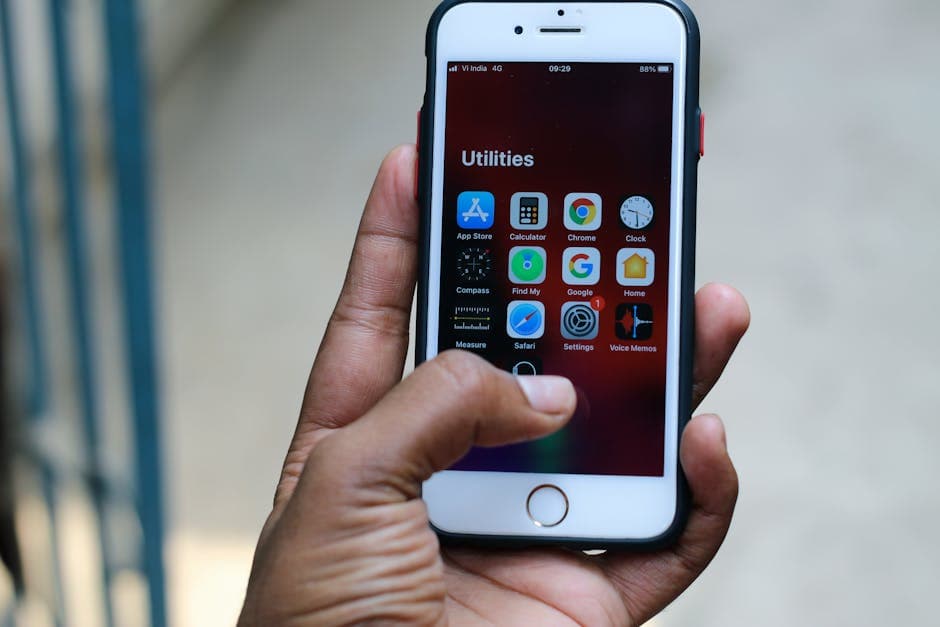
How to Record and Transcribe Audio on iPhone in 2026
Step-by-step guide to recording with iPhone Voice Memos, getting clean transcripts, iOS 26 built-in features, call recording, and the best apps for professional results.
Focus Group Transcription for UX Researchers: Turn Multi-Speaker Audio Into Usable Evidence
A practical guide to focus group transcription for UX and insights teams. See how CATT handles speaker labels, timestamps, AI summaries, and clean export.