Converter vídeos do YouTube em texto: o caminho do reaproveitamento
Summarize this article with:
Você pode converter qualquer vídeo público do YouTube em texto colando a URL dele em uma ferramenta de transcrição, sem precisar baixar nada. O painel de transcrição nativo do YouTube é a opção gratuita mais rápida, mas a precisão cai com sotaques, jargões e ruído de fundo. Para reaproveitar conteúdo de vídeo em posts de blog, arquivos de legenda SRT ou anotações pesquisáveis, uma ferramenta de transcrição por IA baseada em URL entrega um resultado mais limpo, com identificação de falantes e opções de formato de exportação.
Cole a URL do YouTube, receba uma transcrição formatada — esse é o caminho mais rápido em 2026. Você dispensa o download, dispensa o painel de legendas e recebe um documento limpo, com marcações de tempo, que pode transformar em post de blog, arquivo SRT, anotações de estudo ou newsletter em poucos minutos.
Este post aborda quatro métodos classificados pelo que realmente produzem, não apenas pelo esforço exigido. O foco aqui é conversão e reaproveitamento: obter texto que você possa usar depois, não apenas uma cópia aproximada das legendas. Se quiser o passo a passo para um único vídeo, veja como converter vídeo em texto para o contexto mais amplo sobre formatos.
Comparação dos métodos de relance
| Método | Precisão (áudio claro) | Identificação de falantes | Formatos de exportação | Esforço |
|---|---|---|---|---|
| Transcrição nativa do YouTube | 85–95% inglês; 60–80% outros idiomas | Não | Somente copiar e colar | Mínimo |
| Transcrição por IA via URL | 95%+ (conforme documentação da Deepgram) | Sim | TXT, SRT, VTT | Mínimo |
| Baixar áudio e enviar | 95%+ | Sim | TXT, SRT, VTT | Médio |
| Baixar SRT existente do criador | 99%+ se autoria manual | N/A | SRT, VTT | Baixo (quando disponível) |
Método 1: painel de transcrição nativo do YouTube
A maioria das pessoas nunca percebe que o YouTube tem um painel de transcrição embutido em cada página do navegador de computador. São dois cliques para abrir e não custa nada.
Passos no desktop:
- Abra o vídeo em um navegador de computador (esse recurso não existe no aplicativo móvel do YouTube).
- Clique no menu de três pontos abaixo do vídeo (ao lado do botão Compartilhar).
- Selecione "Mostrar transcrição". Um painel aparece à direita do vídeo.
- No cabeçalho do painel de transcrição, clique nos três pontos verticais e escolha "Alternar marcações de tempo" para ocultar os códigos de tempo.
- Clique dentro do painel, pressione Ctrl+A (Cmd+A no Mac) para selecionar tudo e copie.
O texto copiado cola perfeitamente no Google Docs, Notion ou qualquer editor.
A precisão varia bastante. Para inglês gravado em estúdio com um único falante, espere 90–95% de precisão por palavra. Podcasts conversacionais ficam na faixa de 85–90%. Falantes com sotaque, mesas-redondas ou qualquer música de fundo derrubam a precisão para 60–75%, segundo testes publicados pela GrabCaptions em 2026. Nomes próprios são o ponto de falha mais consistente em todas as condições.
Limitações importantes para o reaproveitamento:
- Sem atribuição de falante. Se você vai transformar uma entrevista entre duas pessoas em post de blog, precisa rotular cada falante manualmente.
- Sem download direto. Você copia e cola; não há exportação para SRT ou VTT.
- Alguns criadores desativam as legendas por completo. Vídeos não listados e privados também não podem ser acessados dessa forma.
- As legendas automáticas não estão disponíveis em todos os idiomas. O YouTube oferece legendas geradas automaticamente para cerca de 17 idiomas até meados de 2026.
Minha opinião: o painel nativo serve bem para extrair uma citação de um vídeo seu. Para qualquer coisa que você pretenda publicar ou reaproveitar em escala, ele gera mais trabalho de edição do que economiza.
Método 2: transcrição por IA via URL (recomendado para reaproveitamento)
Cole a URL do YouTube em uma ferramenta de transcrição e receba uma transcrição formatada, com falantes identificados, sem baixar nada. Essa é a opção mais prática quando seu objetivo é um post de blog, notas de episódio de podcast ou arquivo de legenda.
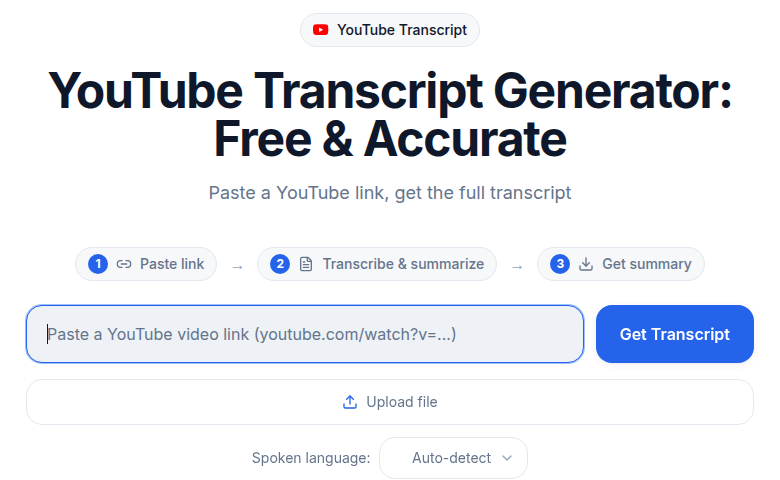 Ferramenta de transcrição do YouTube da ConvertAudioToText, interface de colar URL
Passos com o Gerador de Transcrição do YouTube:
- Copie a URL completa do vídeo do YouTube na barra de endereço do navegador.
- Abra a ferramenta Gerador de Transcrição do YouTube.
- Cole a URL no campo de entrada.
- Selecione o idioma falado (ou deixe em detecção automática para idiomas comuns).
- Inicie a transcrição. Vídeos com menos de 30 minutos normalmente ficam prontos em 2 a 3 minutos.
- Revise o resultado, corrija nomes próprios e exporte em TXT, SRT ou VTT.
Esse método funciona porque a ferramenta busca e processa o áudio diretamente, em vez de depender da trilha de legendas do YouTube. O modelo subjacente é treinado para precisão de transcrição, e não para geração de legendas em tempo real, e é por isso que os resultados são consideravelmente melhores em fala com sotaque e vocabulário técnico.
Se você só precisa de uma transcrição limpa sem criar conta, a ConvertAudioToText permite colar uma URL e começar imediatamente.
Quando a transcrição via URL vale a pena
- Você está reaproveitando um vídeo em um post de blog e precisa de parágrafos com falantes identificados.
- Você precisa de um arquivo SRT ou VTT para enviar como legendas sincronizadas ao seu próprio canal.
- O vídeo é um episódio de podcast, palestra em conferência ou entrevista longa em que a precisão do YouTube não é suficiente para publicação.
- O criador desativou as legendas e o painel nativo não mostra nada.
Para fluxos específicos de podcast, veja como transcrever episódios de podcast, com dicas de formato e edição que valem igualmente para podcasts em vídeo.
Método 3: baixar o áudio e depois enviar
Se você já baixou um vídeo ou precisa trabalhar offline, pode extrair o áudio e enviá-lo diretamente.
Passos usando yt-dlp (linha de comando):
yt-dlp -x --audio-format mp3 "https://youtube.com/watch?v=VIDEOID"
Isso extrai a faixa de áudio para um MP3 sem baixar o arquivo de vídeo completo. O yt-dlp requer FFmpeg para lidar com a conversão de formato.
Com o MP3 em mãos, envie-o pelo fluxo de vídeo para texto ou por qualquer ferramenta que aceite arquivos de áudio. A qualidade da transcrição será equivalente à do Método 2, porque o mesmo áudio chega ao mesmo motor de transcrição.
Quando isso faz sentido: projetos de acervo, em que você quer tanto o arquivo de áudio quanto a transcrição; fluxos em lote, em que você baixa uma playlist durante a noite e transcreve pela manhã; situações em que o vídeo pode sair do ar antes de você terminar seu trabalho.
Método 4: baixar o arquivo de legendas do próprio criador
Se um criador enviou uma trilha de legendas manual (não gerada automaticamente), essa trilha costuma ter 99%+ de precisão, porque foi revisada por uma pessoa. Você identifica legendas manuais verificando se, no menu de qualidade, a opção de legenda não traz o aviso "gerada automaticamente".
Ferramentas de terceiros, como o DownSub e a extensão Chrome YouTube Transcript Extractor, podem puxar arquivos SRT ou VTT diretamente do sistema de legendas do YouTube. Elas funcionam apenas quando o criador disponibilizou as legendas e não desativou a incorporação.
Verificação prática: clique no ícone de engrenagem no player, selecione "Legendas/CC" e procure opções de idioma sem o rótulo "(gerada automaticamente)". Se existirem, um baixador de legendas consegue puxá-las sem nenhuma etapa de nova transcrição.
Reaproveitando transcrições do YouTube: o que realmente funciona
Uma transcrição bruta de qualquer um dos quatro métodos acima é um produto intermediário, não um conteúdo pronto. Veja o que criadores experientes realmente fazem com ela.
Posts de blog
A transcrição é sua matéria-prima, não seu rascunho. A cadência falada de um vídeo não lê bem, as frases são mais longas, palavras de preenchimento aparecem o tempo todo e a lógica muitas vezes depende de pistas visuais que não aparecem no texto. Um bom processo:
- Exporte a transcrição completa como TXT.
- Remova palavras de preenchimento e falsos começos.
- Identifique os 3 a 5 pontos principais do vídeo.
- Use a transcrição para escrever em torno desses pontos, não para reproduzi-los literalmente.
- Incorpore o vídeo original perto do topo do post, para SEO e para os leitores que preferem vídeo.
O This American Life descobriu que as páginas de transcrição atraíram 6,26% de todo o tráfego de busca de entrada depois que o programa publicou seu acervo de áudio em texto. O mesmo princípio vale para vídeo: a versão em texto aparece nas buscas; o vídeo converte os leitores que querem se aprofundar.
Arquivos de legenda SRT para seus próprios vídeos
Se você é o criador, converter seu próprio vídeo em texto e enviar um arquivo SRT de volta ao YouTube tem efeito direto no ranqueamento. O YouTube indexa as palavras das trilhas de legenda, o que significa que cada termo que você fala se torna pesquisável. As legendas automáticas já fazem isso, mas mal, quando se trata de vocabulário técnico e nomes próprios. Um arquivo SRT preciso, gerado e enviado por você, substitui a trilha automática por uma que os crawlers do Google conseguem indexar corretamente.
Veja a ferramenta geradora de legendas para criar arquivos SRT e VTT a partir de áudio ou vídeo.
Pesquisa e jornalismo
Jornalistas e pesquisadores precisam de marcações de tempo em cada citação. O método via URL (Método 2) produz uma transcrição com marcações de tempo em que você pode clicar em qualquer linha para saltar o áudio para aquele momento. Essa marcação é sua referência de citação para verificar o que foi dito em um ponto específico no tempo.
Transcrever conteúdo do YouTube para pesquisa pessoal, educação ou reportagem geralmente se enquadra no fair use (uso justo). Publicar a transcrição completa de outra pessoa como conteúdo próprio, não. A fronteira é a transformação: você usa a transcrição como matéria-prima para produzir novas análises ou comentários, não reproduz o vídeo em forma de texto.
Anotações de estudo de aulas e cursos
Conteúdo educacional do YouTube fica muito mais utilizável com uma transcrição pesquisável. Uma aula de 45 minutos a 130 palavras por minuto gera cerca de 5.850 palavras de conteúdo. Sem transcrição, encontrar uma explicação específica significa percorrer o vídeo arrastando a linha do tempo. Com uma transcrição no Notion ou Obsidian, você pode buscar, destacar e conectar conceitos.
Para transcrição de aulas especificamente, o compilado sobre as melhores ferramentas de transcrição sem cadastro apresenta opções para estudantes que precisam de resultados rápidos sem assinatura paga.
Como obter um resultado mais limpo
A qualidade do áudio é a maior variável isolada na precisão da transcrição. Antes de processar, ouça 30 segundos do vídeo. Se você perceber música de fundo constante, falantes sobrepostos ou eco significativo, ajuste as expectativas e reserve tempo para uma revisão cuidadosa.
Três hábitos que melhoram os resultados em qualquer método:
- Defina o idioma manualmente. A detecção automática é confiável para idiomas comuns em áudio limpo, mas piora com fala com sotaque ou alternância entre idiomas.
- Passe a transcrição por um corretor ortográfico configurado para o domínio do assunto. Campos técnicos e nomes próprios são onde todos os modelos, incluindo o do YouTube, cometem consistentemente os mesmos erros.
- Deixe o vídeo original aberto junto com a transcrição para uma verificação final de precisão. Os links de marcação de tempo na saída via URL tornam a conferência pontual rápida.
Para entender melhor o que determina a precisão da transcrição e como os modelos diferem, veja precisão de transcrição explicada.
Perguntas frequentes
Consigo obter uma transcrição de qualquer vídeo do YouTube?
Você pode transcrever qualquer vídeo público ou não listado do YouTube ao qual tenha acesso. Alguns criadores desativam as legendas e restringem a incorporação, o que bloqueia o painel de transcrição nativo e algumas ferramentas baseadas em URL. Vídeos privados exigem que você baixe o arquivo diretamente antes de transcrever. Não existe método que contorne uma restrição explícita do criador em todas as frentes.
Qual é a precisão das legendas geradas automaticamente pelo YouTube?
A precisão depende das condições. Inglês claro gravado em estúdio com um único falante chega a 85–95%. Áudio conversacional com ruído de fundo ou vários falantes cai para 60–75%. Nomes próprios são transcritos incorretamente cerca de 45% das vezes em todas as condições, segundo testes publicados em 2026. Para conteúdo que você pretende publicar, as legendas automáticas sozinhas não são suficientes.
Posso baixar uma transcrição do YouTube como arquivo SRT?
O YouTube não oferece download nativo de SRT para espectadores. Você tem dois caminhos: usar uma ferramenta de transcrição via URL (Método 2 acima) que exporta SRT diretamente, ou usar um baixador de legendas de terceiros como o DownSub para puxar a trilha de legendas existente do criador, se houver uma disponível. Se você é dono do canal, o YouTube Studio permite baixar suas próprias trilhas de legendas no formato SRT.
É legal transcrever vídeos do YouTube?
Transcrever vídeos do YouTube para uso pessoal, pesquisa, educação ou jornalismo geralmente está amparado pela doutrina do fair use (uso justo). O teste principal é a transformação: usar uma transcrição como material de origem para novos comentários ou análises é diferente de reproduzir o vídeo como texto palavra por palavra e publicá-lo como seu. Sempre credite o criador original ao citar trechos de uma transcrição.
Como transformar uma transcrição do YouTube em post de blog?
Exporte a transcrição como texto simples e trate-a como material de pesquisa bruto, não como rascunho. Remova as palavras de preenchimento, identifique os 3 a 5 pontos principais do vídeo e escreva novos parágrafos em torno de cada ponto, usando a transcrição para citações e detalhes. Incorpore o vídeo original no topo do post. Isso gera um conteúdo que atende leitores que preferem ler e ranqueia nas buscas, enquanto o vídeo continua sendo o formato principal para o público do YouTube.
Fontes
- YouTube Help: Show or hide captions on a video, https://support.google.com/youtube/answer/100078
- GrabCaptions: YouTube Auto-Caption Accuracy in 2026, https://grabcaptions.com/blog/youtube-auto-captions-accuracy/
- NoteLM.ai: YouTube Auto Captions Accuracy 2026, https://www.notelm.ai/blog/youtube-auto-captions-transcript
- NoteLM.ai: How to Download YouTube Transcript as SRT File, https://www.notelm.ai/blog/youtube-transcript-srt
- DownSub: Free Subtitle Downloader, https://downsub.com
- 3Play Media: 7 Ways Captions and Video Transcripts Improve Video SEO, https://www.3playmedia.com/blog/7-ways-video-transcripts-captions-improve-seo/
- yt-dlp documentation, https://github.com/yt-dlp/yt-dlp
- U.S. Copyright Office: Fair Use FAQ, https://www.copyright.gov/help/faq/faq-fairuse.html
Try transcription free
Convert any audio or video to clean, unwatermarked text — speaker labels, timestamps, and AI summaries included. First 30 minutes free, no account.
Related Articles
How to Transcribe a YouTube Video to Text
Turn any YouTube video into text. Paste the URL into CATT, review the auto transcript, and export TXT, SRT, or VTT subtitles in a few very easy steps.
Transcription for YouTubers: The Full Creator Loop
How YouTubers use transcription to generate accurate subtitles, add SEO chapters, and repurpose long-form videos into Shorts, blog posts, and social clips in 2026.