Como gerar legendas para vídeos do YouTube em 2026
Summarize this article with:
O caminho mais rápido para legendas precisas no YouTube é gerar um arquivo SRT com uma ferramenta dedicada e depois enviá-lo no YouTube Studio em Legendas, Adicionar idioma, Enviar arquivo, Com sincronização, Salvar. As legendas automáticas do YouTube são convenientes, mas propensas a erros em nomes, jargões e falas com sotaque. Enviar seu próprio arquivo garante legendas limpas, melhor indexação para SEO e uma base confiável para adicionar outras faixas de idiomas.
O caminho mais rápido para legendas precisas no YouTube: gere um arquivo SRT externamente, depois acesse o YouTube Studio, abra a aba Legendas, clique em Adicionar idioma, clique em Adicionar na coluna Legendas, escolha Enviar arquivo, selecione Com sincronização e clique em Salvar. Esse único fluxo supera qualquer alternativa em velocidade e precisão. O restante deste guia percorre cada etapa, aborda quando as legendas automáticas do YouTube são boas o suficiente e explica como adicionar faixas de legendas em vários idiomas.
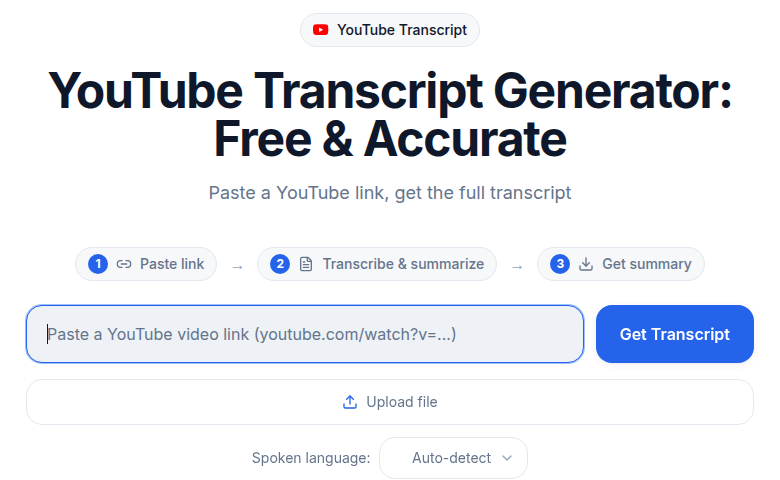 Cole o link do YouTube, receba a transcrição que se torna seu SRT corrigido
Por que suas legendas automáticas provavelmente estão erradas
O YouTube gera legendas automaticamente para a maioria dos vídeos enviados usando seu motor de reconhecimento de fala. Elas aparecem como "Inglês (geradas automaticamente)" no menu de legendas e normalmente ficam disponíveis entre alguns minutos e algumas horas após o envio.
As legendas automáticas funcionam bem para áudio limpo, de um único locutor, em inglês padrão. Testes independentes relatam precisão na faixa de 85% a 95% nessas condições ideais. Abaixo dessa linha de base, a precisão cai visivelmente: jargões técnicos são transcritos incorretamente, nomes de marcas e nomes próprios saem embaralhados, sotaques acentuados ou falantes sobrepostos reduzem ainda mais a precisão, e qualquer música ou ruído de fundo agrava o problema.
A pontuação é outro ponto fraco. As legendas automáticas frequentemente juntam frases ou eliminam vírgulas por completo, tornando as legendas mais difíceis de acompanhar mesmo quando as palavras em si estão corretas. Também não há rótulos de locutores, então conteúdo de entrevistas ou painéis vira um muro de texto indiferenciado.
Para conteúdo casual, isso pode ser aceitável. Para tutoriais, apresentações de negócios, vídeos educacionais ou qualquer coisa em que sua credibilidade dependa de precisão, você precisa de um arquivo revisado por você mesmo. Veja legendas automáticas do YouTube vs ferramentas de IA para uma comparação direta do que cada abordagem realmente produz.
Etapa 1: Gere um arquivo SRT preciso
O fluxo mais limpo começa antes mesmo de você abrir o YouTube Studio. Use seu arquivo original de vídeo ou áudio, não uma cópia baixada novamente, já que a qualidade da fonte é sempre melhor.
Envie seu arquivo para um gerador de legendas. O gerador de legendas do ConvertAudioToText aceita arquivos de vídeo e áudio, produz saída SRT com sincronização precisa e lida com diarização de locutores para conteúdo com múltiplos falantes.
Quando a transcrição estiver pronta, revise-a antes de enviar ao YouTube. Foque em:
- Nomes próprios, marcas e nomes de pessoas
- Números, datas e URLs
- Termos técnicos específicos do seu tema
- Qualquer trecho em que os falantes falem rápido ou se sobreponham
A maioria das ferramentas permite reproduzir o áudio junto com o texto, o que torna as correções muito mais rápidas do que caçar erros em um arquivo estático. Quando estiver satisfeito, exporte como .srt.
Se você precisa entender como é um arquivo SRT válido ou quer criar um manualmente, como criar um arquivo SRT cobre o formato em detalhes.
Etapa 2: Envie para o YouTube Studio
Com seu arquivo SRT pronto, este é o fluxo exato no YouTube Studio (verificado na interface atual de 2026):
- Acesse studio.youtube.com e clique em Conteúdo no menu à esquerda.
- Clique no vídeo que deseja legendas.
- Clique na aba Legendas na barra lateral esquerda (não na navegação superior).
- Clique em Adicionar idioma e selecione o idioma das suas legendas.
- Na coluna "Legendas", clique em Adicionar.
- Escolha Enviar arquivo.
- Selecione Com sincronização (seu SRT já tem marcações de tempo).
- Escolha seu arquivo
.srte clique em Salvar.
O YouTube processará o arquivo e suas legendas personalizadas aparecerão como a faixa padrão desse idioma. Se já existia uma faixa gerada automaticamente, seu arquivo enviado tem precedência.
Uma etapa que criadores costumam pular: antes de adicionar legendas, vá à página Detalhes do vídeo, role para baixo, clique em Mostrar mais e defina o campo Idioma para corresponder ao idioma falado. O YouTube usa isso para direcionar as legendas automáticas corretamente e associar as faixas enviadas ao idioma certo.
Quais formatos o YouTube aceita
O SRT é a escolha certa para a maioria dos criadores. O YouTube também aceita:
| Formato | Extensão | Observações |
|---|---|---|
| SubRip | .srt | Mais amplamente suportado, sem estilização |
| SubViewer | .sbv / .sub | Apenas sincronização básica |
| WebVTT | .vtt | Posicionamento suportado, estilização limitada |
| TTML / DFXP | .ttml / .dfxp | Estilização e posicionamento completos |
| SAMI | .smi / .sami | Marcação básica suportada |
| Scenarist CC | .scc | Preferido para dados CEA-608 de transmissão |
Para uso na web, SRT e VTT cobrem praticamente todos os cenários. Se quiser uma comparação lado a lado dos dois, formatos de legenda SRT vs VTT os compara diretamente.
Etapa 3: Substitua ou edite as legendas geradas automaticamente
Se o YouTube já gerou legendas automáticas e você quer corrigi-las em vez de substituí-las por completo:
- Na aba Legendas, encontre a faixa gerada automaticamente e clique no ícone de lápis.
- O editor do Studio abre com um painel de texto à esquerda e um player de vídeo à direita.
- Clique em qualquer bloco de legenda para editá-lo. O vídeo pula automaticamente para aquela marcação de tempo.
- Faça as correções de cima para baixo e clique em Salvar rascunho periodicamente.
- Clique em Publicar quando terminar.
Isso funciona para correções curtas. Para vídeos mais longos com muitos erros, enviar um SRT limpo de uma ferramenta externa é mais rápido do que editar linha por linha no Studio.
Adicionando faixas de legendas em outros idiomas
Adicionar uma segunda faixa de idioma segue o mesmo fluxo de envio. Clique em Adicionar idioma novamente, escolha o novo idioma, clique em Adicionar na coluna Legendas, envie seu SRT traduzido e salve.
Um fluxo de trabalho multilíngue prático:
- Comece com um SRT limpo e revisado no seu idioma principal.
- Use uma ferramenta ou serviço de tradução para traduzir o texto das legendas. Mantenha as marcações de tempo existentes ou ajuste-as apenas se o comprimento das frases diferir significativamente entre os idiomas.
- Envie cada SRT traduzido sob seu respectivo idioma no Studio.
- Repita para cada idioma-alvo.
Os espectadores veem automaticamente a faixa de legendas que corresponde à preferência de idioma deles no YouTube, com seu idioma principal como alternativa.
O YouTube removeu o recurso de contribuições da comunidade em setembro de 2020, então traduções de legendas feitas pela comunidade não estão mais disponíveis. Em vez disso, o YouTube Studio tem a função Editor de legendas: vá em Configurações, depois Permissões, clique em Convidar, insira o e-mail da conta Google da pessoa e atribua a função de Editor de legendas. Pessoas com essa função podem adicionar ou editar legendas, mas não conseguem ver nenhum outro dado ou análise do canal. Essa é a forma segura de trazer tradutores ou especialistas em acessibilidade sem conceder acesso mais amplo ao canal.
Legendas, captions e abertas vs. fechadas: o que o YouTube realmente mostra
Na interface, o YouTube quase não faz distinção entre "legendas" e "captions", mas há uma diferença técnica. Legendas (subtitles) trazem apenas o texto da fala. Closed captions (legendas ocultas) incluem também indicações de sons que não são fala, como [aplausos] ou [música animada], que são importantes para espectadores surdos e com deficiência auditiva.
Quando você envia um arquivo SRT sem descrições de som, o YouTube o trata como legendas. Adicionar descrições de som entre colchetes transforma o mesmo formato em closed captions de verdade. Para conteúdo focado em acessibilidade, as descrições extras valem o esforço. Veja legendas abertas vs. fechadas para o detalhamento completo.
Formatação de legendas que realmente facilita a leitura
Mantenha cada bloco de legenda com no máximo duas linhas. Busque cerca de 40 a 42 caracteres por linha. Linhas mais longas encobrem o conteúdo do vídeo e obrigam o espectador a ler um parágrafo no meio da cena.
Alinhe a sincronização o máximo possível com a fala. Uma legenda que permanece dois segundos depois que as palavras terminam distrai. A maioria dos arquivos SRT gerados por IA lida bem com isso; fique atento a desvios de tempo nos pontos de pausa naturais.
Use pontuação padrão em todo o texto. Pontos finais, vírgulas e pontos de interrogação ajudam o espectador a identificar onde cada frase termina, especialmente no celular, onde o texto é pequeno. Colchetes para descrições de som; formatação padrão no restante.
Não parafraseie. As legendas devem refletir o que foi realmente dito. Versões "limpas" ou simplificadas do áudio minam a confiança e podem distorcer o sentido em conteúdo educacional ou instrucional.
Como as legendas contribuem para a busca
O YouTube indexa o texto dos arquivos de legenda enviados, o que contribui para como o algoritmo entende o tema do seu vídeo junto com o título, a descrição e as tags. Legendas precisas permitem que o YouTube associe seu vídeo a buscas mais específicas.
Além da indexação, vídeos com legendas mostram consistentemente maior tempo de exibição em estudos publicados, e o tempo de exibição é um dos sinais de ranqueamento mais fortes do YouTube. Para uma visão completa de como as legendas afetam a descobribilidade, SEO no YouTube: legendas vs legendas automáticas apresenta as evidências.
Minha opinião: os dez minutos que você gasta revisando um SRT gerado antes de enviar se pagam em todas as frentes ao mesmo tempo, precisão, acessibilidade, SEO e alcance global. As legendas automáticas são um rascunho inicial útil, não um produto finalizado.
Se você só precisa de legendas limpas e sincronizadas sem ter que gerenciar uma suíte completa de edição, o gerador de legendas do ConvertAudioToText processa arquivos de áudio e vídeo e exporta SRT diretamente, pronto para enviar.
Perguntas frequentes
O YouTube gera legendas automaticamente para todos os vídeos?
O YouTube gera legendas automáticas para a maioria dos vídeos em idiomas suportados, o que agora inclui mais de 90 idiomas. No entanto, a geração pode falhar ou ser adiada se a qualidade do seu áudio for ruim, se houver muito ruído de fundo ou se o vídeo for muito longo. Legendas automáticas também não são geradas para transmissões ao vivo em idiomas diferentes do inglês. Quando as legendas automáticas estão disponíveis, elas aparecem como "[idioma] (geradas automaticamente)" no menu de legendas.
Qual formato de arquivo devo usar para legendas do YouTube?
O SRT (.srt) é a escolha mais prática para criadores: é universalmente suportado, fácil de editar em qualquer editor de texto e o YouTube processa a sincronização sem problemas. O VTT (.vtt) é uma boa alternativa se você precisa de controle básico de posicionamento. O YouTube também aceita TTML, SAMI, SBV e vários formatos de transmissão como SCC. Para a maioria dos fluxos de trabalho, o SRT é o padrão certo.
Como substituir as legendas automáticas do YouTube pelo meu próprio arquivo?
No YouTube Studio, vá à aba Legendas do seu vídeo, clique em Adicionar idioma, selecione o idioma, depois clique em Adicionar na coluna Legendas, escolha Enviar arquivo, selecione Com sincronização e envie seu SRT. Seu arquivo enviado se torna a faixa de legendas principal desse idioma, e a faixa gerada automaticamente passa para segundo plano. O YouTube não exclui as legendas automáticas automaticamente, mas seu arquivo tem prioridade de exibição.
Posso adicionar legendas em vários idiomas a um único vídeo do YouTube?
Sim. Cada idioma tem sua própria faixa. Clique em Adicionar idioma para cada idioma que quiser adicionar, envie um SRT traduzido para cada um e salve. Os espectadores veem a faixa que corresponde à preferência de idioma deles no YouTube, com seu idioma principal como alternativa. Se quiser colaborar com tradutores sem dar a eles acesso total ao canal, use a função Editor de legendas em Configurações, Permissões no YouTube Studio.
Legendas precisas melhoram o ranqueamento de um vídeo no YouTube?
Sim, por meio de dois mecanismos. Primeiro, o YouTube indexa o texto das legendas e o usa para entender do que o vídeo trata, somando-se aos sinais do título, da descrição e das tags. Legendas precisas podem melhorar como seu vídeo corresponde a buscas relevantes. Segundo, vídeos com legendas tendem a ter maior tempo médio de exibição, e o tempo de exibição é um sinal central de ranqueamento para o algoritmo do YouTube. Erros nas legendas automáticas podem comprometer ambos os efeitos, e é por isso que enviar um arquivo revisado importa.
Fontes
- Adicionar legendas e captions, Ajuda do YouTube
- Arquivos de legenda e closed caption suportados, Ajuda do YouTube
- Usar legendagem automática, Ajuda do YouTube
- Adicionar ou obter acesso de Editor de legendas no YouTube Studio, Ajuda do YouTube
- Adicionar recursos multilíngues aos seus vídeos, Ajuda do YouTube
Try transcription free
Convert any audio or video to clean, unwatermarked text — speaker labels, timestamps, and AI summaries included. First 30 minutes free, no account.
Related Articles
How to Transcribe a YouTube Video to Text
Turn any YouTube video into text. Paste the URL into CATT, review the auto transcript, and export TXT, SRT, or VTT subtitles in a few very easy steps.

Transcription for YouTubers: The Full Creator Loop
How YouTubers use transcription to generate accurate subtitles, add SEO chapters, and repurpose long-form videos into Shorts, blog posts, and social clips in 2026.