
Transcrição + Obsidian ou Notion: o stack de fluxo de trabalho de 2026
Summarize this article with:
Transcrições sem um lar se acumulam e são esquecidas. Este guia cobre dois pipelines práticos para o Obsidian (arquivos markdown locais, consultas Dataview, links bidirecionais) e o Notion (bancos de dados na nuvem, visualizações, importação via API). Escolha o Obsidian se você quer propriedade local e um grafo baseado em arquivos; escolha o Notion se precisa de compartilhamento em equipe ou já vive em um workspace na nuvem. De qualquer forma, o hábito de capturar uma única vez importa mais do que a escolha da ferramenta.
Uma transcrição sem um lar é apenas um arquivo de texto que você nunca mais vai ler. Os pipelines abaixo transformam a saída bruta da transcrição em uma base de conhecimento pesquisável e interconectada dentro do Obsidian ou do Notion, conforme o que melhor se encaixa no seu fluxo de trabalho atual.
A realidade das duas ferramentas
Obsidian e Notion resolvem o mesmo problema de formas diferentes. O Obsidian armazena notas como arquivos Markdown simples em um vault local; tudo fica no seu disco, e os plugins ampliam as funcionalidades. O Notion armazena tudo em bancos de dados na nuvem, com campos estruturados e compartilhamento em equipe nativo.
Nenhum é objetivamente melhor. A escolha se resume a três perguntas: você quer propriedade local dos arquivos? Você precisa compartilhar o arquivo com colegas? Você já tem uma base em um dos ecossistemas?
Se você respondeu “local” e “sem equipe”: Obsidian. Se respondeu “nuvem” e “sim, equipe”: Notion. Se você já paga por um deles, comece por aí.
O pipeline do Obsidian
Passo 1: Estrutura do vault
O vault do Obsidian é apenas uma pasta. Uma estrutura que funciona para um arquivo de transcrições:
vault/
  transcripts/
    2026/
      07/
        2026-07-02_team-standup.md
        2026-07-02_voice-memo-product-thoughts.md
  daily/
    2026-07-02.md
  projects/
    product-research.md
Um arquivo por gravação. Nomes de arquivo com prefixo de data ordenam com clareza e tornam as consultas no Dataview triviais.
Passo 2: Modelo de transcrição com Templater
Templater é um plugin comunitário verificado que adiciona campos dinâmicos aos modelos de notas. Instale-o no navegador de Community Plugins dentro do Obsidian. Um modelo para notas de transcrição:
---
title: <% tp.file.title %>
date: <% tp.date.now("YYYY-MM-DD") %>
type: transcript
source:
duration:
language: en
speakers:
tags:
project:
---

## Summary

## Action Items

-

## Key Quotes

-

## Full Transcript
O frontmatter YAML é o que torna as consultas do Dataview possíveis. Cada campo que você preenche vira uma propriedade consultável em todo o vault.
Passo 3: Rodar a transcrição
Envie sua gravação para a ferramenta de áudio para texto, receba a transcrição e o resumo de volta e cole cada seção no bloco apropriado do modelo. Para entrevistas especificamente, a ferramenta de transcrição de entrevistas preserva os rótulos de falantes, que mapeiam diretamente para o campo speakers:.
Se você quiser entender como é uma rotulagem precisa de falantes antes de montar a estrutura, o post diarização de falantes explicada mostra como a tecnologia subjacente atribui os turnos.
Passo 4: Consultas com Dataview
Dataview (plugin comunitário verificado, disponível no navegador de Community Plugins) trata o seu vault como um banco de dados local. Quando suas notas têm frontmatter, você pode consultar todas elas. Uma consulta que lista as transcrições da última semana:
TABLE date, project, duration
FROM "transcripts"
WHERE date >= date(today) - dur(7 days)
SORT date DESC
Uma consulta filtrada para um projeto específico:
TABLE date, duration
FROM "transcripts"
WHERE contains(project, "product-research")
SORT date DESC
As consultas permanecem dinâmicas. Adicione uma nova nota de transcrição e ela aparece automaticamente em todas as consultas relevantes.
Passo 5: Links bidirecionais
Os [[links estilo wiki]] do Obsidian criam conexões entre notas. Em uma nota de projeto, crie links para as transcrições relevantes:
## Related Interviews

- [[2026-07-01_user-interview-alice]]
- [[2026-06-28_user-interview-bob]]
Quando você abre a transcrição de Alice, o Obsidian mostra um backlink para a nota do projeto. O graph view visualiza essas conexões, o que se torna útil quando o vault passa de 50 a 100 notas.
Para indexação diária, o plugin comunitário Periodic Notes (também no navegador oficial de plugins) gera notas diárias e semanais automaticamente. A nota de cada dia vincula todas as transcrições capturadas naquele dia.
Para uma busca melhor em um vault grande, o Omnisearch (plugin comunitário, disponível no navegador oficial) adiciona indexação de texto completo que supera a busca nativa do Obsidian em grandes corpora.
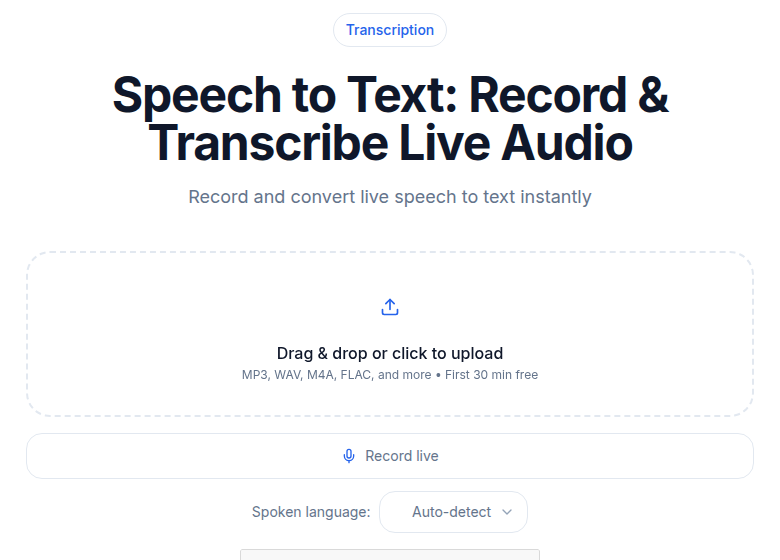 Transcreva primeiro e depois encaminhe o markdown para onde o seu vault estiver
O pipeline do Notion
Passo 1: Banco de dados de transcrições
Crie um banco de dados no Notion com estas propriedades:
| Propriedade | Tipo | Observações |
|---|---|---|
| Título | Título | Nome da gravação ou data |
| Data | Data | Quando a gravação aconteceu |
| Tipo | Seleção | Reunião, Entrevista, Nota de voz, Outro |
| Projeto | Relação | Vincula a um banco de dados de Projetos |
| Participantes | Seleção múltipla | Nomes ou uma relação com Pessoas |
| Duração | Número | Minutos |
| Idioma | Seleção | Código ISO (en, fr, es etc.) |
| Resumo | Texto | Resumo gerado por IA |
| Tags | Seleção múltipla | Tópicos ou temas |
O corpo da página guarda a transcrição completa. Essa estrutura permite filtrar por projeto, intervalo de datas, tipo ou participante sem criar nenhuma ferramenta personalizada.
Passo 2: Caminhos de importação
Colagem manual: abra o banco de dados, clique em Novo, preencha as propriedades e cole o corpo da transcrição. Isso leva cerca de 90 segundos por gravação. Funciona para algumas transcrições por semana sem atrito.
API do Notion: a API REST do Notion permite criar páginas em um banco de dados programaticamente. O padrão: busque a transcrição do seu serviço de transcrição, mapeie os campos para os tipos de propriedade do Notion e faça POST no endpoint do banco de dados. A documentação de desenvolvedor do Notion em developers.notion.com cobre a autenticação e o endpoint de páginas. Esse caminho compensa quando há mais de 10 gravações por semana.
Automação de terceiros: ferramentas como Make.com ou Zapier podem conectar diretamente a saída da sua transcrição a uma linha do banco de dados do Notion. Se você já encaminha notas de voz para uma etapa de transcrição, adicionar uma ação no Notion leva minutos para configurar.
Uma observação sobre o Notion AI Meeting Notes: em meados de 2026, esse recurso exige o plano Business (US$ 20 por usuário por mês, cobrado anualmente) e grava o áudio do sistema durante chamadas ao vivo. Ele não é o mesmo que importar uma transcrição pronta. Para arquivar gravações depois do fato, os caminhos manuais ou via API acima se aplicam a qualquer plano do Notion, incluindo o Free.
Passo 3: Visualizações do banco de dados
Visualizações do Notion fatiam o mesmo banco de dados sem duplicar dados. Vale a pena configurar desde o primeiro dia:
- Todas por data: visualização em lista, ordenada da mais recente para a mais antiga. Visualização inicial padrão.
- Por projeto: agrupado pela relação Projeto. Mostra cada transcrição por projeto em um relance.
- Esta semana: filtro para os últimos 7 dias.
- Somente entrevistas: filtro para Tipo = Entrevista.
- Tem itens de ação: filtro para itens de ação não vazios. Uma lista de tarefas funcional a partir de transcrições de reuniões.
Cada visualização leva 30 segundos para criar. Elas não custam nada e são o motivo pelo qual uma lista simples de transcrições vira um arquivo utilizável.
Passo 4: Relações entre bancos de dados
As propriedades de relação do Notion conectam bancos de dados. Uma transcrição referencia um projeto; o projeto referencia as pessoas envolvidas; as pessoas referenciam seus times. Abrir um registro de pessoa mostra todas as transcrições em que aquela pessoa apareceu. Abrir um projeto mostra todas as entrevistas vinculadas a ele.
Essa estrutura de referência cruzada é o que torna o Notion forte para arquivos de pesquisa em equipe. Um pesquisador de UX que conduz 20 entrevistas por trimestre obtém valor real ao ter o histórico de cada participante consultável a partir de um único registro de pessoa.
Comparação: Obsidian vs Notion
| Dimensão | Obsidian | Notion |
|---|---|---|
| Propriedade dos arquivos | Arquivos Markdown locais no disco | Nuvem, nos servidores do Notion |
| Custo pessoal | Gratuito (sem cadastro) | Gratuito (individual), US$ 10/usuário/mês para equipes (plano Plus, cobrado anualmente) |
| Custo de sincronização | US$ 4/mês (Sync Standard, cobrado anualmente) | Incluído na nuvem |
| Colaboração | Manual (Git ou pasta compartilhada) | Nativa: edição em tempo real, comentários, compartilhamento |
| Busca | Local rápida; plugin Omnisearch para texto completo | Integrada; mais lenta em workspaces grandes |
| Dados sensíveis | Arquivos permanecem locais | Dados nos servidores do Notion |
| Consultas estruturadas | Plugin Dataview | Visualizações e filtros do banco de dados |
Para um pesquisador solo ou trabalhador do conhecimento que valoriza a propriedade dos dados, o Obsidian vence. Para uma equipe que precisa compartilhar um arquivo de pesquisa e já paga pelo Notion, adicionar um banco de dados de transcrições leva uma tarde.
Uma correção em relação à versão anterior deste post: o Obsidian Sync custa US$ 4 por mês (cobrado anualmente) no tier Standard, não US$ 8. O valor de US$ 8 se aplica ao Sync Plus (que adiciona 10 GB de armazenamento e histórico de versões de 12 meses). O plano Plus do Notion custa US$ 10 por usuário por mês (cobrado anualmente), não US$ 8.
Padrões comuns que funcionam nos dois
Nota diária como índice
Cada dia tem uma nota. A nota vincula todas as transcrições, notas de voz e reuniões daquele dia. No Obsidian, o Periodic Notes gera isso automaticamente. No Notion, um banco de dados de “Registros diários” com uma relação para o banco de dados de transcrições alcança o mesmo resultado.
A nota diária se torna a visão de um único dia de tudo o que aconteceu. É também o ponto de entrada mais rápido para “o que foi aquilo que gravei na terça-feira”.
Projeto como hub
Cada projeto ativo tem uma página hub. O hub vincula todas as transcrições, decisões e pessoas relacionadas. No Obsidian, é uma nota de projeto com [[wiki-links]] para as transcrições. No Notion, é uma página de projeto com uma visualização filtrada do banco de dados de transcrições.
Um product manager que conduz 10 entrevistas com usuários para um ciclo de pesquisa de uma funcionalidade pode abrir o hub do projeto e ver todas as entrevistas, ordenadas por data, com resumos visíveis na visualização de galeria. Sem precisar buscar.
Pessoas como cartões
Cada pessoa que você entrevista ou com quem se reúne regularmente ganha um cartão. O cartão acumula com o tempo: cada conversa, cada transcrição, cada acompanhamento. Para clientes, isso vira um histórico completo do relacionamento. Para colaboradores, mostra o arco de uma relação de trabalho.
Para frameworks de gestão do conhecimento como Zettelkasten ou PARA, as transcrições entram como notas atômicas (Obsidian) ou entradas de banco de dados (Notion). O post transcrição para gestão do conhecimento aprofunda como esses métodos se aplicam especificamente à captura de áudio.
O hábito de capturar uma vez
O gargalo nunca é a ferramenta. É o momento entre “gravação concluída” e “nota criada”. Cada hora que passa entre uma gravação e o seu arquivamento torna a nota menos útil.
Os padrões de automação que eliminam essa lacuna:
- Notas de voz gravadas no celular: envie o arquivo para sua ferramenta de transcrição imediatamente. O post converter notas de voz em texto cobre o lado da captura móvel.
- Reuniões: encaminhe a gravação para um job de transcrição assim que ela terminar. O resultado chega ao seu vault ou banco de dados sem nenhuma etapa manual.
- Entrevistas: mesmo fluxo das reuniões, com um modelo mais rico que inclui o contexto do participante e as perguntas da pesquisa.
O padrão sem intervenção manual faz as notas de transcrição aparecerem como subproduto de ter a conversa. Você deixa de sentir que “deveria” estar tomando notas porque as notas se criam sozinhas.
Antipadrões que vale a pena evitar
Uma mega-nota para tudo. Colocar todas as transcrições em um único documento gigante significa que a busca é o único método de navegação. Depois de 50 gravações, isso quebra. Uma nota por gravação, sempre.
Sem metadados na criação. Uma transcrição salva como texto puro, sem data, tipo ou participantes, se torna quase impossível de buscar em poucas semanas. Preencha pelo menos date, type e project no momento de salvar. O resto pode vir depois.
Pular a etapa de resumo. A transcrição completa é a evidência. O resumo é o que você realmente navega. Sem um resumo na nota, a recuperação exige ler transcrições densas para descobrir o que cada uma contém. Para que um arquivo de transcrições seja utilizável, resumos com IA não são opcionais.
Configurando tudo esta semana
Escolha Obsidian ou Notion com base na questão de propriedade versus colaboração. Monte a estrutura básica: um modelo de transcrição no Obsidian ou um banco de dados de transcrições no Notion.
Rode uma gravação recente pela ferramenta de áudio para texto e salve o resultado na estrutura que você montou. Essa primeira nota é a prova de conceito.
Se você processa mais do que algumas gravações por semana e quer um caminho sem configuração antes de se comprometer com um banco de dados do Notion ou um vault do Obsidian, o ConvertAudioToText permite transcrever sem criar uma conta e baixar texto puro com uma conta gratuita. Use-o para gerar a transcrição bruta e depois cole no sistema que estiver montando.
Depois de uma semana de uso, avalie se você está realmente buscando no arquivo. Se sim, expanda a automação. Se não, ajuste a estrutura antes de escalar.
Perguntas frequentes
Posso importar transcrições para o Obsidian automaticamente, sem colar manualmente?
Sim. O caminho mais simples é um script (Python ou shell) que baixa o texto da transcrição do seu serviço de transcrição e o grava como um novo arquivo Markdown na pasta transcripts/ do seu vault, com o frontmatter já preenchido. O Obsidian detecta o novo arquivo instantaneamente. Para um caminho sem código, ferramentas como Make.com podem gravar arquivos em uma pasta na nuvem que sincroniza com o seu vault via Obsidian Sync ou iCloud. O plugin Templater também suporta a criação de notas com script se você quiser disparar isso de dentro do Obsidian.
O Notion tem um recurso nativo de transcrição ou preciso importar manualmente?
O Notion AI Meeting Notes (disponível no plano Business por US$ 20 por usuário por mês, cobrado anualmente, em meados de 2026) transcreve chamadas ao vivo gravando o áudio do sistema durante chamadas do Zoom, Meet, Teams ou similares. Ele não é uma ferramenta de importação para gravações existentes. Para levar ao Notion transcrições de gravações que você já tem, use o caminho de colagem manual, a API do Notion ou um conector de terceiros como Make.com ou Zapier.
Quais plugins do Obsidian eu realmente preciso para um arquivo de transcrições?
Três cobrem o caso de uso principal: Dataview (consultar notas por propriedades do frontmatter), Templater (aplicar um modelo consistente ao criar uma nota de transcrição) e Periodic Notes (gerar notas diárias com links para as transcrições do dia). Os três estão no navegador oficial de Community Plugins do Obsidian. Vale adicionar o Omnisearch quando o vault passar de algumas centenas de notas e a busca nativa começar a parecer lenta.
É seguro armazenar transcrições sensíveis no Notion?
O Notion armazena dados na sua própria infraestrutura de nuvem. Para transcrições com informações confidenciais (conversas jurídicas, discussões médicas, dados financeiros), o perfil de risco é semelhante ao de qualquer produto SaaS em nuvem. Se residência de dados ou propriedade local for importante, o Obsidian com arquivos no seu próprio disco é a escolha de menor risco. O Notion oferece planos Enterprise com controles de segurança adicionais e trilha de auditoria para organizações que precisam deles.
Como vinculo uma transcrição a um projeto ou pessoa específica nas duas ferramentas?
No Obsidian, use [[links estilo wiki]] no corpo ou no frontmatter da transcrição. Adicione project: [[product-research]] ao YAML e o Dataview fará consultas cruzadas por esse link. No Notion, use o tipo de propriedade Relation para conectar seu banco de dados de Transcrições a um banco de dados de Projetos ou de Pessoas. Depois de vinculados, as duas ferramentas oferecem navegação bidirecional: abra o projeto e veja todas as transcrições relacionadas; abra uma transcrição e vá direto ao projeto vinculado.
Fontes
- Preços do Obsidian e detalhes do plano Sync: https://obsidian.md/pricing e https://obsidian.md/sync (verificado em 2026-07-02)
- Preços do Notion: https://www.notion.com/pricing (verificado em 2026-07-02)
- Notion AI Meeting Notes: https://www.notion.com/help/ai-meeting-notes (verificado em 2026-07-02)
- Visão geral da API do Notion: https://developers.notion.com/guides/get-started/overview (verificado em 2026-07-02)
- Plugin Dataview: https://community.obsidian.md/plugins/dataview (verificado no navegador da comunidade)
- Plugin Templater: verificado no navegador de Community Plugins do Obsidian
- Plugin Periodic Notes: https://github.com/liamcain/obsidian-periodic-notes (verificado no navegador da comunidade)
- Plugin Omnisearch: https://community.obsidian.md/plugins/omnisearch (verificado no navegador da comunidade)
Try transcription free
Convert any audio or video to clean, unwatermarked text — speaker labels, timestamps, and AI summaries included. First 30 minutes free, no account.
Related Articles

Integrating Transcription With Notion: API Recipe (2026)
How to auto-save transcripts to Notion databases using the ConvertAudioToText webhook API. Verified schema, Node.js code, Zapier/n8n paths, and Notion API limits.

Spotify Transcript Extractor: How to Copy and Download Episode Text
Get a Spotify podcast transcript you can copy and download: paste a public episode link, 30 minutes free with no signup, TXT or SRT files on eligible plans.