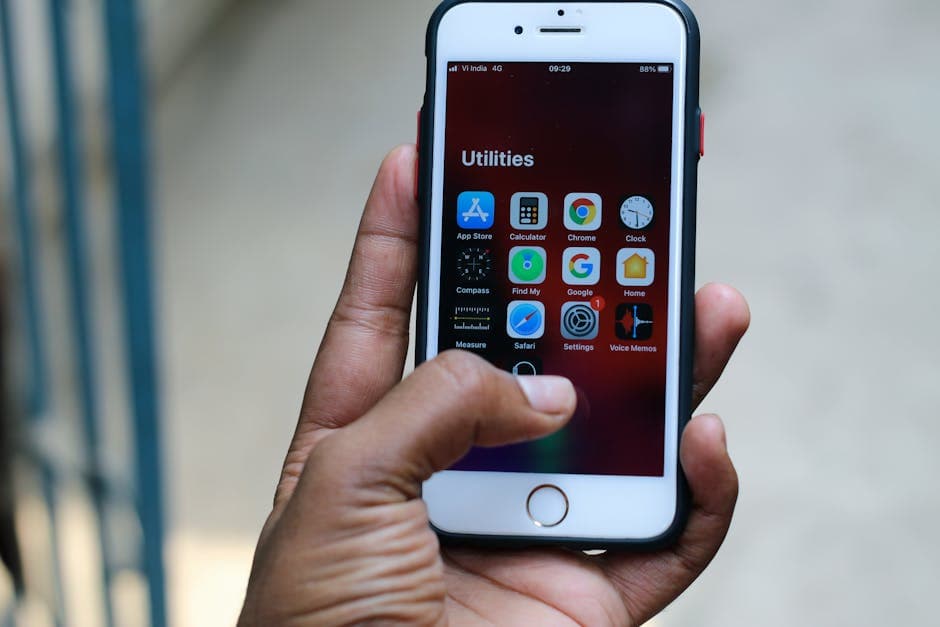
Como transcrever um memorando de voz do iPhone (guia do iOS 26)
Summarize this article with:
Num iPhone atual, abra Memorandos de Voz e toque no ícone de transcrição: a transcrição é nativa, gratuita e feita no aparelho. Exporte o M4A (compartilhe, use AirDrop ou iCloud para um Mac) e envie para uma ferramenta de transcrição só quando precisar do que o caminho nativo não oferece: rótulos de falante, timestamps e formatos exportáveis como SRT ou DOCX. Os dois caminhos levam menos de um minuto para começar.
Duas Formas, Um Minuto
A forma mais rápida de transcrever um Voice Memo do iPhone é tocar no ícone de transcrição direto dentro do app Voice Memos. Se você precisa de uma transcrição formatada, exportável, com identificação de falantes ou timestamps, exporte o arquivo M4A e envie para uma ferramenta de transcrição. Os dois caminhos levam menos de um minuto para começar; a diferença está no que você obtém no final.

Caminho 1: A Transcrição Nativa do iOS
A Apple adicionou transcrição nativa ao Voice Memos no iOS 18, e o iOS 26 roda isso em um motor on-device mais rápido chamado SpeechAnalyzer.
Passos:
- Abra o app Voice Memos.
- Toque na gravação que você quer transcrever.
- Toque no ícone de transcrição (o símbolo de linhas com uma forma de onda) abaixo da forma de onda.
- O Voice Memos gera a transcrição no aparelho. Para um memo de 5 minutos, espere de 10 a 20 segundos.
- Para pegar o texto, toque em Copiar Transcrição ou selecione uma parte e toque em Copiar.
Você também pode pesquisar toda a sua biblioteca do Voice Memos por texto. Qualquer gravação com uma palavra correspondente na transcrição aparece nos resultados da busca.
O que a transcrição nativa faz bem
- Totalmente offline e privada. O áudio nunca sai do seu iPhone.
- Rápida o suficiente para um copiar e colar no Notes ou numa mensagem.
- Retroativa: gravações feitas antes do iOS 18 são transcritas automaticamente quando você as abre.
Os limites reais dela
- Somente copiar e colar. Não há exportação para SRT, TXT, DOCX ou qualquer outro formato de arquivo. Ao colar, todas as quebras de linha se juntam em um único parágrafo.
- Sem identificação de falantes. Uma entrevista com duas pessoas vira um bloco de texto único e indiferenciado.
- Sem carimbos de tempo no resultado colado.
- A cobertura de idiomas é mais limitada do que você imagina. Segundo a documentação de suporte da Apple, o recurso de transcrição do Voice Memos suporta cerca de 10 idiomas: inglês (várias variantes regionais), espanhol, português, italiano, francês, alemão, japonês, coreano, chinês simplificado e chinês tradicional. O aparelho mínimo é um iPhone 12 ou mais recente.
- A disponibilidade varia por país. A Apple observa que o recurso não está disponível em todas as regiões.
Minha opinião: para lembretes pessoais em que você só precisa de um texto aproximado, a transcrição integrada é genuinamente útil. No momento em que você precisa compartilhar uma transcrição formatada, alimentar outro texto em outra ferramenta ou identificar quem disse o quê, você precisa do segundo caminho.
Caminho 2: Exportar o Arquivo e Fazer Upload
O Voice Memos salva as gravações como arquivos M4A (áudio AAC dentro de um contêiner MP4, bitrate variável, cerca de 30 MB por hora nas configurações padrão). Todo serviço de transcrição aceita M4A sem conversão. Veja como tirar o arquivo de lá.
Opção A: Compartilhar direto do app
- Abra o Voice Memo e toque no menu de três pontos.
- Toque em Compartilhar.
- Escolha Salvar em Arquivos e selecione um local (iCloud Drive ou No Meu iPhone).
- A partir de Arquivos, faça o upload para uma ferramenta de transcrição no navegador ou no app.
Se preferir menos etapas: toque em Compartilhar e procure a ferramenta de transcrição diretamente na folha de compartilhamento, caso o app dela esteja instalado.
Opção B: AirDrop para um Mac ou iPad
- Abra o Voice Memo, toque no menu de três pontos, toque em Compartilhar.
- Toque em AirDrop e selecione seu Mac ou iPad.
- Aceite no dispositivo de destino. O arquivo vai para Downloads.
- Faça o upload a partir daí.
AirDrop é a escolha certa quando você já está no Mac e quer pular o iCloud por completo.
Opção C: sincronização via iCloud para o Mac
Se a sincronização de Notas de Voz via iCloud estiver ativada (Ajustes > Seu Nome > iCloud > Notas de Voz), cada gravação aparece automaticamente no app Notas de Voz do seu Mac. De lá, arraste a gravação para a Área de Trabalho e faça o upload. Esse é o caminho mais limpo para trabalho em lote, quando você quer processar várias notas de uma vez.
Para usuários de Windows, o iCloud para Windows sincroniza as Notas de Voz para uma pasta local no seu PC. O fluxo de upload é o mesmo a partir daí.
O que você ganha com o caminho de upload
- Saída formatada: TXT, SRT, DOCX dependendo da ferramenta.
- Diarização de locutores: rótulos separados por falante, o que importa para entrevistas gravadas e reuniões presenciais. Veja como funciona a diarização de locutores para um olhar mais aprofundado.
- Carimbos de tempo: em nível de palavra ou de segmento, dependendo do mecanismo.
- Ampla cobertura de idiomas: os mecanismos modernos de ASR lidam com muito mais línguas do que o app de consumo da Apple.
- Gravações mais longas sem atrito: uma nota de aula de 90 minutos é chata de compartilhar pela folha de compartilhamento do iOS, mas trivial de puxar do iCloud no Mac.
Se você só precisa de uma transcrição limpa, sem ferramentas extras, o ConvertAudioToText aceita arquivos M4A diretamente e retorna uma transcrição com carimbos de tempo que você pode baixar.
Para uma comparação mais ampla de ferramentas feitas especificamente para esse caso de uso, o guia converter notas de voz em texto cobre as opções em detalhe.
Uma Nota Sobre Qualidade de Áudio
O microfone embutido do iPhone grava áudio de fala surpreendentemente limpo. Uma nota gravada em ambiente fechado, com o telefone a 15-30 cm do falante, normalmente transcreve com alta precisão. Os fatores que prejudicam isso:
- Gravação no bolso: um pano sobre o microfone reduz a precisão de forma perceptível.
- Distância: um celular no outro lado da mesa capta o ambiente tanto quanto o falante.
- Ruído de fundo: cafés, trânsito e cozinhas adicionam erros.
- Vento ao ar livre: sem um protetor de vento, gravações externas podem perder precisão significativa.
Para captura casual de ideias, o microfone padrão é suficiente. Para gravações de entrevistas ou palestras onde a precisão importa, um microfone externo Lightning ou USB-C faz uma diferença real. O post sobre precisão de transcrição explicada cobre em mais detalhes o que afeta os resultados.
Casos de Uso Comuns
Captura de pensamentos em movimento. Grave ideias caminhando ou dirigindo, depois envie o memo para obter texto estruturado que você pode colar num documento ou e-mail. A lacuna no caminho integrado é que você recebe um único parágrafo; o caminho de upload retorna algo com que você pode realmente trabalhar.
Backup de reuniões presenciais. Um celular na mesa gravando uma reunião. Para reuniões de até 60 minutos, isso funciona bem. O caminho de upload e transcrição te dá notas com identificação de falantes, algo que o caminho nativo não oferece.
Gravação de aulas. Estudantes gravando aulas no iPhone. O post sobre como transcrever uma aula cobre dicas específicas para palestras, incluindo posicionamento do microfone.
Entrevistas de pesquisa. Jornalistas e pesquisadores gravando entrevistas presenciais ou por telefone. A diarização de falantes do caminho de upload é especialmente valiosa aqui. Veja como transcrever uma gravação de entrevista para o fluxo completo.
Diário por voz. Diários de áudio diários transcritos para um arquivo escrito e pesquisável. O áudio permanece como o registro verbatim; a transcrição vira o índice.
Editando a Transcrição
Transcrições de Memos de Voz, sejam do recurso integrado da Apple ou de uma ferramenta externa, geralmente precisam de uma revisão leve:
- Substantivos próprios: nomes, lugares e marcas geralmente precisam de correção.
- Números: datas faladas, valores em dólar e cifras costumam ser transcritos de forma inconsistente.
- Frases longas sem pontuação: a fala natural raramente faz pausas para pontuação.
Uma edição de 5 minutos em uma nota de 10 minutos é o normal. Para gravações mais longas, planeje cerca de 15 minutos de edição por hora de áudio.
FAQ
O iOS 26 suporta transcrição de Notas de Voz no meu idioma?
O recurso de transcrição do app Notas de Voz da Apple suporta aproximadamente 10 idiomas no app para consumidores: inglês (várias variantes regionais), espanhol, português, italiano, francês, alemão, japonês, coreano, chinês simplificado e chinês tradicional. A disponibilidade também depende do seu país ou região. Se o seu idioma não estiver nessa lista, o caminho de exportar e enviar para uma ferramenta externa de transcrição é a sua melhor opção.
Posso exportar uma transcrição de Nota de Voz como arquivo pelo app do iPhone?
Não. Até o iOS 26, o único método de exportação da transcrição integrada do Notas de Voz é copiar e colar. Não há exportação nativa para TXT, SRT, DOCX ou qualquer outro formato de arquivo, e o texto colado perde todas as quebras de linha. Para exportar em arquivo, você precisa exportar o áudio e usar um serviço externo de transcrição.
Em que formato de arquivo o iPhone salva uma Nota de Voz?
O Notas de Voz salva as gravações como arquivos M4A, especificamente áudio AAC dentro de um contêiner MP4. A configuração padrão usa codificação de taxa de bits variável, o que gera cerca de 30 MB por hora de áudio. Todas as principais ferramentas de transcrição aceitam M4A nativamente. Não é preciso converter nada antes de enviar.
Qual método oferece mais precisão: a transcrição integrada do iOS ou uma ferramenta externa?
Ambos usam modelos ASR modernos, seja no dispositivo ou na nuvem, e para inglês os resultados são parecidos. A diferença prática maior está na qualidade da saída, não na precisão bruta: ferramentas externas devolvem rótulos de falante, timestamps e arquivos para download, coisa que a transcrição nativa não faz. Para idiomas que não são inglês, ferramentas externas com suporte mais amplo de línguas costumam gerar resultados melhores que o recurso de nível de app da Apple.
Fontes
- Suporte da Apple, "View a Voice Memos transcription on iPhone": https://support.apple.com/guide/iphone/view-a-transcription-iph00953a982/ios
- Suporte da Apple, "Share a recording in Voice Memos on iPhone": https://support.apple.com/guide/iphone/share-a-recording-iph3d6dc359/ios
- Suporte da Apple, "About iOS 26 Updates": https://support.apple.com/en-us/123075
- Apple Developer, documentação do SpeechAnalyzer: https://developer.apple.com/documentation/speech/speechanalyzer
- MacRumors, "Apple's New Transcription APIs Blow Past Whisper in Speed Tests": https://www.macrumors.com/2025/06/18/apple-transcription-api-faster-than-whisper/
- Anton Gubarenko, "iOS 26: SpeechAnalyzer Guide": https://antongubarenko.substack.com/p/ios-26-speechanalyzer-guide
- Comunidade Apple, "How do you export Voice Memo transcriptions": https://discussions.apple.com/thread/256100508
Try transcription free
Convert any audio or video to clean, unwatermarked text — speaker labels, timestamps, and AI summaries included. First 30 minutes free, no account.
Related Articles
How to Record and Transcribe Audio on iPhone in 2026
Step-by-step guide to recording with iPhone Voice Memos, getting clean transcripts, iOS 26 built-in features, call recording, and the best apps for professional results.
Call Transcription for Customer Support QA: A Practical CATT Workflow
Use call transcription for customer support QA to review calls faster and coach agents. Upload audio or a meeting URL, get speaker labels and AI summaries.