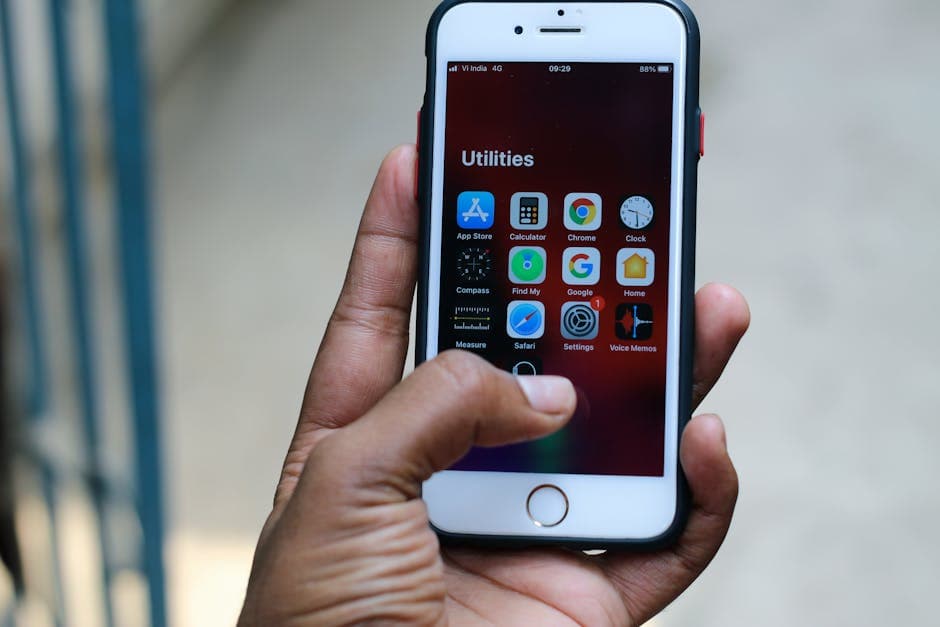
Como gravar e transcrever áudio no iPhone em 2026
Summarize this article with:
O iPhone cobre todos os cenários de gravação de fábrica: o Gravador de Voz para entrevistas e anotações, o app Telefone para gravar chamadas (iOS 18.1 ou superior, em regiões selecionadas) e o app Notas para capturas de áudio espontâneas. O iOS 18 adicionou transcrição no aparelho ao Gravador de Voz, e o iOS 26 amplia isso com resumos de IA e o novo mecanismo SpeechAnalyzer. Para transcrições de nível profissional com identificação de falantes e precisão acima de 95%, enviar o arquivo para uma ferramenta dedicada de transcrição leva só alguns minutos a mais.
O caminho mais rápido de voz para texto no iPhone já está no seu telefone. O Voice Memos grava, o iOS 18 transcreve e o iOS 26 resume, tudo no próprio aparelho. Para uso pessoal casual, esse fluxo já está completo. Para qualquer coisa que você precise publicar, compartilhar ou cortar com identificação de falantes, um passo extra transforma o arquivo M4A em uma transcrição bem acabada.
Voice Memos: O Que as Configurações Padrão Realmente Fazem
Devo gravar em qualidade Comprimida ou Sem Perdas no Voice Memos?
Abra os Ajustes, toque em Voice Memos e você verá duas opções de qualidade de áudio.
Comprimida (padrão) salva em M4A usando compressão AAC a 44,1 kHz. O tamanho do arquivo fica em cerca de 1 MB por minuto. Sem Perdas salva um arquivo maior, com maior profundidade de bits, perto de 10 MB por minuto. Para transcrição, Comprimida é sempre suficiente: os mecanismos de transcrição reduzem a amostragem para 16 kHz mono internamente, então a fidelidade extra da opção Sem Perdas é invisível para o modelo. Escolha Sem Perdas apenas se você planeja editar o áudio em uma ferramenta multicanal antes de enviar para transcrição.
Uma configuração que vale ativar: Nomeação baseada em local, também nos ajustes do Voice Memos. Com ela ligada, as gravações ganham nomes automáticos pelo local ("Café na Rua do Mercado") em vez de "Nova Gravação 47." Seis meses depois, essa diferença importa.
Transcrição Integrada: O Que o iOS 18 e o iOS 26 Entregam
O Voice Memos do iPhone transcreve gravações automaticamente?
A Apple adicionou transcrição no aparelho ao Voice Memos a partir do iOS 18, disponível no iPhone 12 e modelos posteriores. Deslize para cima na forma de onda dentro de qualquer gravação para revelar a transcrição. A transcrição roda inteiramente no dispositivo: nenhum áudio sai do seu telefone.
Idiomas suportados a partir do iOS 18: inglês (todas as variantes), espanhol, português, italiano, francês, alemão, japonês, coreano, chinês simplificado e chinês tradicional. Nenhum outro idioma é suportado pela transcrição integrada do Voice Memos.
iOS 26 traz duas melhorias significativas. Primeiro, o Writing Tools agora consegue resumir a transcrição de um Voice Memos com um toque, útil para entrevistas longas em que você quer os pontos principais sem ler o texto inteiro. Segundo, o novo framework SpeechAnalyzer (disponível para apps via SDK do iOS 26) remove o antigo limite de processamento de um minuto que afetava apps de terceiros que usavam a API de fala.
A precisão em áudio limpo em inglês fica em torno de 85 a 90%, segundo relatos de usuários. Ruído de fundo, fala acelerada, sotaques fortes e vozes sobrepostas puxam esse número para baixo. Não há diarização de falantes: a transcrição mostra um fluxo único de texto, sem rótulos para quem disse o quê. Também não há exportação para formatos de legenda SRT ou VTT.
Quando a transcrição nativa do iPhone é boa o suficiente, e quando devo usar uma ferramenta externa?
Para notas pessoais e consultas rápidas, a transcrição nativa é difícil de superar. Para qualquer coisa com múltiplos falantes ou destinada à publicação, um serviço de transcrição dedicado que roda um modelo maior, como o Whisper Large-v3, oferece precisão visivelmente maior, especialmente em áudio com ruído, sotaques e gravações com várias pessoas. Ele também adiciona rótulos de falante e exportação em SRT/VTT, algo que o Voice Memos não tem. Veja a seção de fluxo de trabalho abaixo.
 Captura de tela da ferramenta de upload de áudio ConvertAudioToText
Gravação de Chamadas: O Recurso do iOS 18.1 Que o Pessoal Deixa Passar
Posso gravar chamadas telefônicas no meu iPhone?
O iPhone tem gravação nativa de chamadas desde o iOS 18.1 (outubro de 2024). Durante qualquer chamada, toque no ícone de forma de onda no canto superior esquerdo da tela de chamada. Uma voz automatizada avisa imediatamente todos na chamada que a gravação começou. A gravação e uma transcrição são salvas automaticamente em uma pasta bloqueada no app Notas quando a chamada termina.
O iOS 26 vai além: as gravações de chamadas agora incluem resumos gerados por IA e Tradução ao Vivo para chamadas entre idiomas diferentes.
O limite rígido: a gravação de chamadas não está disponível na União Europeia, nem em uma longa lista de outras regiões, incluindo Rússia, Emirados Árabes Unidos, Arábia Saudita, África do Sul e várias outras. A Apple mantém uma página de disponibilidade de recursos em apple.com/ios/feature-availability onde você pode verificar seu país específico. Se sua região estiver bloqueada, aplicativos de terceiros ou soluções baseadas em gravação de tela são o único caminho.
Mais uma coisa que a gravação de chamadas não faz: ela salva em Notas, não em Memorandos de Voz. Se seu fluxo de trabalho envolve enviar para uma ferramenta externa de transcrição, você vai compartilhar a gravação pelo app Notas, e não pelo Memorandos de Voz.
Higiene de Gravação para Melhor Precisão na Transcrição
O Memorandos de Voz captura o que o microfone do iPhone ouve. O microfone é bom, não é mágica. Alguns hábitos reduzem essa diferença:
Distância e ângulo importam. Segure o telefone com o microfone inferior a 15 ou 30 centímetros da boca do falante. Não cubra o microfone inferior com a mão.
Silencie o telefone antes de apertar o botão de gravar. Ative o Foco ou o Não Perturbe. O zumbido das notificações aparece no áudio.
Desligue o feedback tátil. Ajustes > Sons e Haptics > Haptics do Sistema desligado. Cada toque sem essa configuração gera uma pequena vibração que o microfone capta.
Use um microfone de lapela para entrevistas sentadas. O Rode SmartLav+ (TRRS de 3,5 mm, cerca de US$ 50 a 70 dependendo do vendedor, exige um adaptador USB-C para 3,5 mm nos iPhones atuais) prende na gola e isola a voz do falante de forma impressionante. Um Boya BY-M1 sai mais barato e entrega desempenho parecido para trabalho de entrevista. A melhora na precisão em gravações com ruído é significativa.
Tirando Arquivos do iPhone
Como faço para levar um arquivo do Memorandos de Voz para o computador ou para uma ferramenta de transcrição?
Três caminhos, em ordem de conveniência:
Sincronização com iCloud
Configurações > Memos de Voz > Sincronizar Memos de Voz via iCloud. Os arquivos aparecem automaticamente no app Memos de Voz no Mac. O plano gratuito do iCloud tem 5 GB; o plano de 50 GB custa $0,99/mês, o que é suficiente para a maioria dos usos de Memos de Voz. Se você já está chegando no limite com fotos, leve isso em consideração.
Menu Compartilhar
Toque no menu de três pontos em qualquer gravação no Memos de Voz e depois em Compartilhar. O AirDrop para um Mac por perto é a transferência mais rápida de arquivo único. Salvar em Arquivos permite que você envie o M4A direto para uma pasta na nuvem (iCloud Drive, Google Drive, Dropbox, OneDrive), dependendo dos apps que você tem instalados.
Upload Direto pelo Navegador
Uma ferramenta de transcrição baseada em navegador aceita uploads do Safari no iPhone. Compartilhe a gravação do Memos de Voz e selecione a ferramenta no seu navegador. O upload e a transcrição funcionam bem no celular, embora revisar uma transcrição longa seja mais confortável em uma tela maior.
O Fluxo de Transcrição com iPhone em Primeiro Lugar
Para jornalistas, pesquisadores, podcasters e qualquer pessoa que grave mais de algumas vezes por semana:
- Grave no Memos de Voz com qualidade Comprimida (padrão).
- Renomeie o arquivo imediatamente. Use um padrão como "2026-07-02_SarahK_fintech" em vez de deixar o nome automático.
- Ative a sincronização do iCloud para que o arquivo chegue ao seu Mac sem ação manual.
- Em qualquer dispositivo, abra uma ferramenta de transcrição no navegador e faça o upload pelo iCloud Drive ou compartilhe direto do Memos de Voz.
- Defina o idioma explicitamente se não for inglês.
- Espere cerca de 2 a 4 minutos para uma gravação de uma hora.
- Revise a transcrição e exporte para TXT, SRT ou VTT, dependendo do uso final.
O tempo total de "parar a gravação" até "transcrição pesquisável" é normalmente de 5 a 10 minutos, dependendo do tamanho do arquivo e da velocidade da conexão. Para fluxos de transcrição de entrevistas especificamente, a exportação em SRT é útil quando você quer reproduzir o áudio com legendas.
Apps de Gravação no iOS Além do Memos de Voz
Voice Memos é o ponto de partida certo para a maioria das pessoas. Esses apps atendem casos específicos onde ele fica devendo:
Ferrite Recording Studio. O padrão no iOS para podcasters. Edição multi-track, fluxo de trabalho não destrutivo e gravação com qualidade profissional. Grátis para baixar; a compra interna Pro custa $29.99 (conforme a página do desenvolvedor em meados de 2026) e libera multi-track, efeitos e automação. Se você edita áudio no celular antes da transcrição, o Ferrite é a ferramenta.
Just Press Record. Gravador de propósito único com app para Apple Watch, então você começa a gravar direto do pulso. Transcrição no dispositivo inclusa. Compra única, normalmente entre $4.99 e $6.99 dependendo da região da loja, sem assinatura. Bom para captura rápida de voz quando você quer que a gravação comece em menos de um segundo.
App Notas (nativo). Toque no ícone de câmera/mídia dentro de uma nota e grave áudio direto. Desde o iOS 18, o Notas transcreve nos mesmos 10 idiomas que o Voice Memos suporta. Útil quando você quer o áudio embutido num contexto de documento, em vez de um arquivo separado.
Otter.ai. Tem uma experiência de gravação mobile decente com transcrição por upload automático, mas te prende ao modelo de preços da Otter: grátis com 300 minutos por mês e limite de 30 minutos por sessão, Pro a $8.33/mês (anual) para 1.200 minutos. Se você precisa de recursos de bot para reuniões no Zoom ou Teams, o Otter faz sentido. Se você só quer transcrições limpas de gravações no celular, é uma dependência cara. Minha opinião: Voice Memos junto com uma ferramenta de transcrição por upload é mais simples e geralmente mais barato para quem grava sozinho no iPhone do que um app de reuniões por assinatura.
Privacidade: O Que Sai do Seu Dispositivo e O Que Não Sai
A transcrição integrada do Voice Memos é totalmente local. O modelo on-device da Apple processa o áudio sem conexão com a rede. A Apple não recebe seu áudio para essa transcrição.
A sincronização do iCloud envia as gravações para os servidores da Apple. Os arquivos são criptografados em trânsito e em repouso, mas a Apple detém as chaves. Para gravações legais, proteção de fontes jornalísticas ou conteúdo médico, desligue a sincronização do iCloud e transfira os arquivos via AirDrop ou cabo.
Gravações de chamadas no Notes ficam locais por padrão. A transcrição roda no dispositivo. As gravações não são enviadas ao iCloud a menos que você tenha a sincronização do iCloud Notes ativada e permita isso especificamente.
Serviços de transcrição de terceiros recebem seu áudio via TLS. Leia a política de retenção de dados de cada provedor antes de enviar conteúdo sensível. As políticas variam quanto ao tempo que o áudio bruto é armazenado após a transcrição ser concluída.
Para gravações de altíssima sensibilidade, a transcrição no dispositivo do Voice Memos no iOS 18, com a sincronização do iCloud desligada, é a opção mais privada disponível atualmente no iPhone. A precisão será menor que a de um modelo de servidor, mas nenhum áudio sai do aparelho.
Logística de Gravações Longas
O Voice Memos lida com gravações de várias horas sem problemas. Algumas notas práticas:
O consumo de bateria é real. Uma gravação de duas horas pode gastar de 15 a 25% da bateria, dependendo do modelo do iPhone e da temperatura ambiente. Use um power bank para qualquer coisa acima de 90 minutos.
Bloquear a tela não interrompe a gravação. O botão lateral coloca o telefone no bolso sem interromper o Voice Memos. O indicador de gravação aparece na tela de bloqueio.
Chamadas telefônicas interrompem o Voice Memos por padrão. Ative o Não Perturbe ou um modo de Foco antes de começar.
Os tamanhos de arquivo permanecem gerenciáveis no modo Comprimido (cerca de 1 MB por minuto), então uma entrevista de duas horas gera aproximadamente 120 MB, bem dentro do alcance da sincronização do iCloud.
O Que Fazer com a Transcrição
Depois de ter um arquivo de texto, os casos de uso se multiplicam:
Busca sem rebobinar. Chega de arrastar o cursor por uma hora de áudio para achar uma citação. CMD+F ou uma busca de texto encontra em milissegundos.
Extraia citações com timestamps. A exportação em SRT de uma ferramenta de transcrição inclui timestamps em nível de palavra, então você pode citar "aos 34:12" e compartilhar apenas aquele trecho.
Alimente saídas estruturadas. Uma transcrição bruta pode ser resumida em atas de reunião, notas de episódio de podcast ou um briefing de pesquisa, seja com os templates de IA da sua ferramenta de transcrição ou com um assistente de IA de uso geral.
Construa um arquivo pesquisável. Cada gravação do Voice Memos vira texto indexado. Uma pasta de arquivos M4A é opaca; uma pasta de transcrições é um banco de dados pesquisável. Para pesquisadores e jornalistas, isso se acumula com o tempo em um arquivo pessoal genuinamente útil.
Para pesquisadores que gravam várias entrevistas, o guia como transcrever uma gravação de entrevista cobre os padrões de nomeação de arquivos e exportação que funcionam em escala.
Se você só precisa de uma transcrição limpa, sem recursos de bot de reunião ou custo de assinatura, o ConvertAudioToText lida com uploads de M4A do Voice Memos diretamente, sem exigir conta para arquivos curtos.
Fontes
- Suporte da Apple: Transcrição de notas de voz no iPhone: https://support.apple.com/guide/iphone/view-a-transcription-iph00953a982/ios
- Suporte da Apple: Grave e transcreva uma chamada no iPhone: https://support.apple.com/guide/iphone/record-and-transcribe-a-call-iph57c6590e9/ios
- Suporte da Apple: Disponibilidade de recursos do iOS e iPadOS 26: https://www.apple.com/ios/feature-availability/
- Suporte da Apple: Sobre as atualizações do iOS 26: https://support.apple.com/en-us/123075
- Suporte da Apple: Planos e preços do iCloud+: https://support.apple.com/en-us/108047
- MacRumors: Como gravar chamadas no iOS 18.1: https://www.macrumors.com/how-to/ios-record-your-phone-calls/
- MacRumors: Testes de velocidade da API de transcrição da Apple: https://www.macrumors.com/2025/06/18/apple-transcription-api-faster-than-whisper/
- Página do Ferrite Recording Studio na App Store: https://apps.apple.com/us/app/ferrite-recording-studio/id1018780185
- Página do Just Press Record na App Store: https://apps.apple.com/us/app/just-press-record/id1033342465
- Página de preços do Otter.ai: https://otter.ai/pricing
- Página do produto Rode SmartLav+: https://rode.com/en-us/products/smartlav-plus
Try transcription free
Convert any audio or video to clean, unwatermarked text — speaker labels, timestamps, and AI summaries included. First 30 minutes free, no account.
Related Articles
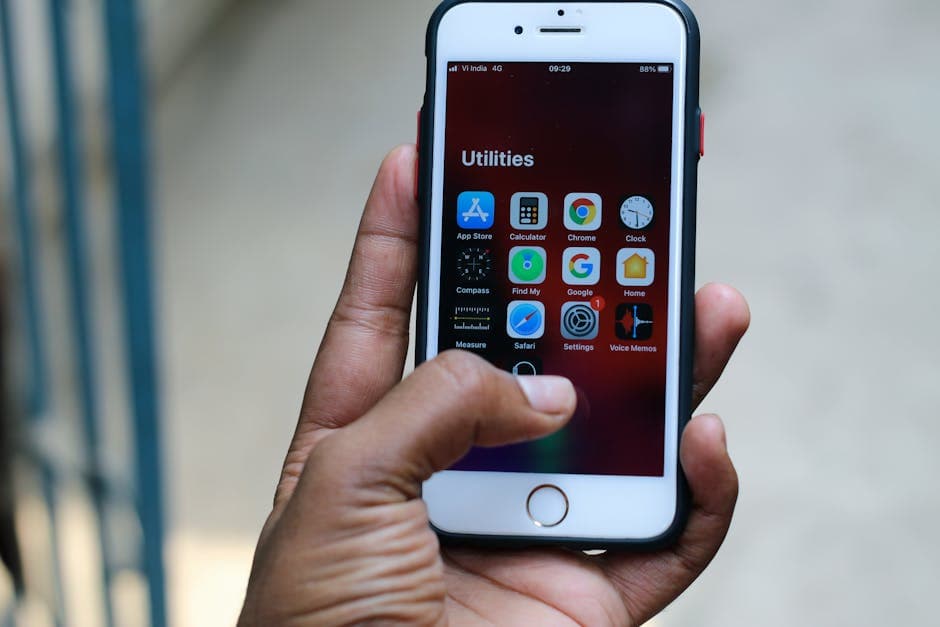
How to Transcribe an iPhone Voice Memo (iOS 26 Guide)
Two clear paths to turn an iPhone Voice Memo into a text transcript: the iOS 26 built-in feature and the export-and-upload route with better output options.

Spotify Transcript Extractor: How to Copy and Download Episode Text
Get a Spotify podcast transcript you can copy and download: paste a public episode link, 30 minutes free with no signup, TXT or SRT files on eligible plans.