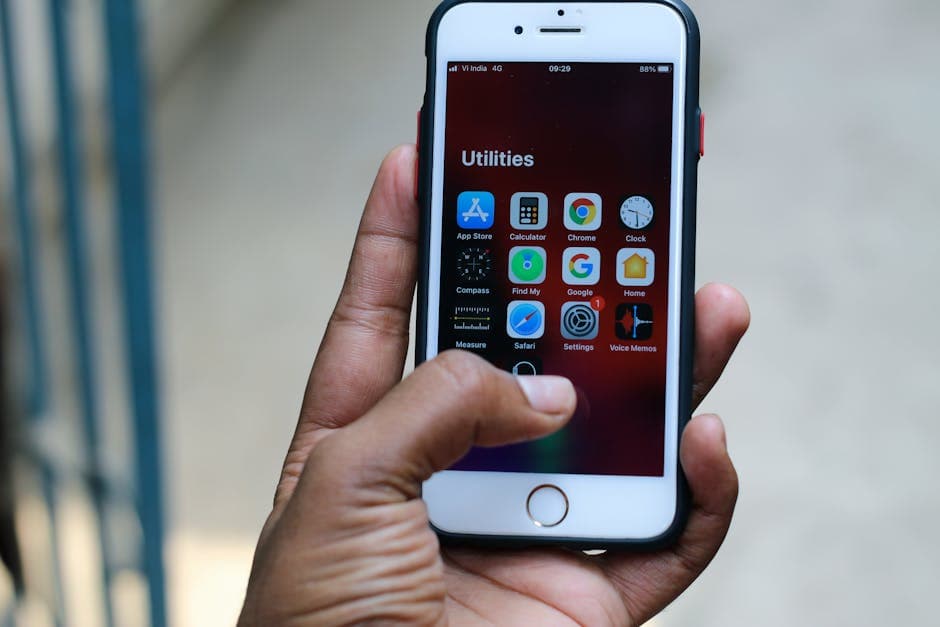
So nimmst du 2026 Audio auf dem iPhone auf und transkribierst es
Summarize this article with:
Das iPhone deckt jedes Aufnahmeszenario von Haus aus ab: Sprachmemos für Interviews und Notizen, die Telefon-App für Anrufaufzeichnung (iOS 18.1 oder neuer, ausgewählte Regionen) und Notizen für spontane Audioaufnahmen. iOS 18 brachte On-Device-Transkription in Sprachmemos, iOS 26 erweitert das um KI-Zusammenfassungen und die neue SpeechAnalyzer-Engine. Für professionelle Transkripte mit Sprecherkennung und über 95 Prozent Genauigkeit brauchst du nur ein paar Minuten mehr, wenn du ein spezielles Transkriptionstool wie ConvertAudioToText nutzt.
Der schnellste Weg von Sprache zu Text auf dem iPhone ist bereits auf deinem Gerät. Voice Memos nimmt auf, iOS 18 transkribiert, und iOS 26 fasst zusammen, alles direkt auf dem Gerät. Für den gelegentlichen persönlichen Gebrauch ist diese Pipeline komplett. Für alles, was du veröffentlichen, teilen oder mit Sprecherkennung ausschneiden möchtest, braucht es nur einen zusätzlichen Schritt, um die M4A-Datei in ein sauberes Transkript zu verwandeln.
Voice Memos: Was die Standardeinstellungen tatsächlich bewirken
Soll ich in Voice Memos in Komprimierter oder Verlustfreier Qualität aufnehmen?
Öffne die Einstellungen, tippe auf Voice Memos, und du siehst zwei Optionen für die Audioqualität.
Komprimiert (Standard) speichert als M4A mit AAC-Kompression bei 44,1 kHz. Die Dateigröße liegt bei ungefähr 1 MB pro Minute. Verlustfrei speichert eine größere Datei mit höherer Bittiefe, näher an 10 MB pro Minute. Für die Transkription ist Komprimiert immer ausreichend: Transkriptions-Engines reduzieren intern auf 16 kHz Mono, daher ist die zusätzliche Detailtreue bei Verlustfrei für das Modell unsichtbar. Wähle Verlustfrei nur, wenn du das Audio vor der Transkription in einem Mehrspur-Tool bearbeiten willst.
Eine Einstellung, die sich lohnt zu aktivieren: Standortbasierte Benennung, ebenfalls in den Voice Memos Einstellungen. Damit werden Aufnahmen automatisch nach Ort benannt („Coffee Shop auf der Marktstraße") statt „Neue Aufnahme 47." Sechs Monate später macht dieser Unterschied etwas aus.
Integrierte Transkription: Was iOS 18 und iOS 26 liefern
Transkribiert das iPhone Voice Memos automatisch Aufnahmen?
Apple hat die On-Device-Transkription in Voice Memos mit iOS 18 eingeführt, verfügbar auf iPhone 12 und neuer. Wische innerhalb einer Aufnahme auf der Wellenform nach oben, um das Transkript anzuzeigen. Die Transkription läuft vollständig auf dem Gerät: Kein Audio verlässt dein Telefon.
Unterstützte Sprachen ab iOS 18: Englisch (alle Varianten), Spanisch, Portugiesisch, Italienisch, Französisch, Deutsch, Japanisch, Koreanisch, vereinfachtes Chinesisch und traditionelles Chinesisch. Andere Sprachen werden von der integrierten Voice Memos Transkription nicht unterstützt.
iOS 26 bringt zwei sinnvolle Verbesserungen. Zum einen kann Writing Tools jetzt ein Transkript einer Voice Memo-Aufnahme mit einem Tipp zusammenfassen, praktisch für lange Interviews, wenn du die Kernpunkte willst, ohne den ganzen Text zu lesen. Zum anderen entfernt das neue SpeechAnalyzer-Framework (verfügbar für Apps über das iOS 26 SDK) die alte Ein-Minuten-Verarbeitungsgrenze, die Drittanbieter-Apps mit der Sprach-API betraf.
Die Genauigkeit bei sauberem englischem Audio liegt laut Nutzerberichten bei etwa 85 bis 90 Prozent. Hintergrundgeräusche, schnelles Sprechen, starke Akzente und überlappende Stimmen drücken diesen Wert nach unten. Es gibt keine Sprecherdiarisierung: Das Transkript zeigt einen einzigen Textstrom ohne Kennzeichnung, wer was gesagt hat. Auch ein Export in SRT- oder VTT-Untertitelformate fehlt.
Wann reicht die eingebaute Transkription des iPhones, und wann sollte ich ein externes Tool nutzen?
Für persönliche Notizen und schnelle Nachschläge ist das eingebaute Transkript kaum zu schlagen. Bei allem, was mehrere Sprecher betrifft oder zur Veröffentlichung gedacht ist, liefert ein spezieller Transkriptionsdienst mit einem größeren Modell wie Whisper Large-v3 deutlich höhere Genauigkeit, besonders bei verrauschtem Audio, Akzenten und Aufnahmen mit mehreren Sprechern. Er bietet außerdem Sprecherkennzeichnung und SRT/VTT-Export, die Voice Memos nicht hat. Siehe den Workflow-Abschnitt unten.
 ConvertAudioToText Audio-Upload-Tool Screenshot
Anrufaufzeichnung: Das iOS 18.1 Feature, das viele übersehen
Kann ich mit meinem iPhone Telefonate aufzeichnen?
Das iPhone hat seit iOS 18.1 (Oktober 2024) eine native Anrufaufzeichnung. Tippe während eines Telefonats auf das Wellenform-Symbol oben links im Anrufbildschirm. Eine automatisierte Stimme informiert sofort alle Gesprächsteilnehmer, dass die Aufzeichnung begonnen hat. Die Aufnahme und ein Transkript werden bei Gesprächsende automatisch in einem gesperrten Ordner in der Notizen-App gespeichert.
iOS 26 erweitert das weiter: Anrufaufzeichnungen enthalten jetzt KI-generierte Zusammenfassungen und Live-Übersetzung für Anrufe in verschiedenen Sprachen.
Die harte Grenze: Die Anrufaufzeichnung ist in der Europäischen Union nicht verfügbar, ebenso wenig in einer langen Liste anderer Regionen, darunter Russland, die VAE, Saudi-Arabien, Südafrika und einige weitere. Apple pflegt eine Seite zur Funktionsverfügbarkeit unter apple.com/ios/feature-availability, auf der du dein konkretes Land prüfen kannst. Ist deine Region gesperrt, bleiben nur Drittanbieter-Apps oder Workarounds über den Bildschirm.
Noch etwas, was die Anrufaufzeichnung nicht tut: Sie speichert in Notizen, nicht in Sprachmemos. Wenn dein Workflow das Hochladen in ein externes Transkriptionstool vorsieht, teilst du die Aufnahme über die Notizen-App und nicht über Sprachmemos.
Aufnahme-Hygiene für bessere Transkriptionsgenauigkeit
Sprachmemos nimmt auf, was das iPhone-Mikrofon hört. Das Mikrofon ist gut, aber kein Wunderwerk. Ein paar Gewohnheiten schließen die Lücke:
Abstand und Winkel sind entscheidend. Halte das Telefon so, dass das untere Mikrofon 15 bis 30 Zentimeter vom Mund des Sprechers entfernt ist. Decke das untere Mikrofon nicht mit der Hand ab.
Schalte das Telefon stumm, bevor du auf Aufnahme drückst. Aktiviere Fokus oder Nicht stören. Benachrichtigungs-Summen ist im Audio zu hören.
Deaktiviere haptisches Feedback. Einstellungen > Töne und Haptik > Systemhaptik aus. Jedes Tippen ohne diese Einstellung erzeugt eine kleine Vibration, die das Mikrofon aufnimmt.
Nutze ein Lavalier-Mikrofon für sitzende Interviews. Das Rode SmartLav+ (3,5-mm-TRRS, je nach Händler etwa 50 bis 70 Dollar, benötigt bei aktuellen iPhones einen USB-C-auf-3,5-mm-Adapter) wird am Kragen befestigt und isoliert die Stimme des Sprechers deutlich. Ein Boya BY-M1 ist günstiger und liefert für Interviewarbeit ähnliche Leistung. Die Genauigkeitsverbesserung bei verrauschten Aufnahmen ist erheblich.
Dateien vom iPhone bekommen
Wie bekomme ich eine Sprachmemos-Datei auf meinen Computer oder in ein Transkriptionstool?
Drei Wege, nach Bequemlichkeit sortiert:
iCloud-Synchronisierung
Einstellungen > Sprachmemos > Sprachmemos über iCloud synchronisieren. Die Dateien erscheinen automatisch in der App „Sprachmemos“ auf dem Mac. Die kostenlose iCloud-Stufe umfasst 5 GB; die 50-GB-Stufe kostet 0,99 $ pro Monat, was für die meisten Sprachmemos völlig ausreicht. Wenn du mit Fotos bereits an die Grenze stößt, solltest du das mit einplanen.
Teilen-Menü
Tippe in Sprachmemos bei einer beliebigen Aufnahme auf das Drei-Punkte-Menü und dann auf „Teilen“. AirDrop an einen Mac in der Nähe ist der schnellste Weg für einzelne Dateien. „In Dateien sichern“ leitet die M4A-Datei direkt in einen Cloud-Ordner (iCloud Drive, Google Drive, Dropbox, OneDrive), je nachdem, welche Apps du installiert hast.
Direkter Upload im Browser
Ein browserbasiertes Transkriptionstool wie ConvertAudioToText akzeptiert Uploads aus Safari auf dem iPhone. Teile die Aufnahme aus Sprachmemos und wähle das Tool in deinem Browser aus. Upload und Transkription funktionieren mobil einwandfrei, auch wenn das Durchsehen eines langen Transkripts auf einem größeren Bildschirm angenehmer ist.
Der iPhone-zuerst-Transkriptions-Workflow
Für Journalisten, Forscher, Podcaster und alle, die mehr als ein paar Mal pro Woche aufnehmen:
- Nimm mit Sprachmemos in komprimierter Qualität auf (Standard).
- Benenne die Datei sofort um. Verwende ein Muster wie „2026-07-02_SarahK_fintech“, statt den automatischen Namen zu behalten.
- Aktiviere die iCloud-Synchronisierung, damit die Datei ohne manuelles Zutun auf deinem Mac ankommt.
- Öffne auf einem beliebigen Gerät ConvertAudioToText im Browser und lade aus iCloud Drive hoch oder teile direkt aus Sprachmemos.
- Stelle die Sprache explizit ein, falls sie nicht Englisch ist.
- Warte bei einer einstündigen Aufnahme etwa 2 bis 4 Minuten.
- Sieh dir das Transkript an und exportiere es je nach weiterer Verwendung als TXT, SRT oder VTT.
Die Gesamtzeit von „Aufnahme stoppen“ bis „durchsuchbares Transkript“ liegt je nach Dateigröße und Verbindungsgeschwindigkeit normalerweise bei 5 bis 10 Minuten. Für Interview-Transkriptions-Workflows im Speziellen ist der SRT-Export nützlich, wenn du Audio mit Untertiteln erneut abspielen möchtest.
iOS-Aufnahme-Apps jenseits von Sprachmemos
Voice Memos ist für die meisten Menschen der richtige Ausgangspunkt. Diese Apps decken aber spezielle Fälle ab, in denen sie an ihre Grenzen stößt:
Ferrite Recording Studio. Der iOS-Standard für Podcaster. Mehrspur-Editierung, nicht-destruktiver Workflow und Aufnahme in Profiqualität. Kostenlos zum Download; der Pro-In-App-Kauf kostet 29,99 $ (laut Entwicklerseite Stand Mitte 2026) und schaltet Mehrspur, Effekte und Automatisierung frei. Wenn du Audio auf deinem Telefon vor der Transkription bearbeitest, ist Ferrite das richtige Werkzeug.
Just Press Record. Ein Aufnahmegerät für einen einzigen Zweck, mit einer Watch-App, sodass du die Aufnahme direkt vom Handgelenk starten kannst. On-Device-Transkription inklusive. Einmaliger Kauf, je nach Store-Region typischerweise zwischen 4,99 $ und 6,99 $, kein Abo. Gut für schnelles Erfassen von Sprache, wenn die Aufnahme in unter einer Sekunde starten soll.
Notizen-App (integriert). Tippe auf das Kamera- oder Medien-Symbol in einer Notiz und nimm Audio direkt auf. Seit iOS 18 transkribiert Notizen in denselben 10 Sprachen, die Voice Memos unterstützt. Nützlich, wenn du Audio in einen Dokumentkontext einbetten willst, statt als eigenständige Datei.
Otter.ai. Bietet eine ordentliche mobile Aufnahme-Erfahrung mit automatischem Upload und Transkription, verpflichtet dich aber zu Otters Preismodell: kostenlos bei 300 Minuten pro Monat mit einem Limit von 30 Minuten pro Sitzung, Pro für 8,33 $ pro Monat (jährlich) für 1.200 Minuten. Wenn du Meeting-Bot-Funktionen für Zoom oder Teams brauchst, ergibt Otter Sinn. Wenn du nur saubere Transkripte von Telefonaufnahmen willst, ist es eine teure Abhängigkeit. Meine Einschätzung: Voice Memos plus ConvertAudioToText ist einfacher und oft günstiger für Solo-iPhone-Aufnehmer als eine Meeting-App mit Abo.
Datenschutz: Was dein Gerät verlässt und was nicht
Die integrierte Transkription von Voice Memos ist vollständig lokal. Apples On-Device-Modell verarbeitet Audio ohne Netzwerkverbindung. Apple erhält dein Audio für diese Transkription nicht.
iCloud-Sync lädt Aufnahmen auf die Server von Apple hoch. Die Dateien sind während der Übertragung und im Ruhezustand verschlüsselt, aber Apple besitzt die Schlüssel. Für rechtlich relevante Aufnahmen, Quellenschutz im Journalismus oder medizinische Inhalte solltest du die iCloud-Sync deaktivieren und Dateien per AirDrop oder Kabel übertragen.
Sprachmemos-Aufnahmen in Notizen bleiben standardmäßig lokal. Die Transkription läuft auf dem Gerät. Die Aufnahmen werden nur dann in iCloud hochgeladen, wenn du die iCloud-Notizen-Sync aktiviert hast und dies ausdrücklich erlaubst.
Drittanbieter-Transkriptionsdienste empfangen dein Audio über TLS. Lies vor dem Hochladen sensibler Inhalte die Datenspeicherungsrichtlinie jedes Anbieters. Die Richtlinien unterscheiden sich darin, wie lange Rohaudio nach Abschluss der Transkription gespeichert wird.
Für Aufnahmen mit höchster Sensibilität ist die On-Device-Transkription von Sprachmemos in iOS 18 mit deaktivierter iCloud-Sync die derzeit privateste Option auf dem iPhone. Die Genauigkeit ist geringer als bei einem serverseitigen Modell, aber kein Audio verlässt das Gerät.
Logistik langer Aufnahmen
Sprachmemos bewältigt mehrstündige Aufnahmen ohne Probleme. Ein paar praktische Hinweise:
Der Akkuverbrauch ist real. Eine zweistündige Aufnahme kann je nach iPhone-Modell und Umgebungstemperatur 15 bis 25 Prozent Akku kosten. Für alles über 90 Minuten solltest du eine Powerbank verwenden.
Das Sperren des Bildschirms stoppt die Aufnahme nicht. Der seitliche Knopf steckt das Telefon in die Hosentasche, ohne Sprachmemos zu unterbrechen. Der Aufnahmeindikator erscheint auf dem Sperrbildschirm.
Telefonanrufe unterbrechen Sprachmemos standardmäßig. Aktiviere vor dem Start „Nicht stören“ oder einen Fokus-Modus.
Die Dateigrößen bleiben im Komprimiert-Modus überschaubar (etwa 1 MB pro Minute), sodass ein zweistündiges Interview rund 120 MB erzeugt, was problemlos im Rahmen der iCloud-Sync liegt.
Was mit dem Transkript tun
Sobald du eine Textdatei hast, vervielfachen sich die Einsatzmöglichkeiten:
Suchen ohne Spulen. Kein Ziehen des Abspielkopfs durch eine Stunde Audio mehr, um ein Zitat zu finden. CMD+F oder eine Textsuche findet es in Millisekunden.
Extract quotes with timestamps. SRT export from a transcription tool includes word-level timestamps, so you can cite "at 34:12" and share just that clip.
Feed into structured outputs. A raw transcript can be summarized into meeting minutes, podcast show notes, or a research brief either with the AI templates in your transcription tool or with a general-purpose AI assistant.
Build a searchable archive. Every Voice Memos recording becomes indexed text. A folder of M4A files is opaque; a folder of transcripts is a searchable database. For researchers and journalists, this compounds over time into a genuinely useful personal archive.
For researchers recording multiple interviews, the how to transcribe an interview recording guide covers the file naming and export patterns that hold up at scale.
If you just need a clean transcript without meeting-bot features or subscription overhead, ConvertAudioToText handles Voice Memos M4A uploads directly. The first 10 minutes of any file are free without an account, and free accounts can transcribe up to 3 files per day with 10 minutes per file.
Sources
- Apple Support: Transkription von Sprachnotizen auf dem iPhone: https://support.apple.com/guide/iphone/view-a-transcription-iph00953a982/ios
- Apple Support: Anrufe auf dem iPhone aufnehmen und transkribieren: https://support.apple.com/guide/iphone/record-and-transcribe-a-call-iph57c6590e9/ios
- Apple Support: Verfügbarkeit von Funktionen in iOS und iPadOS 26: https://www.apple.com/ios/feature-availability/
- Apple Support: Informationen zu iOS-26-Updates: https://support.apple.com/en-us/123075
- Apple Support: iCloud+ Tarife und Preise: https://support.apple.com/en-us/108047
- MacRumors: Anleitung zur Anrufaufnahme unter iOS 18.1: https://www.macrumors.com/how-to/ios-record-your-phone-calls/
- MacRumors: Geschwindigkeitstests der Apple-Transkriptions-API: https://www.macrumors.com/2025/06/18/apple-transcription-api-faster-than-whisper/
- Ferrite Recording Studio App-Store-Seite: https://apps.apple.com/us/app/ferrite-recording-studio/id1018780185
- Just Press Record App-Store-Seite: https://apps.apple.com/us/app/just-press-record/id1033342465
- Otter.ai Preisseite: https://otter.ai/pricing
- Rode SmartLav+ Produktseite: https://rode.com/en-us/products/smartlav-plus
Try transcription free
Convert any audio or video to clean, unwatermarked text — speaker labels, timestamps, and AI summaries included. First 30 minutes free, no account.
Related Articles
How to Transcribe an iPhone Voice Memo (iOS 26 Guide)
Two clear paths to turn an iPhone Voice Memo into a text transcript: the iOS 26 built-in feature and the export-and-upload route with better output options.

Spotify Transcript Extractor: How to Copy and Download Episode Text
Get a Spotify podcast transcript you can copy and download: paste a public episode link, 30 minutes free with no signup, TXT or SRT files on eligible plans.