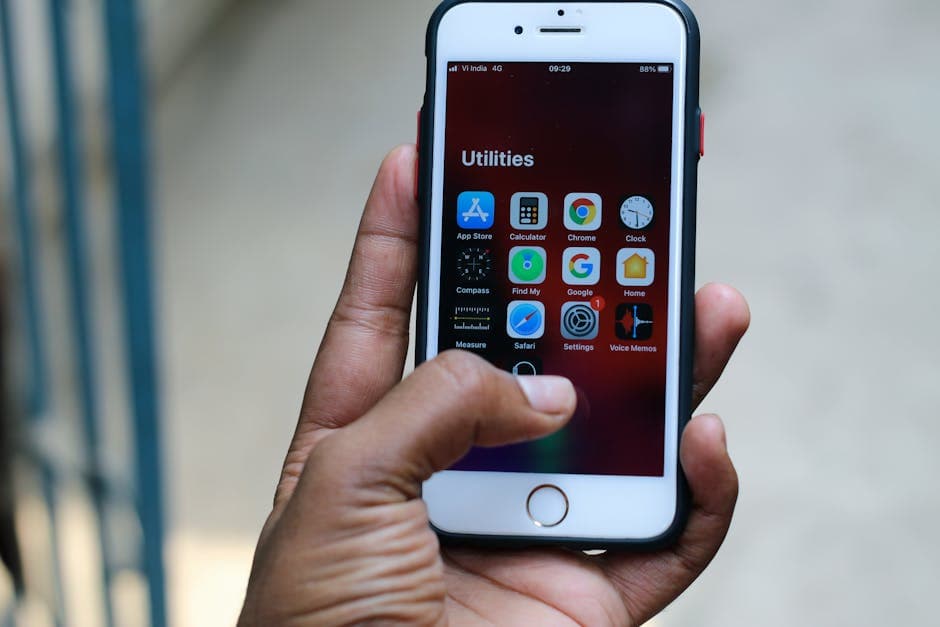
So transkribierst du eine iPhone-Sprachnotiz (iOS-26-Anleitung)
Summarize this article with:
Öffne auf einem aktuellen iPhone die Sprachnotizen und tippe auf das Transkript-Symbol: Die Transkription ist integriert, kostenlos und läuft auf dem Gerät. Exportiere die M4A-Datei (Teilen-Menü, AirDrop oder iCloud auf einen Mac) und lade sie nur dann in ein Transkriptionstool hoch, wenn du brauchst, was der integrierte Weg nicht bietet: Sprecherkennung, Zeitstempel und exportierbare Formate wie SRT oder DOCX. Beide Wege dauern unter einer Minute bis zum Start.
Zwei Wege, eine Minute
Der schnellste Weg, ein Transkript einer iPhone-Sprachnotiz zu bekommen, ist, direkt in der Voice-Memos-App auf das Transkriptsymbol zu tippen. Wenn du ein formatiertes, exportierbares Transkript mit Sprecherkennzeichnung oder Zeitstempeln brauchst, exportiere die M4A-Datei und lade sie in ein Transkriptionstool hoch. Beide Wege dauern unter einer Minute, bis sie starten; der Unterschied liegt darin, was du am Ende bekommst.

Weg 1: Das integrierte iOS-Transkript
Apple hat in iOS 18 eine native Transkription in Voice Memos eingebaut, und iOS 26 führt sie mit einer schnelleren On-Device-Engine namens SpeechAnalyzer aus.
Schritte:
- Öffne die App Voice Memos.
- Tippe auf die Aufnahme, die du transkribieren möchtest.
- Tippe unterhalb der Wellenform auf das Transkriptsymbol (das Symbol mit Linien und einer Wellenform).
- Voice Memos erstellt das Transkript direkt auf dem Gerät. Bei einer 5-minütigen Notiz kannst du mit 10 bis 20 Sekunden rechnen.
- Um den Text zu übernehmen, tippe auf Transkript kopieren oder markiere einen Abschnitt und tippe auf Kopieren.
Du kannst auch deine gesamte Voice-Memos-Bibliothek nach Text durchsuchen. Jede Aufnahme, deren Transkript ein passendes Wort enthält, erscheint in den Suchergebnissen.
Was das integrierte Transkript gut kann
- Komplett offline und privat. Das Audio verlässt dein iPhone nie.
- Schnell genug für ein schnelles Kopieren und Einfügen in Notizen oder eine Nachricht.
- Rückwirkend: Aufnahmen, die vor iOS 18 gemacht wurden, werden automatisch transkribiert, sobald du sie öffnest.
Seine echten Grenzen
- Nur Kopieren und Einfügen. Es gibt keinen Export als SRT, TXT, DOCX oder ein anderes Dateiformat. Beim Einfügen fallen alle Zeilenumbrüche zu einem einzigen Absatz zusammen.
- Keine Sprecherkennung. Ein Interview mit zwei Personen ergibt einen einzigen undifferenzierten Textblock.
- Keine Zeitstempel im eingefügten Ergebnis.
- Die Sprachabdeckung ist schmaler als man denkt. Laut Apples Supportdokumentation unterstützt die Transkriptionsfunktion der Sprachmemos etwa 10 Sprachen: Englisch (mehrere regionale Varianten), Spanisch, Portugiesisch, Italienisch, Französisch, Deutsch, Japanisch, Koreanisch, vereinfachtes Chinesisch und traditionelles Chinesisch. Als Mindestgerät ist ein iPhone 12 oder neuer erforderlich.
- Die Verfügbarkeit variiert je nach Land. Apple weist darauf hin, dass die Funktion nicht in allen Regionen verfügbar ist.
Meine Einschätzung: Für persönliche Notizen, bei denen man nur eine grobe Texterfassung braucht, ist das integrierte Transkript wirklich nützlich. Sobald man aber ein formatiertes Transkript teilen, den Text in ein anderes Tool einspeisen oder wissen möchte, wer was gesagt hat, braucht man den zweiten Weg.
Weg 2: Datei exportieren und hochladen
Sprachmemos speichern Aufnahmen als M4A-Dateien (AAC-Audio in einem MP4-Container, variable Bitrate, etwa 30 MB pro Stunde bei Standardeinstellungen). Jeder Transkriptionsdienst akzeptiert M4A ohne Konvertierung. So bekommt man die Datei heraus.
Option A: Direkt aus der App teilen
- Öffne die Sprachmemo und tippe auf das Drei-Punkte-Menü.
- Tippe auf Teilen.
- Wähle In Dateien sichern und einen Speicherort (iCloud Drive oder Auf meinem iPhone).
- Lade die Datei aus der Dateien-App in einem Browser oder einer App in ein Transkriptionstool hoch.
Wenn du weniger Schritte bevorzugst: Tippe auf Teilen und suche im Teilen-Menü direkt nach dem Transkriptionstool, falls dessen App installiert ist.
Option B: Per AirDrop an Mac oder iPad senden
- Öffne die Sprachmemo, tippe auf das Drei-Punkte-Menü, dann auf Teilen.
- Tippe auf AirDrop und wähle deinen Mac oder dein iPad aus.
- Bestätige auf dem Empfängergerät. Die Datei landet im Download-Ordner.
- Lade sie von dort hoch.
AirDrop ist der richtige Schritt, wenn du ohnehin am Mac sitzt und iCloud komplett überspringen willst.
Option C: iCloud-Sync zum Mac
Wenn Voice Memos über iCloud synchronisiert wird (Einstellungen > Dein Name > iCloud > Sprachmemos), erscheint jede Aufnahme automatisch in der App „Sprachmemos“ auf deinem Mac. Von dort ziehst du die Aufnahme einfach auf den Schreibtisch und lädst sie hoch. Das ist der sauberste Weg für Stapelverarbeitung, wenn du mehrere Memos in einem Durchgang bearbeiten willst.
Für Windows-Nutzer synchronisiert iCloud für Windows die Sprachmemos in einen lokalen Ordner auf dem PC. Der Upload funktioniert von dort genauso.
Was du mit dem Upload-Weg gewinnst
- Formatierte Ausgabe: TXT, SRT, DOCX je nach Tool.
- Sprecherdiarisierung: getrennte Labels pro Sprecher, wichtig für aufgezeichnete Interviews und persönliche Meetings. Mehr Details findest du unter wie Sprecherdiarisierung funktioniert.
- Zeitstempel: wort- oder segmentgenau je nach Engine.
- Sprachvielfalt: moderne ASR-Engines beherrschen deutlich mehr Sprachen als Apples Verbraucher-App.
- Längere Aufnahmen ohne Reibung: ein 90-minütiges Vorlesungsmemo lässt sich über das iOS-Share-Sheet nur umständlich teilen, ist aber vom Mac aus trivial aus iCloud zu ziehen.
Wenn du nur eine saubere Abschrift ohne zusätzliche Tools brauchst, akzeptiert ConvertAudioToText M4A-Dateien direkt und liefert eine mit Zeitstempeln versehene Abschrift zum Download.
Für einen breiteren Vergleich von Tools, die genau für diesen Zweck gebaut wurden, deckt der Leitfaden Sprachmemos in Text umwandeln die Optionen im Detail ab.
Ein Hinweis zur Audioqualität
Das eingebaute iPhone-Mikrofon nimmt Sprache überraschend sauber auf. Ein Memo, das drinnen mit dem Telefon 15 bis 30 Zentimeter vom Sprecher entfernt aufgenommen wird, wird in der Regel mit hoher Genauigkeit transkribiert. Die Faktoren, die das verschlechtern:
- Taschenaufnahme: Ein Tuch über dem Mikrofon senkt die Genauigkeit spürbar.
- Distanz: Ein Telefon am anderen Ende des Tisches nimmt den Raum genauso stark auf wie den Sprecher.
- Hintergrundgeräusche: Cafés, Verkehr und Küchen fügen alle Fehler hinzu.
- Wind im Freien: Ohne Windschutz können Outdoor-Aufnahmen deutlich an Genauigkeit verlieren.
Für lockeres Festhalten von Gedanken reicht das Standardmikrofon völlig aus. Bei Interviews oder Vorlesungen, wo es auf Genauigkeit ankommt, macht ein externes Lightning- oder USB-C-Mikrofon einen spürbaren Unterschied. Der Beitrag zu Transkriptionsgenauigkeit erklärt geht näher darauf ein, was die Ergebnisse beeinflusst.
Häufige Anwendungsfälle
Gedanken festhalten unterwegs. Ideen beim Gehen oder Fahren aufnehmen, dann die Memo hochladen, um strukturierten Text zu bekommen, den du in ein Dokument oder eine E-Mail einfügen kannst. Der Haken beim integrierten Pfad: Du erhältst einen einzigen Absatz; der Upload-Pfad liefert etwas, womit du tatsächlich arbeiten kannst.
Backup für Präsenzmeetings. Ein Telefon auf dem Tisch nimmt das Meeting auf. Bei Besprechungen unter 60 Minuten funktioniert das gut. Der Upload-und-Transkribieren-Pfad liefert dir Notizen mit Sprecherkennzeichnung, was der native Pfad nicht kann.
Vorlesungen aufnehmen. Studierende nehmen Vorlesungen mit dem iPhone auf. Der Beitrag Vorlesung transkribieren behandelt vorlesungsspezifische Tipps, einschließlich Mikrofonplatzierung.
Forschungsinterviews. Reporter und Forscher nehmen persönliche oder telefonische Interviews auf. Die Sprecherdiarisierung aus dem Upload-Pfad ist hier besonders wertvoll. Siehe Interviewaufnahme transkribieren für den vollständigen Ablauf.
Sprachjournaling. Tägliche Audiojournale werden transkribiert, um ein schriftliches, durchsuchbares Archiv zu schaffen. Das Audio bleibt die wörtliche Aufzeichnung; das Transkript wird zum Index.
Das Transkript bearbeiten
Sprachmemo-Transkripte, ob von Apples integrierter Funktion oder einem externen Tool, brauchen meist einen leichten Durchgang:
- Eigennamen: Namen, Orte und Marken müssen oft korrigiert werden.
- Zahlen: gesprochene Daten, Geldbeträge und Zahlenwerte werden häufig uneinheitlich transkribiert.
- Bandwurmsätze: natürliche Sprache macht selten Pausen für Satzzeichen.
Bei einem 10-minütigen Memo sind 5 Minuten Bearbeitung üblich. Bei längeren Aufnahmen solltest du mit etwa 15 Minuten Bearbeitung pro Stunde Audio rechnen.
FAQ
Unterstützt iOS 26 die Sprachmemo-Transkription in meiner Sprache?
Die Transkriptionsfunktion von Apples Sprachmemos unterstützt in der Verbraucher-App etwa 10 Sprachen: Englisch (mehrere regionale Varianten), Spanisch, Portugiesisch, Italienisch, Französisch, Deutsch, Japanisch, Koreanisch, vereinfachtes Chinesisch und traditionelles Chinesisch. Die Verfügbarkeit hängt auch von deinem Land oder deiner Region ab. Wenn deine Sprache nicht in dieser Liste steht, ist der Export-und-Upload-Weg mit einem externen Transkriptionstool deine beste Option.
Kann ich ein Sprachmemo-Transkript als Datei aus der iPhone-App exportieren?
Nein. Stand iOS 26 ist die einzige Exportmethode für das integrierte Sprachmemo-Transkript Kopieren und Einfügen. Es gibt keinen nativen Export in TXT, SRT, DOCX oder ein anderes Dateiformat, und eingefügter Text verliert alle Zeilenumbrüche. Für einen dateibasierten Export musst du die Audiodatei exportieren und einen externen Transkriptionsdienst nutzen.
In welchem Dateiformat speichert ein iPhone-Sprachmemo?
Sprachmemos speichern Aufnahmen als M4A-Dateien, konkret AAC-Audio in einem MP4-Container. Die Standardeinstellung verwendet variable Bitrate und erzeugt etwa 30 MB pro Stunde Audio. Alle gängigen Transkriptionstools akzeptieren M4A nativ. Vor dem Hochladen ist keine Konvertierung nötig.
Welche Methode liefert bessere Genauigkeit: das integrierte iOS-Transkript oder ein externes Tool?
Beide nutzen moderne On-Device- oder Cloud-ASR-Modelle, und für Englisch sind die Ergebnisse ähnlich. Der größere praktische Unterschied liegt in der Ausgabequalität, nicht in der reinen Genauigkeit: Externe Tools liefern Sprecherkennung, Zeitstempel und herunterladbare Dateien, was das integrierte Transkript nicht bietet. Bei nicht-englischen Sprachen schneiden externe Tools mit breiterer Sprachunterstützung oft besser ab als Apples Funktion auf App-Ebene.
Quellen
- Apple Support, „Transkript einer Sprachmemo auf dem iPhone anzeigen“: https://support.apple.com/guide/iphone/view-a-transcription-iph00953a982/ios
- Apple Support, „Sprachmemo auf dem iPhone teilen“: https://support.apple.com/guide/iphone/share-a-recording-iph3d6dc359/ios
- Apple Support, „Informationen zu iOS-26-Updates“: https://support.apple.com/en-us/123075
- Apple Developer, SpeechAnalyzer-Dokumentation: https://developer.apple.com/documentation/speech/speechanalyzer
- MacRumors, „Apples neue Transkriptions-APIs schlagen Whisper in Geschwindigkeitstests“: https://www.macrumors.com/2025/06/18/apple-transcription-api-faster-than-whisper/
- Anton Gubarenko, „iOS 26: SpeechAnalyzer-Leitfaden“: https://antongubarenko.substack.com/p/ios-26-speechanalyzer-guide
- Apple Community, „Wie exportiere ich Sprachmemo-Transkripte“: https://discussions.apple.com/thread/256100508
Try transcription free
Convert any audio or video to clean, unwatermarked text — speaker labels, timestamps, and AI summaries included. First 30 minutes free, no account.
Related Articles
Call Transcription for Customer Support QA: A Practical CATT Workflow
Use call transcription for customer support QA to review calls faster and coach agents. Upload audio or a meeting URL, get speaker labels and AI summaries.
Medical Transcription for Clinical Notes: A Practical AI Workflow for Clinicians
Learn how clinicians use AI transcription for clinical notes. A practical CATT workflow for audio upload, speaker labels, summaries, and TXT or DOCX export.