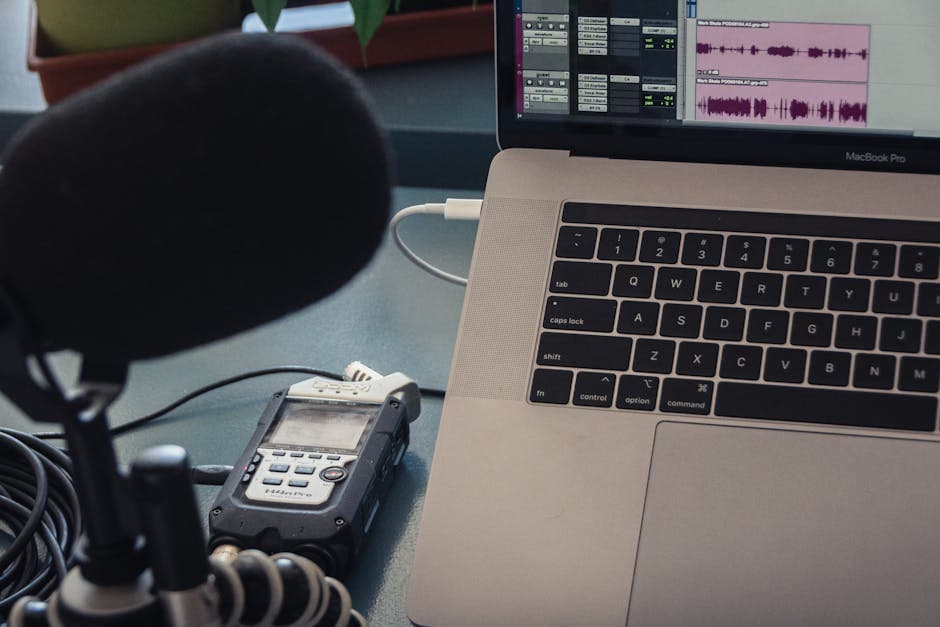
2026年ポッドキャスト向け最強文字起こしツール、正直ガイド
Summarize this article with:
選ぶ基準は機能数じゃなくて制作リズム。テキスト編集で音声を切るならDescript、2人インタビュー番組ならOtter、ヨーロッパ言語と人間レベルの精度が要るならHappy Scribe、長いファイルと一人喋りを安く済ませたいならTurboScribe(年額月10ドル)、ショーノーツとSNS投稿ならCastmagic、リモート収録をそこでやってるならRiverside、ホスティングと文字起こしを1つの請求にまとめたいならBuzzsprout。完璧なツールはない、ワークフローに合うツールがあるだけ。
ショートリスト
最高のポッドキャスト文字起こしツールは、機能の多さではなく、あなたの制作リズムに合うかどうかで決まります。 トランスクリプト内の言葉を削除して音声を編集するなら、Descriptが明確な選択肢です。Otterは、検索可能なアーカイブが必要な2人インタビュー番組に最適です。Happy Scribeはヨーロッパ言語と人間レベルの精度をカバーします。TurboScribeは長いファイルを手間なく安価に処理します。
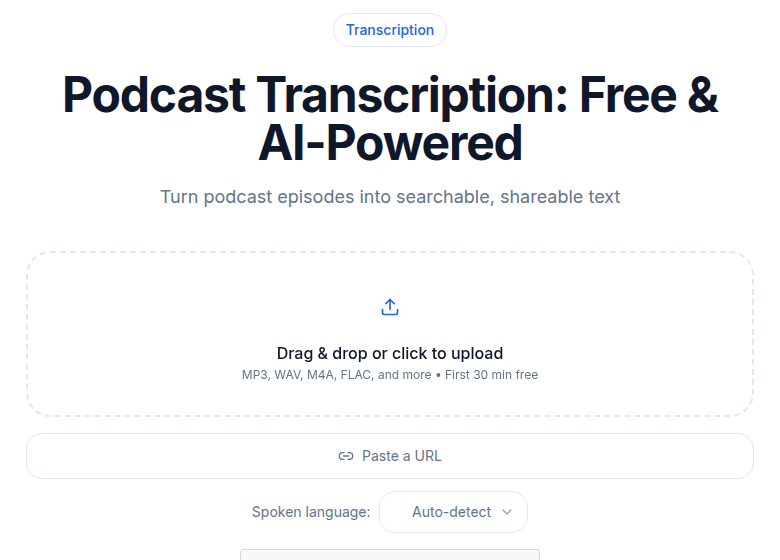 ポッドキャスト専用の文字起こしは、長いエピソードと話者ラベルを処理します
このガイドの残りでは、各ツールを実際に合うワークフローにマッピングし、検証済みの価格と、それぞれの欠点について正直なメモを添えています。
クイック比較
| ツール | 開始価格 | 最適な用途 | 話者ラベル | 主なエクスポート形式 |
|---|---|---|---|---|
| Descript | 月額$24(月払い)または$16(年払い) | トランスクリプト経由の音声編集 | あり、トラックごと | MP3、MP4、SRT、TXT |
| Otter.ai | 月額$16.99(月払い)または$8.33(年払い) | 2人インタビュー番組 | あり | DOCX、SRT、TXT |
| Happy Scribe | ベーシック€17/月(年払い€8.50) | ヨーロッパ言語、人間レベル | あり | SRT、VTT、DOCX、PDF、15以上 |
| TurboScribe | 月額$20(月払い)または$10(年払い) | 長いファイル、ソロ番組、バッチ処理 | あり | TXT、SRT、DOCX |
| Castmagic | 月額$21(年払い) | ショーノートとソーシャル投稿 | あり | 複数 |
| Riverside | 月額$29(月払い)または$24(年払い) | リモート収録の品質 | あり | SRT、TXT |
| Buzzsprout | 有料ホスティングプランに含まれる | ホスティングと文字起こしのバンドル | あり | RSS対応VTT |
Descript: 編集しながら文字起こしに最適
Descriptは、このリストの中で唯一、トランスクリプトから文章を削除すると、その音声もファイルから切り取られる有料スイートです。 この機能ひとつで、他のサブスクリプションとは一線を画し、公開前にエピソードを磨き上げるポッドキャスターにとっては、明らかな選択肢となります。当社の無料ブラウザエディタも、アカウント不要で単一トラックに対して同じ仕組みを提供しているので、お金を払う前にそのワークフローを試すには手頃な方法です。
Creatorプラン(月額$24、または年額で月$16)には、月30時間のメディアが含まれます。Hobbyistプラン(月額$24、または年額で月$16)は10時間分です。エピソード全体のフィラーワード削除はワンクリックで完了します。スピーカートラックはラベル付けされるだけでなく分離されるので、片方の声だけを編集しても、もう片方には影響しません。
Descriptの弱点は、ソフトが重いこと(ブラウザのみではない)、古いマシンではリソースを大量に消費すること、そして文字起こしが編集ツールではなく単なる出力結果であるワークフローには過剰であることです。PremiereやLogicから音声を書き出して、ただテキストファイルが欲しいだけなら、使うことのない機能に多くを支払っていることになります。
長い生テイクを制作する方には、関連記事としておすすめです:30分のポッドキャストをすばやく文字起こしする方法。
Otter.ai:インタビュー形式の番組に最適
Otterの強みは、検索可能で永続的なトランスクリプトアーカイブと、きれいな2スピーカーの話者分離、そしてZoomとの緊密な統合です。 すべてのエピソードをカタログ全体でインデックス化して検索したいインタビューポッドキャスターにとって、この層でこれ以上スムーズなツールはありません。
2026年半ば時点の価格:無料プランは月300分、1会話あたり30分の上限付き。Proは月額$16.99(年払いなら月$8.33)で、月1,200分、1会議あたり90分に引き上げられます。Businessは月額$30(年払いなら月$19.99)で、セッションごとの上限が完全になくなり、最大4時間の会議が可能になります。
Otterが苦戦するのは、話者が3人以上の場合だ。Otterは1〜2人の声なら確実に話者分離できるが、パネル番組や座談会ではラベリングのエラーが増える。また、ショーノート生成も、ポストプロダクションのコンテンツワークフロー専用に作られたツールと比べると薄い。
Happy Scribe: ヨーロッパ言語とハイステークスポッドキャストに最適
Happy Scribeは、この比較の中で、65以上の言語に対応した信頼できる人間による文字起こしサービスを大規模に提供する唯一のツールだ。 AIの精度は約85%(同社の公表値)で、これは正直な数字であり、他社が謳う95%以上という主張より低い。クリーンな英語音声なら問題ない。しかし、アクセントのある発話やリソースの少ない言語では、人間による校正サービス(1分あたり€1.75から)が、プレミアムを払う価値を生む。
プラン(ユーロ建て): Basicは月額€17(年払いで月額€8.50)、AI文字起こし120分を含む。Proは月額€29(年払いで月額€19)、600分とVTT、DOCX、FCPXMLを含む15以上の書き出し形式に対応。Businessは月額€89(年払いで月額€59)、6,000分を含む。超過分は1分あたり€0.20。
書き出しの深さももう一つの差別化ポイントだ。Proプランの15以上の形式には、ビデオ編集者向けの形式(FCPXML、EDL)が含まれており、このリストの他のツールでは対応していない。
Happy Scribeが苦戦するのは、大量利用時のコストだ。超過分が1分あたり€0.20の場合、45分のエピソードを60本分のバックカタログを処理すると、プランに含まれる分を超えて€540の超過料金が発生する。英語のみで大量に配信するポッドキャストなら、もっと安い選択肢がある。
話者分離が内部でどのように機能するかについて詳しくは: 話者分離の解説。
TurboScribe: 長尺ファイルとソロ番組に最適
TurboScribeは、年払いで月額$10、最大10時間のファイルを処理できる。これは、長時間のインタビュー番組、オーディオブック、講義録音にとって最もシンプルな選択肢だ。 Unlimitedプランには1セッションあたりの上限がない。
無料プランでは1日3ファイルまで、各30分以内、クレジットカード不要で利用できます。Unlimitedプランは月払いで月額20ドル、年払いで月額10ドル(年間120ドル)です。有料プランでは最大50ファイルの一括アップロードが含まれます。
話者分離も搭載されており、話者数を指定するか、システムに自動検出させることができます。98以上の言語に対応しており、ほとんどのポッドキャスト市場をカバーしています。
TurboScribeの弱点は、文字起こしのみのツールであることです。編集機能との連携も、ショーノート生成も、TXT、SRT、DOCX以外の書き出しパイプラインもありません。文字起こしからさらにコンテンツを生成したい場合は、別のツールにコピー&ペーストする必要があります。
Castmagic: ショーノートとソーシャル投稿に最適
Castmagicは文字起こしそのものではなく、文字起こしの後に生まれるコンテンツを中心に設計されています。 エピソードの要約、チャプターマーカー、プルクォート、LinkedIn投稿、Twitterスレッドがアップロードから生成されます。文字起こしエンジンはそのための手段に過ぎません。
料金は月間時間数で構成されています。Hobbyプランは月5時間で月額21ドル(年払い)、Starterプランは月20時間で月額79ドル(年払い)です。これらは2026年7月時点のCastmagic料金ページで確認した数字です。
Castmagicの弱点は、最高水準の文字起こし精度を求める場合、コアの文字起こし品質は他と大差ないことです。ラッパー部分がコンテンツ生成を追加するのであって、文字起こし自体が向上するわけではありません。また、入門レベルの月5時間は、1時間エピソードの週刊番組にはかなり厳しい上限です。
文字起こしからのショーノート自動生成についてさらに詳しく: ポッドキャストのショーノートを自動で作成する方法
Riverside: リモート収録が第一、文字起こしは第二
Riversideの主な価値はトラックごとの収録にあります。各話者の音声はビデオ通話で圧縮されるのではなく、それぞれのデバイスでローカルにキャプチャされます。 文字起こしの精度は、このクリーンな入力から直接恩恵を受けます。
RiversideのProプランは月額$29(年払いなら月額$24)です。文字起こしは有料プランに含まれており、SRTとTXTでの書き出しに対応しています。このプラットフォームはまず録画ツールとして設計されているため、文字起こし機能は中心というよりおまけの位置づけです。
Riversideの弱点: すでにRiversideで録画しているなら別ですが、文字起こしだけのために乗り換えるのは割に合いません。文字起こし機能はしっかりしていますが、専用ツールより優れているわけではなく、使うかどうかに関わらず録画インフラの料金を払うことになります。
Buzzsprout: ホスティングと文字起こしを1つの請求書でまとめたい人向け
すでにBuzzsproutでホスティングしているなら、有料ホスティングプラン(月額$12から)に文字起こしが含まれているので、トランスクリプト公開への最短ルートです。 ポッドキャストRSSトランスクリプトタグは自動で処理されるので、追加の手間なくApple PodcastsやSpotifyにトランスクリプトが表示されます。
Buzzsproutの弱点: 単体の文字起こしツールとしては競争力がありません。精度は「使える」レベルで、「素晴らしい」わけではないです。Buzzsproutでホスティングしていないなら、文字起こしを使う理由はありません。ショーノート作成やソーシャルコンテンツには、Cohost AIアドオン(月額約$5〜10)が役立ちますが、Castmagicのような専用ツールの方がより深く対応してくれます。
自分のワークフローに合わせた選び方
ツール選びは、今のワークフローで一番ストレスを感じている部分で決まります:
編集時間がボトルネックで、毎エピソードを丁寧に磨き上げている: Descript。トランスクリプトを編集画面として使うのは唯一無二です。
毎週英語のインタビューを公開していて、アーカイブが欲しい: Otter Pro。全エピソードを横断検索できるワークスペースは、すぐに元が取れます。
フランス語、ドイツ語、スペイン語などヨーロッパ言語で配信している、または証明できる精度のトランスクリプトが必要: Happy Scribe。人間による校正プランがあることで、これは別の製品カテゴリになります。
長時間の対談を録音する、または過去のアーカイブを一括処理する場合: TurboScribe。10時間のファイル上限と年間$10/月という価格は、この特定のニーズには他に類を見ません。
各エピソードからショーノートやSNS用コンテンツを作成するのがボトルネックの場合: Castmagic。文字起こしはあくまで入力に過ぎません。
異なる場所にいるゲストとリモートで録音する場合: Riverside。録音品質が魅力で、文字起こしは特典として付いてきます。
ホスティングと文字起こしを1つの請求書にまとめたい場合: すでにBuzzsproutでホスティングしているなら、Buzzsprout。
ミーティングボットやDAW連携が不要で、話者ラベル付きのクリーンな文字起こしとSRT/VTT出力だけが必要なら、音声からテキストへがアップロードからエクスポートまでの流れを直接処理します。
ポッドキャストの文字起こしワークフローに必要なこと
どのツールを選んでも、3つの習慣が一貫して良い結果を生みます。
RSSトランスクリプトタグを追加する。 Apple Podcasts、Spotify、Pocket CastsはすべてRSSフィードのpodcast:transcript要素を読み取ります。このリストのどのツールからのエクスポートでも、そのタグを埋めることができます。
自分の番組ではなく他人の番組の文字起こしが目的なら、それは別の問題で別のツールが必要です。Spotifyのポッドキャスト文字起こしを無料で取得する方法を参照してください。
固有名詞をスポットチェックする。 ゲスト名、スポンサーのブランド名、トピック固有の専門用語は、AI文字起こしが最も確実に失敗する箇所です。エピソードごとに60秒の校正で、ショーノートで恥をかく前に最悪のエラーを防げます。
公開前に話者ラベルをリネームする。 「話者1」「話者2」は公開された文字起こしやエピソードページでは雑に見えます。上記のツールはすべてリネームに対応しており、1エピソードあたり30秒で済みます。
私の見解:2026年には、このリストのすべてのツールが実用的な文字起こしを生成します。差別化要因は精度ではなく、ワークフローへの適合性です。制作プロセスの中で時間が消えていく特定のステップから摩擦を取り除くツールを選べば、数エピソード以内にその時間を取り戻せるでしょう。
よくある質問
ポッドキャスターにとって最良の無料文字起こしツールは?
TurboScribeの無料プランは、単発エピソードに最適な無料オプションです。1日3ファイル、各30分まで、話者検出機能付き。Otterの無料プランは月300分をカバーしますが、個別の会話は30分に制限されており、ほとんどのインタビュー形式には短すぎます。アカウントなしで手軽に試すなら、音声からテキストへが月ごとの限定無料枠を提供しており、クレジットカードは不要です。
ポッドキャスト文字起こしツールは複数話者の番組で話者ラベルに対応していますか?
はい、この比較に含まれるすべてのツールが、ある程度の話者分離に対応しています。Descriptが最も洗練されており、話者を個別のオーディオトラックに分離します。TurboScribeとOtterは2話者のインタビューをうまく処理します。3人以上のパネル番組はより困難です。ほとんどのツールは最大4話者まで正確にラベル付けしますが、声の数が増えたり、似た声のゲストや重なる発言があると精度が落ちます。技術の仕組みと限界については、話者分離の解説をご覧ください。
ポッドキャストの文字起こしに必要なエクスポート形式は?
エピソードページに文字起こしを掲載する場合:TXTまたはDOCX。ポッドキャストのRSS文字起こしタグ(Apple PodcastsとSpotifyで読める)の場合:VTTが最も広く受け入れられている形式ですが、多くのホストでSRTも機能します。ビデオポッドキャストや字幕焼き込みの場合:SRTが標準です。動画編集ソフトとの連携の場合:FCPXMLまたはEDL。これはこのリストの中でHappy Scribeだけが提供しています。ほとんどのワークフローでは、エピソードページ用にTXT、RSSタグ用にVTTが必要です。
2026年のAIポッドキャスト文字起こしの精度はどのくらいですか?
クリーンな環境で録音された、話者1人の英語音声であれば、主要ツールの精度は通常95%以上に達します。話者2人のインタビューでクロストークが最小限なら、90〜95%程度です。強いアクセント、専門用語、複数話者が同時に話す場面、音質の低さなどがあると、精度は顕著に落ちます。Happy ScribeはAIプランで85%という数字を公表していますが、これは正直な値です。99%以上を謳うツールは、たいてい最高条件のスタジオ音声を基準にしています。ソース音質が90%未満の場合は、Happy Scribeの人間による校正プランか、手動で軽く修正する方が、高精度エンジンを追いかけるより時間の節約になります。
Descriptは文字起こしだけのために使う価値があるか?
ありません。Descriptの価値は、文字起こしと音声編集を1つの画面に統合している点にあります。「音声をアップロードして、文字起こしを取得し、テキストを書き出す」というワークフローだけなら、Descriptは割高です。TurboScribeやConvertAudioToTextなら、そのワークフローをはるかに低コストで実現できます。Descriptの価格に見合うのは、テキストベースのエディタで音声をカットしたり、フィラーワードを削除したり、オーバーダブで修正を入れたりする場合です。
エピソードページにポッドキャストの全文文字起こしを掲載すべきか?
はい。これはポッドキャスターが取れる施策の中でも、特に効果の高いものの1つです。音声は検索エンジンにインデックスされません。ページにエピソード全文の文字起こしを載せれば、話した内容がすべてクロール可能になり、検索対象になります。短いチャプターとタイムスタンプも、長いエピソードのナビゲーションに役立ちます。このガイドで紹介したツールならどれでも、エピソードページにそのまま使えるTXT書き出しができます。ポッドキャストRSS文字起こしタグと組み合わせれば、リスニングアプリや検索でのリーチを最大化できます。
出典
- Descriptの料金ページ: https://www.descript.com/pricing
- Otter.aiの料金ページ: https://otter.ai/pricing
- Happy Scribeの料金ページ: https://www.happyscribe.com/pricing
- TurboScribeの料金(サードパーティのレビュー経由、直接ページは403を返しました): https://turboscribe.ai/pricing
- Castmagicの料金ページ: https://www.castmagic.io/pricing
- Riversideの料金ページ: https://riverside.com/pricing
- Buzzsproutの料金: https://www.buzzsprout.com/pricing
- Adobe Podcastのプラン: https://podcast.adobe.com/en/plans
- ConvertAudioToText: https://convertaudiototext.com/
Try transcription free
Convert any audio or video to clean, unwatermarked text — speaker labels, timestamps, and AI summaries included. First 30 minutes free, no account.
Related Articles

Spotify Transcript Extractor: How to Copy and Download Episode Text
Get a Spotify podcast transcript you can copy and download: paste a public episode link, 30 minutes free with no signup, TXT or SRT files on eligible plans.
Call Transcription for Customer Support QA: A Practical CATT Workflow
Use call transcription for customer support QA to review calls faster and coach agents. Upload audio or a meeting URL, get speaker labels and AI summaries.