
Como Transcrever um Correio de Voz para Texto em Minutos
Resuma este artigo com:
Salve o arquivo do seu correio de voz no dispositivo e envie-o para a [ferramenta de áudio para texto](/tools/audio-to-text). O aplicativo processa o áudio para gerar rótulos de falantes, um resumo com IA e itens de ação, que você pode exportar para formatos como TXT ou SRT.
Você pode transcrever um correio de voz para texto salvando o arquivo de áudio no seu dispositivo e enviando-o para um conversor de áudio para texto, ou colando um link direto para a gravação, se você o tiver.
Os correios de voz são difíceis de pesquisar, consultar ou compartilhar. Transcrevê-los transforma o áudio em texto que você pode pesquisar, encaminhar aos colegas ou adicionar ao seu fluxo de trabalho.
Este guia mostra como transcrever um correio de voz para texto usando o ConvertAudioToText, com dicas sobre formatos de correio de voz e exportação dos resultados.
Por Que Transcrever Correios de Voz para Texto?
Transcrever correios de voz ajuda indivíduos e equipes de algumas maneiras práticas:
- Pesquisabilidade: O texto é pesquisável. Você encontra palavras-chave específicas de uma mensagem recebida há meses sem precisar ouvir todo o arquivo de áudio.
- Acessibilidade: As transcrições em texto atendem usuários que preferem ler ou têm deficiência auditiva.
- Acompanhamento de ações: As transcrições facilitam a extração de itens de ação e prazos.
- Compartilhamento: Você pode copiar e colar o texto em e-mails, Slack ou ferramentas de gestão de projetos, o que costuma ser mais rápido do que gravar uma resposta ou enviar um arquivo de áudio.
O ConvertAudioToText simplifica esse processo oferecendo recursos como rótulos de falantes (diarização), resumos gerados por IA e vários formatos de exportação, ajudando você a transformar correios de voz em dados estruturados rapidamente.
Como Transcrever um Correio de Voz para Texto
Siga estes passos para converter o áudio do seu correio de voz em texto preciso.
Passo 1: Salve o Correio de Voz no Seu Dispositivo
Antes de transcrever um correio de voz, geralmente você precisa ter o arquivo de áudio no computador ou dispositivo móvel. O método depende de como você recebeu a mensagem.
- iPhone (iOS): Abra o aplicativo Telefone e toque no correio de voz. Procure o ícone "Compartilhar" ou "Exportar". Você pode salvar o correio de voz no app Arquivos ou enviá-lo ao computador via "AirDrop". Certifique-se de que o formato do arquivo seja comum, como M4A, WAV ou MP3.
- Android: Abra o aplicativo Telefone e selecione o correio de voz. Toque no menu de três pontos ou na opção de compartilhar e escolha "Salvar" ou "Baixar". O Android pode salvar os correios de voz automaticamente no armazenamento ou exigir que você toque em "Salvar no dispositivo".
- Web/VoIP (por exemplo, Google Voice, RingCentral): Acesse seu portal web. Encontre o correio de voz na sua caixa de entrada e procure por um botão "Baixar". Salve o anexo em uma pasta conhecida no seu computador.
Passo 2: Envie o Arquivo para a Ferramenta de Transcrição
Abra a ferramenta de áudio para texto. Ela lida com os tipos e tamanhos de arquivos comumente usados em gravações de correio de voz.
Você tem duas opções de entrada:
- Enviar um arquivo: Clique na área de upload e selecione o arquivo do correio de voz salvo no Passo 1. A ferramenta aceita formatos de áudio padrão.
- Colar uma URL: Se você tiver um link direto para o arquivo do correio de voz hospedado online, pode colar a URL diretamente. Usando a lógica da ferramenta de URL para texto, o sistema pode buscar e processar o áudio a partir do link sem que você precise baixá-lo antes.
Passo 3: Configure as Opções e Inicie a Transcrição
Depois que o arquivo ou a URL for carregada, a ferramenta pode pedir que você selecione o idioma do correio de voz. Escolha o idioma principal falado na mensagem. O ConvertAudioToText oferece suporte a muitos idiomas, então a precisão melhora quando o idioma correto é especificado.
Clique no botão "Transcrever" ou "Iniciar". O sistema analisa a forma de onda do áudio, separando a fala do ruído de fundo e identificando padrões fonéticos. Normalmente, basta aguardar apenas alguns minutos para o processo ser concluído, dependendo da duração da mensagem.
Passo 4: Revise os Rótulos de Falantes e o Resumo
Quando a transcrição estiver pronta, você verá o texto completo na tela. Se o correio de voz envolver vários falantes, a ferramenta aplica a diarização. Esse recurso insere rótulos de falantes (por exemplo, "Falante 1", "Falante 2") para distinguir quem está falando, o que é especialmente útil em correios de voz de chamadas em conferência ou mensagens em grupo.
Você também pode gerar um resumo com IA. Ele condensa a transcrição nos tópicos principais discutidos e em quaisquer itens de ação mencionados. Se você precisa de uma visão geral rápida sem ler o texto completo, use o resumidor de áudio.
Passo 5: Exporte a Transcrição
Quando estiver satisfeito com o resultado, use as opções de exportação para salvar o texto no formato adequado ao seu fluxo de trabalho. As opções de exportação mais comuns incluem:
- TXT: Texto simples, ideal para copiar em documentos ou e-mails.
- SRT: Formato de legenda, útil para adicionar legendas a projetos de vídeo ou áudio.
- VTT: Formato WebVTT, amplamente usado para reprodução de vídeo na web.
A ferramenta também pode permitir baixar a transcrição com marcações de tempo ou exportar o resumo separadamente. Escolha o formato que atenda às suas necessidades e clique em "Baixar".
Como Lidar com Diferentes Formatos de Correio de Voz
As gravações de correio de voz vêm em vários formatos de contêiner. A maioria das ferramentas de transcrição pode processar o fluxo de áudio subjacente independentemente da extensão do arquivo, mas saber o que esperar ajuda.
- M4A/M4B: Comuns em dispositivos iOS. São arquivos de áudio AAC de alta qualidade. A maioria das ferramentas online decodifica esses arquivos sem dificuldade.
- WAV: Áudio não compactado, frequentemente usado em sistemas profissionais ou corporativos de correio de voz. Os arquivos WAV são grandes, mas preservam alta fidelidade, o que pode ajudar na precisão da transcrição.
- MP3: Áudio compactado, amplamente usado nas plataformas Android e web. Os arquivos MP3 são compactos e têm suporte universal.
- OGG/AMR: Formatos mais antigos ou específicos de operadoras. Se a ferramenta não aceitar seu arquivo diretamente, talvez seja necessário convertê-lo usando um conversor de mídia antes do envio.
Boas Práticas para uma Transcrição Precisa
Para obter os melhores resultados ao transcrever um correio de voz para texto, considere estas dicas práticas:
- Verifique a qualidade do áudio: Ruído de fundo, eco ou volume baixo podem reduzir a precisão. Se possível, transcreva correios de voz gravados em ambientes silenciosos.
- Confira as configurações de idioma: Se o correio de voz contiver idiomas misturados, selecione o idioma predominante para obter o melhor resultado. Algumas ferramentas oferecem detecção de múltiplos idiomas, o que pode ser útil para mensagens bilíngues.
- Use rótulos de falantes em grupos: Sempre ative a diarização quando várias pessoas estiverem falando. Isso evita um bloco gigante de texto e torna a transcrição legível.
- Revise os itens de ação: Após exportar, examine rapidamente o resumo e a transcrição em busca de tarefas. Você pode até copiar os itens de ação diretamente para sua lista de tarefas ou software de gestão de projetos.
Transcrição de Correio de Voz vs. Anotações Manuais
| Recurso | Anotações Manuais | Transcrição Automatizada de Correio de Voz |
|---|---|---|
| Pesquisabilidade | Difícil encontrar palavras-chave depois | Busca instantânea em texto completo |
| Identificação de Falantes | Exige lembrar quem falou | Rótulos automáticos de falantes |
| Tempo Investido | Ouvir e digitar manualmente | Enviar e receber em minutos |
| Opções de Exportação | Limitadas ao que você escreve | TXT, SRT, VTT e mais |
| Consistência | Depende da velocidade/precisão de quem escreve | Resultado consistente todas as vezes |
Conclusão Prática
Salve o arquivo de áudio, envie-o e use diarização e resumos com IA para obter texto que você pode pesquisar, compartilhar e colocar em prática.
Experimente a transcrição grátis
Transforme qualquer áudio ou vídeo em texto limpo e sem marca d'água, com marcas de tempo, identificação de falantes e resumos com IA. Transcreva os primeiros 30 minutos grátis sem conta, ou cadastre-se grátis e seu primeiro arquivo pode ter até uma hora, com um resumo com IA.
Artigos relacionados

Como transcrever áudio para texto em 2026: todos os 4 métodos comparados
Compare todas as formas de transcrever áudio para texto: digitação manual, ditado, IA auto-hospedada, ferramentas online e serviços humanos.

Converter Memos de Voz em Texto: Todos os Caminhos que Funcionam
Guia passo a passo para converter memos de voz em texto em 2026. Aborda transcrições nativas do iOS 26, exportação do Google Pixel Recorder, Samsung Galaxy AI e métodos de upload de terceiros.
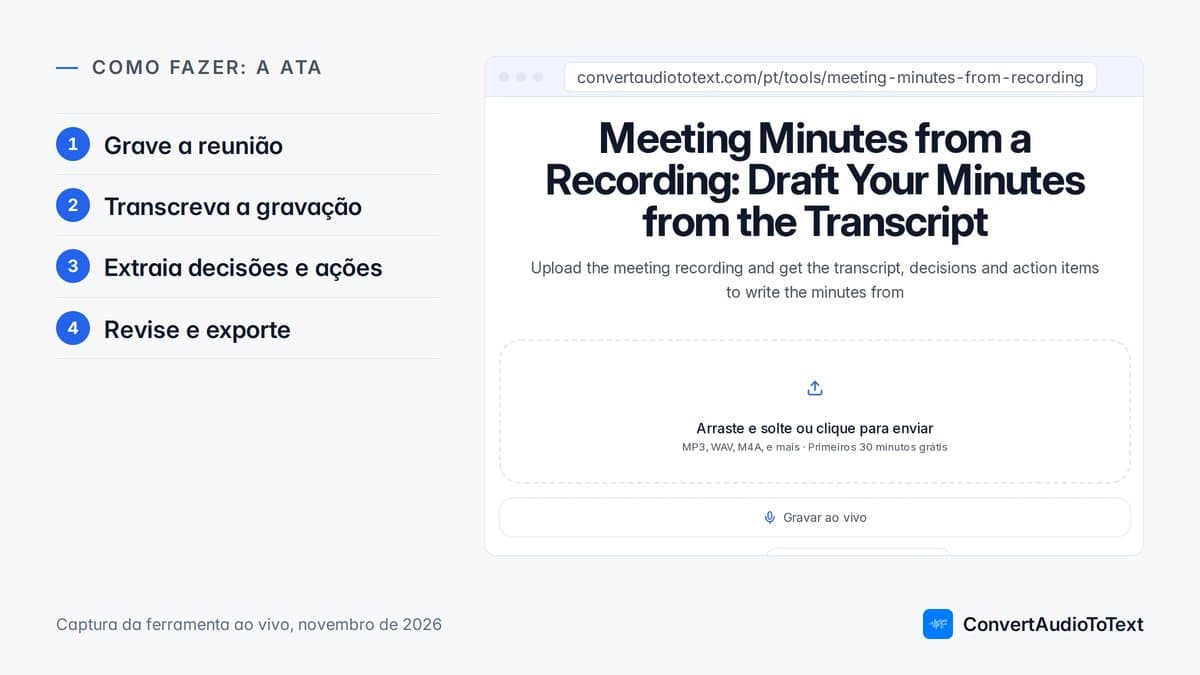
Como criar atas de reunião a partir de gravações de áudio em 2026
Transforme qualquer gravação de reunião em uma ata formal e juridicamente precisa em menos de 30 minutos.

Voz para Texto: Como Converter Fala em Texto em Qualquer Dispositivo
Aprenda a usar voz para texto no iPhone, Android, Windows, Mac e no navegador.