Cómo generar subtítulos para vídeos de YouTube en 2026
Summarize this article with:
La vía más rápida para conseguir subtítulos precisos de YouTube es generar un archivo SRT con una herramienta especializada y luego subirlo en YouTube Studio desde Subtítulos, Añadir idioma, Subir archivo, Con sincronización, Guardar. Los subtítulos automáticos de YouTube son cómodos, pero fallan con nombres, tecnicismos y acentos marcados. Subir tu propio archivo te da subtítulos limpios, mejor indexación SEO y una base fiable para añadir pistas en otros idiomas.
La vía más rápida para conseguir subtítulos precisos de YouTube: genera un archivo SRT externamente y luego entra en YouTube Studio, abre la pestaña Subtítulos, haz clic en Añadir idioma, haz clic en Añadir bajo Subtítulos, elige Subir archivo, selecciona Con sincronización y pulsa Guardar. Ese único flujo de trabajo supera a cualquier alternativa en velocidad y precisión. El resto de esta guía recorre cada paso, explica cuándo los subtítulos automáticos de YouTube son suficientemente buenos y muestra cómo añadir pistas de subtítulos en varios idiomas.
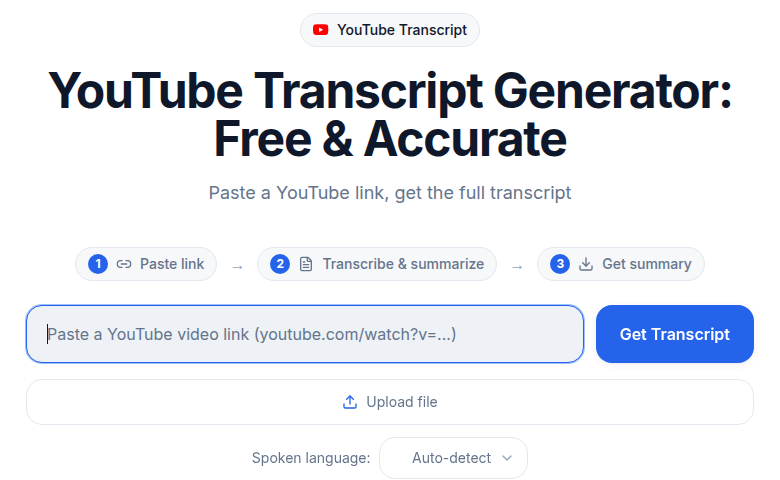 Pega el enlace de YouTube y obtén la transcripción que se convierte en tu SRT corregido
Por qué tus subtítulos automáticos probablemente están mal
YouTube genera subtítulos automáticamente para la mayoría de los vídeos subidos mediante su motor de reconocimiento de voz. Aparecen como «Inglés (generado automáticamente)» en el menú de subtítulos y suelen estar disponibles entre unos minutos y unas horas después de subir el vídeo.
Los subtítulos automáticos funcionan bien con audio limpio, de un solo hablante y en inglés estándar. Pruebas independientes reportan una precisión de entre el 85 y el 95 % en esas condiciones ideales. Por debajo de ese nivel, la precisión cae de forma notable: la jerga técnica se transcribe mal, los nombres de marcas y los nombres propios salen deformados, los acentos marcados o los hablantes que se solapan reducen aún más la precisión, y cualquier música o ruido de fondo agrava el problema.
La puntuación es otro punto débil. Los subtítulos automáticos suelen unir frases u omiten las comas por completo, lo que hace que los subtítulos sean más difíciles de seguir incluso cuando las palabras son correctas. Tampoco hay etiquetas de hablante, así que el contenido de entrevistas o mesas redondas se convierte en un muro de texto indiferenciado.
Para contenido informal esto puede ser aceptable. Para tutoriales, presentaciones de empresa, vídeos educativos o cualquier cosa donde tu credibilidad dependa de la precisión, necesitas un archivo revisado por ti. Consulta Subtítulos automáticos de YouTube frente a herramientas de IA para ver una comparación directa de lo que produce realmente cada método.
Paso 1: Genera un archivo SRT preciso
El flujo de trabajo más limpio empieza antes incluso de abrir YouTube Studio. Usa tu archivo original de vídeo o audio, no una copia descargada de nuevo, porque la calidad de la fuente siempre es mejor.
Sube tu archivo a un generador de subtítulos. El generador de subtítulos de ConvertAudioToText acepta archivos de vídeo y audio, produce salidas SRT con una sincronización precisa y gestiona la diarización de hablantes para contenido con varios interlocutores.
Cuando la transcripción esté lista, revísala antes de subirla a YouTube. Céntrate en:
- Nombres propios, nombres de marcas y nombres de personas
- Números, fechas y URL
- Términos técnicos específicos de tu tema
- Cualquier sección donde los hablantes hablen rápido o se solapen
La mayoría de las herramientas permiten reproducir el audio junto al texto, lo que hace las correcciones mucho más rápidas que buscar a ciegas en un archivo estático. Cuando estés satisfecho, expórtalo como .srt.
Si necesitas saber cómo es un archivo SRT válido o quieres crear uno manualmente, cómo crear un archivo SRT explica el formato en detalle.
Paso 2: Sube el archivo a YouTube Studio
Con tu archivo SRT listo, este es el flujo exacto en YouTube Studio (verificado con la interfaz actual de 2026):
- Abre studio.youtube.com y haz clic en Contenido en el menú de la izquierda.
- Haz clic en el vídeo que quieras subtitular.
- Haz clic en la pestaña Subtítulos en la barra lateral izquierda (no en la navegación superior).
- Haz clic en Añadir idioma y selecciona el idioma de tus subtítulos.
- En la columna «Subtítulos», haz clic en Añadir.
- Elige Subir archivo.
- Selecciona Con sincronización (tu SRT ya incluye marcas de tiempo).
- Selecciona tu archivo
.srty haz clic en Guardar.
YouTube procesará el archivo y tus subtítulos personalizados aparecerán como la pista predeterminada de ese idioma. Si ya existía una pista generada automáticamente, tu archivo subido tiene prioridad.
Un paso que muchos creadores se saltan: antes de añadir los subtítulos, ve a la página Detalles del vídeo, baja hasta el final, haz clic en Mostrar más y ajusta el campo Idioma para que coincida con el idioma hablado. YouTube usa esto para dirigir correctamente los subtítulos automáticos y asociar las pistas subidas al idioma correcto.
Qué formatos acepta YouTube
El SRT es la elección correcta para la mayoría de los creadores. YouTube también acepta:
| Formato | Extensión | Notas |
|---|---|---|
| SubRip | .srt | El más compatible, sin estilos |
| SubViewer | .sbv / .sub | Solo sincronización básica |
| WebVTT | .vtt | Admite posicionamiento, estilos limitados |
| TTML / DFXP | .ttml / .dfxp | Estilos y posicionamiento completos |
| SAMI | .smi / .sami | Admite marcado básico |
| Scenarist CC | .scc | Preferido para datos de difusión CEA-608 |
Para uso web, el SRT y el VTT cubren casi todos los escenarios. Si quieres un desglose comparativo de ambos, Formatos de subtítulos SRT frente a VTT los compara directamente.
Paso 3: Sustituye o edita los subtítulos generados automáticamente
Si YouTube ya generó subtítulos automáticos y prefieres corregirlos en lugar de sustituirlos por completo:
- En la pestaña Subtítulos, localiza la pista generada automáticamente y haz clic en el icono del lápiz.
- Se abre el editor de Studio con un panel de texto a la izquierda y un reproductor de vídeo a la derecha.
- Haz clic en cualquier bloque de subtítulo para editarlo. El vídeo salta automáticamente a esa marca de tiempo.
- Corrige de arriba abajo y haz clic en Guardar borrador periódicamente.
- Haz clic en Publicar cuando termines.
Esto funciona para correcciones breves. Para vídeos largos con muchos errores, subir un SRT limpio generado con una herramienta externa es más rápido que editar línea por línea en Studio.
Añadir pistas de subtítulos en otros idiomas
Añadir una segunda pista de idioma sigue el mismo flujo de subida. Haz clic de nuevo en Añadir idioma, elige el nuevo idioma, haz clic en Añadir bajo Subtítulos, sube tu SRT traducido y guarda.
Un flujo de trabajo multilingüe práctico:
- Empieza con un SRT limpio y revisado en tu idioma principal.
- Usa una herramienta o servicio de traducción para traducir el texto de los subtítulos. Conserva las marcas de tiempo existentes, o ajústalas solo si la longitud de las frases difiere notablemente entre idiomas.
- Sube cada SRT traducido bajo su idioma correspondiente en Studio.
- Repite el proceso para cada idioma de destino.
Los espectadores ven automáticamente la pista de subtítulos que coincide con su preferencia de idioma de YouTube, con tu idioma principal como alternativa.
YouTube eliminó su función de contribuciones de la comunidad en septiembre de 2020, así que las traducciones de subtítulos colaborativas ya no están disponibles. En su lugar, YouTube Studio cuenta con el rol Editor de subtítulos: ve a Configuración, luego a Permisos, haz clic en Invitar, introduce el correo de la cuenta de Google de esa persona y asigna el rol de Editor de subtítulos. Quienes tienen este rol pueden añadir o editar subtítulos, pero no pueden ver ningún otro dato ni análisis del canal. Es la forma segura de incorporar traductores o especialistas en accesibilidad sin conceder un acceso más amplio al canal.
Subtítulos, closed captions y abiertos frente a cerrados: lo que YouTube muestra realmente
YouTube usa «subtítulos» y «captions» casi de forma intercambiable en su interfaz, pero existe una distinción. Los subtítulos contienen solo el texto del habla. Las closed captions también incluyen señales de audio no verbal como [aplausos] o [música animada], que son importantes para los espectadores sordos o con pérdida auditiva.
Cuando subes un archivo SRT sin descripciones de sonido, YouTube lo trata como subtítulos. Añadir descripciones de sonido entre corchetes convierte ese mismo formato en auténticas closed captions. Para contenido centrado en la accesibilidad, las descripciones extra merecen el esfuerzo. Consulta Subtítulos abiertos frente a cerrados para ver el desglose completo.
Formato de subtítulos que realmente se lee bien
Mantén cada bloque de subtítulo en dos líneas como máximo. Busca unas 40 a 42 caracteres por línea. Las líneas más largas tapan el contenido del vídeo y obligan a los espectadores a leer un párrafo en plena escena.
Ajusta la sincronización al habla tanto como sea posible. Un subtítulo que persiste dos segundos después de que terminan las palabras distrae. La mayoría de los archivos SRT generados con IA lo gestionan bien; vigila el desfase de sincronización en los puntos de pausa naturales.
Usa puntuación estándar en todo momento. Los puntos, las comas y los signos de interrogación ayudan a los espectadores a identificar los límites de las frases, sobre todo en el móvil, donde el texto es pequeño. Corchetes para las descripciones de sonido y formato estándar para el resto.
No parafrasees. Los subtítulos deben reflejar lo que se dijo realmente. Las versiones retocadas o simplificadas del audio erosionan la confianza y pueden distorsionar el significado en contenido educativo o instructivo.
Cómo contribuyen los subtítulos a la búsqueda
YouTube indexa el texto de los archivos de subtítulos subidos, lo que contribuye a cómo el algoritmo entiende el tema de tu vídeo junto con tu título, descripción y etiquetas. Unos subtítulos precisos permiten que YouTube relacione tu vídeo con búsquedas más específicas.
Más allá de la indexación, los vídeos con subtítulos muestran sistemáticamente un mayor tiempo de visualización en estudios publicados, y el tiempo de visualización es una de las señales de posicionamiento más potentes de YouTube. Para ver en detalle cómo afectan los subtítulos a la visibilidad, SEO de YouTube: subtítulos frente a subtítulos automáticos recoge la evidencia.
Mi opinión: los diez minutos que dedicas a revisar un SRT generado antes de subirlo se amortizan en todos los sentidos a la vez: precisión, accesibilidad, SEO y alcance global. Los subtítulos automáticos son un borrador útil de partida, no un producto terminado.
Si solo necesitas subtítulos limpios y sincronizados sin gestionar una suite de edición completa, el generador de subtítulos de ConvertAudioToText procesa archivos de audio y vídeo y exporta directamente en SRT, listos para subir.
Preguntas frecuentes
¿Genera YouTube automáticamente subtítulos para todos los vídeos?
YouTube genera subtítulos automáticos para la mayoría de los vídeos en los idiomas compatibles, que ahora incluyen más de 90 idiomas. Sin embargo, la generación puede fallar o retrasarse si la calidad del audio es baja, si hay mucho ruido de fondo o si el vídeo es muy largo. Tampoco se generan subtítulos automáticos para las transmisiones en directo en idiomas distintos del inglés. Cuando los subtítulos automáticos están disponibles, aparecen como «[Idioma] (generado automáticamente)» en el menú de subtítulos.
¿Qué formato de archivo debo usar para los subtítulos de YouTube?
El SRT (.srt) es la opción más práctica para los creadores: tiene soporte universal, se edita fácilmente en cualquier editor de texto y YouTube gestiona la sincronización sin problemas. El VTT (.vtt) es una buena alternativa si necesitas un control básico de posicionamiento. YouTube también acepta TTML, SAMI, SBV y varios formatos de radiodifusión como SCC. Para la mayoría de los flujos de trabajo, el SRT es el valor predeterminado adecuado.
¿Cómo sustituyo los subtítulos automáticos de YouTube por mi propio archivo?
En YouTube Studio, ve a la pestaña Subtítulos de tu vídeo, haz clic en Añadir idioma, selecciona el idioma, después haz clic en Añadir bajo Subtítulos, elige Subir archivo, selecciona Con sincronización y sube tu SRT. Tu archivo subido se convierte en la pista principal de subtítulos de ese idioma, y la pista generada automáticamente pasa a segundo plano. YouTube no elimina los subtítulos automáticos por sí solo, pero tu archivo tiene prioridad de visualización.
¿Puedo añadir subtítulos en varios idiomas a un mismo vídeo de YouTube?
Sí. Cada idioma tiene su propia pista. Haz clic en Añadir idioma por cada idioma que quieras añadir, sube un SRT traducido para cada uno y guarda. Los espectadores ven la pista que coincide con su preferencia de idioma de YouTube, con tu idioma principal como alternativa. Si quieres colaborar con traductores sin darles acceso completo al canal, usa el rol Editor de subtítulos en Configuración, Permisos de YouTube Studio.
¿Mejoran los subtítulos precisos el posicionamiento de un vídeo en YouTube?
Sí, mediante dos mecanismos. Primero, YouTube indexa el texto de los subtítulos y lo usa para entender de qué trata el vídeo, sumándose a la señal de tu título, descripción y etiquetas. Unos subtítulos precisos pueden mejorar cómo tu vídeo coincide con búsquedas relevantes. Segundo, los vídeos con subtítulos tienden a tener un mayor tiempo medio de visualización, y el tiempo de visualización es una señal clave del algoritmo de YouTube. Los errores de los subtítulos automáticos pueden restar eficacia a ambos efectos; por eso importa subir un archivo revisado.
Fuentes
- Añadir subtítulos y closed captions, Ayuda de YouTube
- Archivos de subtítulos y closed captions compatibles, Ayuda de YouTube
- Usar la creación automática de subtítulos, Ayuda de YouTube
- Añadir u obtener acceso de Editor de subtítulos en YouTube Studio, Ayuda de YouTube
- Añadir funciones multilingües a tus vídeos, Ayuda de YouTube
Try transcription free
Convert any audio or video to clean, unwatermarked text — speaker labels, timestamps, and AI summaries included. First 30 minutes free, no account.
Related Articles
How to Transcribe a YouTube Video to Text
Turn any YouTube video into text. Paste the URL into CATT, review the auto transcript, and export TXT, SRT, or VTT subtitles in a few very easy steps.

Transcription for YouTubers: The Full Creator Loop
How YouTubers use transcription to generate accurate subtitles, add SEO chapters, and repurpose long-form videos into Shorts, blog posts, and social clips in 2026.