Convertir videos de YouTube a texto: el camino para reutilizar contenido
Summarize this article with:
Puedes convertir cualquier video público de YouTube a texto pegando su URL en una herramienta de transcripción, sin necesidad de descargar nada. El panel de transcripción integrado de YouTube es la opción gratuita más rápida, pero la precisión cae con los acentos, la jerga y el ruido de fondo. Para reutilizar contenido de video en artículos de blog, archivos de subtítulos SRT o notas buscables, una herramienta de transcripción con IA basada en URL te da un resultado más limpio, con etiquetas de hablante y opciones de formato de exportación.
Pega la URL de YouTube, obtén una transcripción con formato: ese es el camino más rápido en 2026. Te saltas la descarga, te saltas el panel de subtítulos y consigues un documento limpio con marcas de tiempo que puedes convertir en un artículo de blog, un archivo SRT, apuntes de estudio o un boletín en cuestión de minutos.
Este artículo cubre cuatro métodos clasificados por lo que realmente producen, no solo por el esfuerzo que requieren. Aquí el foco está en la conversión y la reutilización: conseguir texto que puedas usar después, no solo una copia aproximada de los subtítulos. Si quieres la guía paso a paso para un solo video, consulta cómo convertir video a texto para el contexto más amplio sobre formatos.
Comparación de métodos de un vistazo
| Método | Precisión (audio claro) | Etiquetas de hablante | Formatos de exportación | Esfuerzo |
|---|---|---|---|---|
| Transcripción integrada de YouTube | 85-95% en inglés; 60-80% en otros idiomas | No | Solo copiar y pegar | Mínimo |
| Transcripción con IA por URL | Más del 95% (según la documentación de Deepgram) | Sí | TXT, SRT, VTT | Mínimo |
| Descargar el audio y subirlo | Más del 95% | Sí | TXT, SRT, VTT | Medio |
| Descargar el SRT existente del creador | Más del 99% si fue creado manualmente | N/A | SRT, VTT | Bajo (cuando está disponible) |
Método 1: El panel de transcripción integrado de YouTube
La mayoría de la gente nunca nota que YouTube tiene un panel de transcripción integrado en cada página del navegador de escritorio. Se abre con dos clics y no cuesta nada.
Pasos en escritorio:
- Abre el video en un navegador de escritorio (esta función no está en la app móvil de YouTube).
- Haz clic en el menú de tres puntos debajo del video (junto al botón Compartir).
- Selecciona "Mostrar transcripción". Aparecerá un panel a la derecha del video.
- En el encabezado del panel de transcripción, haz clic en los tres puntos verticales y elige "Alternar marcas de tiempo" para ocultar los códigos de tiempo.
- Haz clic dentro del panel, presiona Ctrl+A (Cmd+A en Mac) para seleccionar todo y luego copia.
El texto copiado se pega limpiamente en Google Docs, Notion o cualquier editor.
La precisión varía mucho. Para inglés grabado en estudio con un solo hablante, espera una precisión de palabras del 90-95%. Los podcasts conversacionales rondan el 85-90%. Los hablantes con acento, los paneles de discusión o cualquier música de fondo reducen la precisión al 60-75%, según pruebas publicadas por GrabCaptions en 2026. Los nombres propios son el punto de fallo más consistente en todas las condiciones.
Limitaciones que importan para la reutilización:
- Sin atribución de hablantes. Si vas a convertir una entrevista de dos personas en un artículo de blog, tendrás que etiquetar cada hablante a mano.
- Sin descarga directa. Copias y pegas; no hay exportación a SRT ni VTT.
- Algunos creadores desactivan los subtítulos por completo. Los videos no listados y privados tampoco se pueden acceder de esta forma.
- Los subtítulos automáticos no están disponibles en todos los idiomas. YouTube admite subtítulos generados automáticamente en unos 17 idiomas a mediados de 2026.
Mi opinión: el panel integrado está bien para tomar una cita de un video que te pertenece. Para cualquier cosa que planees publicar o reutilizar a escala, crea más trabajo de edición del que ahorra.
Método 2: Transcripción con IA por URL (recomendado para reutilizar)
Suelta la URL de YouTube en una herramienta de transcripción y recibe una transcripción con formato y etiquetas de hablante sin descargar nada. Esta es la opción más práctica cuando tu objetivo es un artículo de blog, notas de episodio de podcast o un archivo de subtítulos.
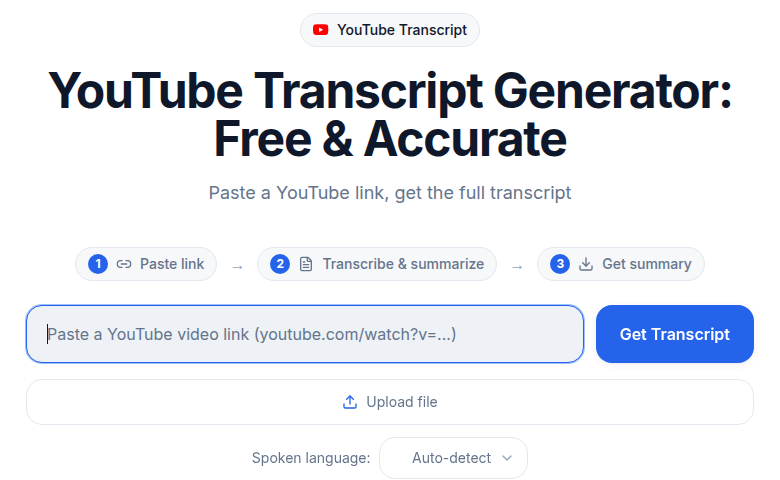 Herramienta de transcripción de YouTube de ConvertAudioToText, interfaz para pegar URL
Pasos con el Generador de transcripciones de YouTube:
- Copia la URL completa del video de YouTube desde la barra de direcciones de tu navegador.
- Abre la herramienta Generador de transcripciones de YouTube.
- Pega la URL en el campo de entrada.
- Selecciona el idioma hablado (o deja la detección automática para idiomas comunes).
- Inicia la transcripción. Los videos de menos de 30 minutos suelen terminar en 2 o 3 minutos.
- Revisa el resultado, corrige los nombres propios y luego exporta en TXT, SRT o VTT.
Este método funciona porque la herramienta obtiene y procesa el audio directamente en lugar de depender de la pista de subtítulos de YouTube. El modelo subyacente está entrenado para la precisión de transcripción y no para la generación de subtítulos en tiempo real, razón por la cual los resultados son notablemente mejores en habla con acento y vocabulario técnico.
Si solo necesitas una transcripción limpia sin crear una cuenta, ConvertAudioToText te permite pegar una URL y empezar de inmediato.
Cuándo vale la pena la transcripción por URL
- Estás reutilizando un video en un artículo de blog y necesitas párrafos atribuidos a cada hablante.
- Necesitas un archivo SRT o VTT para subirlo como subtítulos sincronizados a tu propio canal.
- El video es un episodio de podcast, una charla de conferencia o una entrevista extensa donde la precisión de YouTube no es suficiente para publicar.
- El creador ha desactivado los subtítulos y el panel integrado no muestra nada.
Para flujos de trabajo específicos de podcasts, consulta cómo transcribir episodios de podcast para consejos de formato y edición que aplican igualmente al contenido de podcast en video.
Método 3: Descargar el audio y luego subirlo
Si ya descargaste un video, o necesitas trabajar sin conexión, puedes extraer el audio y subirlo directamente.
Pasos con yt-dlp (línea de comandos):
yt-dlp -x --audio-format mp3 "https://youtube.com/watch?v=VIDEOID"
Esto extrae la pista de audio a un MP3 sin descargar el archivo de video completo. yt-dlp requiere FFmpeg para manejar la conversión de formato.
Una vez que tengas el MP3, súbelo mediante el flujo de trabajo de video a texto o cualquier herramienta que acepte archivos de audio. La calidad de la transcripción coincidirá con la del Método 2 porque el mismo audio subyacente llega al mismo motor de transcripción.
Cuándo tiene sentido: proyectos de archivo donde quieres tanto el archivo de audio como una transcripción; flujos de trabajo por lotes donde pre-descargas una lista de reproducción durante la noche y transcribes por la mañana; situaciones donde un video podría eliminarse antes de que termines tu trabajo.
Método 4: Descargar el archivo de subtítulos del propio creador
Si un creador subió una pista de subtítulos manual (no generada automáticamente), esa pista suele tener una precisión superior al 99% porque una persona la revisó. Puedes identificar los subtítulos manuales buscando un botón CC que no diga "generados automáticamente" en el menú de calidad.
Herramientas de terceros como DownSub y la extensión de Chrome YouTube Transcript Extractor pueden extraer archivos SRT o VTT directamente del sistema de subtítulos de YouTube. Estas funcionan solo cuando el creador ha puesto los subtítulos a disposición y no ha desactivado la inserción.
Comprobación práctica: haz clic en el icono de engranaje del reproductor de video, selecciona "Subtítulos/CC" y busca opciones de idioma que no tengan la etiqueta "(generados automáticamente)". Si existen, un descargador de subtítulos puede extraerlos sin ningún paso de retranscripción.
Reutilizar transcripciones de YouTube: lo que realmente funciona
Una transcripción en bruto de cualquiera de los cuatro métodos anteriores es un producto intermedio, no una pieza de contenido terminada. Esto es lo que los creadores experimentados hacen realmente con ella.
Artículos de blog
La transcripción es tu materia prima, no tu borrador. El ritmo hablado de un video no se lee bien: las frases son más largas, aparecen muletillas por todas partes y la lógica a menudo depende de señales visuales que no puedes ver en el texto. Un buen proceso:
- Exporta la transcripción completa como TXT.
- Elimina las muletillas y los falsos arranques.
- Identifica los 3-5 puntos principales del video.
- Usa la transcripción para escribir alrededor de esos puntos, no para transcribirlos textualmente.
- Inserta el video original cerca del inicio del artículo por SEO y para los lectores que prefieren video.
This American Life descubrió que las páginas de transcripciones atrajeron el 6,26% de todo el tráfico de búsqueda entrante después de publicar su archivo de audio como texto. El mismo principio aplica al video: la versión de texto aparece en los buscadores; el video convierte a los lectores que quieren profundizar.
Archivos de subtítulos SRT para tus propios videos
Si eres el creador, convertir tu propio video a texto y luego subir un archivo SRT de vuelta a YouTube tiene un efecto directo en el posicionamiento. YouTube indexa las palabras de las pistas de subtítulos, lo que significa que cada término que dices se vuelve buscable. Los subtítulos automáticos ya hacen esto, pero mal, con el vocabulario técnico y los nombres propios. Un archivo SRT preciso que generas y subes reemplaza la pista generada automáticamente por una que los rastreadores de Google pueden indexar correctamente.
Consulta la herramienta generadora de subtítulos para crear archivos SRT y VTT a partir de audio o video.
Investigación y periodismo
Los periodistas e investigadores necesitan marcas de tiempo con cada cita. El método por URL (Método 2) produce una transcripción con marcas de tiempo donde puedes hacer clic en cualquier línea para saltar el audio a ese momento. Esa marca de tiempo es tu referencia de citación para verificar qué se dijo en un momento específico.
Transcribir contenido de YouTube para investigación personal, educación o reportajes de noticias generalmente cae bajo el uso justo. Publicar la transcripción completa de otra persona como tu propio contenido, no. El límite es la transformación: usas la transcripción como materia prima para producir nuevo análisis o comentarios, no reproduces el video como texto.
Apuntes de estudio de clases y cursos
El contenido educativo de YouTube se vuelve significativamente más útil con una transcripción buscable. Una clase de 45 minutos a 130 palabras por minuto produce alrededor de 5.850 palabras de contenido. Sin una transcripción, encontrar una explicación específica significa adelantar y retroceder el video. Con una transcripción en Notion u Obsidian, puedes buscar, resaltar y vincular conceptos.
Para la transcripción de clases específicamente, el recopilatorio de las mejores herramientas de transcripción sin registro cubre opciones para estudiantes que necesitan resultados rápidos sin una suscripción de pago.
Cómo obtener resultados más limpios
La calidad del audio es la variable más grande en la precisión de la transcripción. Antes de procesar, reproduce 30 segundos del video. Si escuchas música de fondo constante, hablantes superpuestos o un eco significativo, ajusta tus expectativas en consecuencia y reserva tiempo para una pasada de edición cuidadosa.
Tres hábitos que mejoran los resultados en cualquier método:
- Configura el idioma manualmente. La detección automática es confiable para idiomas comunes en audio limpio, pero se degrada con habla con acento o alternancia de idiomas.
- Pasa la transcripción por un corrector ortográfico configurado para el dominio temático. Los campos técnicos y los nombres propios son donde todos los modelos, incluido el de YouTube, cometen consistentemente los mismos errores.
- Mantén el video original abierto junto a la transcripción para una pasada final de precisión. Los enlaces de marca de tiempo en la salida basada en URL hacen que las comprobaciones puntuales sean rápidas.
Para un análisis más profundo de qué impulsa la precisión de la transcripción y cómo difieren los modelos, consulta precisión de transcripción explicada.
Preguntas frecuentes
¿Puedo obtener una transcripción de cualquier video de YouTube?
Puedes transcribir cualquier video de YouTube público o no listado al que tengas acceso. Algunos creadores desactivan los subtítulos y restringen la inserción, lo que bloquea el panel de transcripción integrado y algunas herramientas basadas en URL. Los videos privados requieren que descargues el archivo directamente antes de transcribirlo. No existe ningún método que eluda por completo la restricción explícita de un creador.
¿Qué tan precisos son los subtítulos automáticos de YouTube?
La precisión depende de las condiciones. Un inglés claro de estudio con un solo hablante alcanza entre el 85% y el 95%. El audio conversacional con ruido de fondo o varios hablantes cae al 60-75%. Los nombres propios se transcriben incorrectamente aproximadamente el 45% de las veces en todas las condiciones, según pruebas publicadas en 2026. Para contenido que planeas publicar, los subtítulos automáticos por sí solos no son suficientes.
¿Puedo descargar una transcripción de YouTube como archivo SRT?
YouTube no ofrece una descarga nativa de SRT para los espectadores. Tienes dos caminos: usar una herramienta de transcripción basada en URL (el Método 2 anterior) que exporte SRT directamente, o usar un descargador de subtítulos de terceros como DownSub para obtener la pista de subtítulos existente del creador, si hay alguna disponible. Si eres el propietario del canal, YouTube Studio te permite descargar tus propias pistas de subtítulos en formato SRT.
¿Es legal transcribir videos de YouTube?
Transcribir videos de YouTube para uso personal, investigación, educación o periodismo está generalmente cubierto por la doctrina del uso justo. La prueba clave es la transformación: usar una transcripción como material fuente para nuevos comentarios o análisis es distinto de reproducir el video como un texto literal y publicarlo como propio. Siempre acredita al creador original cuando cites una transcripción.
¿Cómo convierto una transcripción de YouTube en un artículo de blog?
Exporta la transcripción como texto plano y trátala como material de investigación en bruto, no como un borrador. Elimina las muletillas, identifica los 3-5 puntos clave del video y escribe párrafos nuevos alrededor de cada punto usando la transcripción para citas y detalles. Inserta el video original al inicio del artículo. Esto produce una pieza que sirve a los lectores que prefieren leer y se posiciona en los buscadores, mientras el video sigue siendo el formato principal para la audiencia de YouTube.
Fuentes
- Ayuda de YouTube: Mostrar u ocultar subtítulos en un video, https://support.google.com/youtube/answer/100078
- GrabCaptions: Precisión de los subtítulos automáticos de YouTube en 2026, https://grabcaptions.com/blog/youtube-auto-captions-accuracy/
- NoteLM.ai: Precisión de los subtítulos automáticos de YouTube 2026, https://www.notelm.ai/blog/youtube-auto-captions-transcript
- NoteLM.ai: Cómo descargar una transcripción de YouTube como archivo SRT, https://www.notelm.ai/blog/youtube-transcript-srt
- DownSub: Descargador de subtítulos gratuito, https://downsub.com
- 3Play Media: 7 formas en que los subtítulos y las transcripciones de video mejoran el SEO de video, https://www.3playmedia.com/blog/7-ways-video-transcripts-captions-improve-seo/
- Documentación de yt-dlp, https://github.com/yt-dlp/yt-dlp
- Oficina de Copyright de EE. UU.: Preguntas frecuentes sobre uso justo, https://www.copyright.gov/help/faq/faq-fairuse.html
Try transcription free
Convert any audio or video to clean, unwatermarked text — speaker labels, timestamps, and AI summaries included. First 30 minutes free, no account.
Related Articles

How to Transcribe a YouTube Video: 3 Methods Ranked (2026)
Three ways to get a YouTube video transcript, ranked by quality: paste-URL AI tool, built-in transcript panel, and download-then-upload. Clear guide for 2026.
How to Generate Subtitles for YouTube Videos in 2026
Step-by-step guide to generating accurate YouTube subtitles: create an SRT file externally, upload via YouTube Studio, replace auto-captions, and add multiple language tracks.