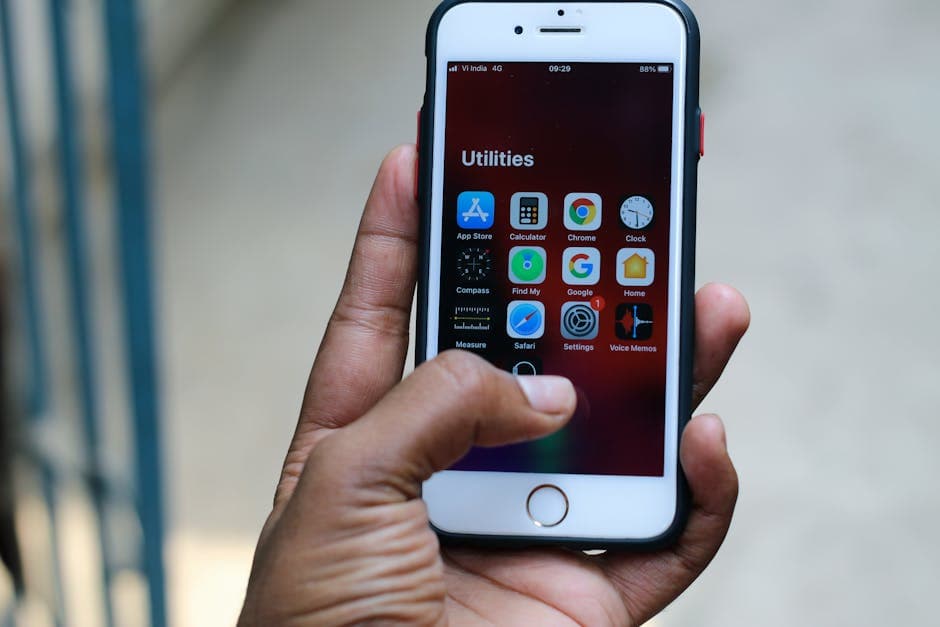
Cómo transcribir una nota de voz del iPhone (guía para iOS 26)
Summarize this article with:
En un iPhone actual, abre Notas de voz y toca el icono de transcripción: la transcripción está integrada, es gratuita y se procesa en el dispositivo. Exporta el M4A (hoja de compartir, AirDrop o iCloud a un Mac) y súbelo a una herramienta de transcripción solo cuando necesites lo que la ruta integrada no ofrece: etiquetas de hablante, marcas de tiempo y formatos exportables como SRT o DOCX. Ambas rutas tardan menos de un minuto en empezar.
Dos formas, un minuto
La forma más rápida de obtener una transcripción de una nota de voz del iPhone es tocar el icono de transcripción directamente dentro de la app Notas de Voz. Si necesitas una transcripción formateada y exportable con etiquetas de orador o marcas de tiempo, exporta el archivo M4A y súbelo a una herramienta de transcripción. Ambas vías tardan menos de un minuto en arrancar; la diferencia está en lo que obtienes al final.

Ruta 1: La transcripción integrada de iOS
Apple añadió transcripción nativa a Notas de Voz en iOS 18, e iOS 26 la ejecuta con un motor en el dispositivo más rápido llamado SpeechAnalyzer.
Pasos:
- Abre la app Notas de Voz.
- Toca la grabación que quieras transcribir.
- Toca el icono de transcripción (el símbolo de líneas con onda) debajo de la forma de onda.
- Notas de Voz genera la transcripción en el dispositivo. Para una nota de 5 minutos, espera entre 10 y 20 segundos.
- Para copiar el texto, toca Copiar transcripción o selecciona una parte y toca Copiar.
También puedes buscar en toda tu biblioteca de Notas de Voz por texto. Cualquier grabación con una palabra coincidente en su transcripción aparece en los resultados de búsqueda.
Lo que la transcripción integrada hace bien
- Totalmente offline y privada. El audio nunca sale de tu iPhone.
- Suficientemente rápida para un copiar y pegar rápido en Notas o en un mensaje.
- Retroactiva: las grabaciones hechas antes de iOS 18 se transcriben automáticamente al abrirlas.
Sus límites reales
- Solo copiar y pegar. No hay exportación a SRT, TXT, DOCX ni a ningún otro formato de archivo. Al pegar, todos los saltos de línea se colapsan en un único párrafo.
- Sin etiquetas de hablante. Una entrevista entre dos personas produce un bloque de texto indiferenciado.
- Sin marcas de tiempo en el resultado pegado.
- La cobertura de idiomas es más limitada de lo que cabría esperar. Según la documentación de soporte de Apple, la función de transcripción de Notas de Voz admite unos 10 idiomas: inglés (con varias variantes regionales), español, portugués, italiano, francés, alemán, japonés, coreano, chino simplificado y chino tradicional. El dispositivo mínimo es un iPhone 12 o posterior.
- La disponibilidad varía según el país. Apple señala que la función no está disponible en todas las regiones.
Mi opinión: para notas personales donde solo necesitas una captura de texto aproximada, la transcripción integrada resulta realmente útil. En cuanto necesitas compartir una transcripción con formato, pasar el texto a otra herramienta o identificar quién dijo qué, necesitas la segunda vía.
Vía 2: Exportar el archivo y subirlo
Notas de Voz guarda las grabaciones como archivos M4A (audio AAC dentro de un contenedor MP4, con bitrate variable, unos 30 MB por hora en la configuración predeterminada). Todos los servicios de transcripción aceptan M4A sin necesidad de conversión. Así es como se extrae el archivo.
Opción A: Compartir directamente desde la app
- Abre la nota de voz y toca el menú de tres puntos.
- Toca Compartir.
- Elige Guardar en Archivos y selecciona una ubicación (iCloud Drive o En mi iPhone).
- Desde Archivos, sube el archivo a una herramienta de transcripción en el navegador o en una app.
Si prefieres menos pasos: toca Compartir y busca la herramienta de transcripción directamente en la hoja de compartir si su app está instalada.
Opción B: AirDrop a un Mac o iPad
- Abre la nota de voz, toca el menú de tres puntos y luego Compartir.
- Toca AirDrop y selecciona tu Mac o iPad.
- Acepta en el dispositivo receptor. El archivo llega a Descargas.
- Sube el archivo desde ahí.
AirDrop es la opción correcta cuando ya estás sentado frente a un Mac y quieres saltarte iCloud por completo.
Opción C: sincronización con iCloud en Mac
Si tienes activada la sincronización de Notas de voz vía iCloud (Ajustes > Tu nombre > iCloud > Notas de voz), cada grabación aparece automáticamente en la app Notas de voz de tu Mac. Desde ahí, arrastra la grabación al Escritorio y súbela. Es la vía más limpia para trabajo por lotes, cuando quieres procesar varias notas de una sola vez.
Para usuarios de Windows, iCloud para Windows sincroniza las Notas de voz a una carpeta local en tu PC. El mismo flujo de subida desde ahí.
Qué ganas con la vía de subida
- Salida formateada: TXT, SRT, DOCX según la herramienta.
- Diarización de hablantes: etiquetas separadas por cada persona, algo que importa en entrevistas grabadas y reuniones presenciales. Consulta cómo funciona la diarización de hablantes para un análisis más profundo.
- Marcas de tiempo: a nivel de palabra o de segmento, según el motor.
- Amplitud de idiomas: los motores ASR modernos manejan muchas más lenguas que la app de consumo de Apple.
- Grabaciones largas sin fricción: una nota de una conferencia de 90 minutos es incómoda de compartir con la hoja de compartir de iOS, pero trivial de extraer desde iCloud en un Mac.
Si solo necesitas una transcripción limpia sin herramientas adicionales, ConvertAudioToText acepta archivos M4A directamente y devuelve una transcripción con marcas de tiempo que puedes descargar.
Para una comparativa más amplia de herramientas pensadas específicamente para este caso, la guía convertir notas de voz a texto cubre las opciones en detalle.
Una nota sobre la calidad de audio
El micrófono integrado del iPhone graba voz con una claridad sorprendente. Una nota grabada en interiores con el teléfono a 6-12 pulgadas del hablante suele transcribirse con gran precisión. Los factores que la perjudican:
- Grabación de bolsillo: cubrir el micrófono con tela reduce notablemente la precisión.
- Distancia: un teléfono al otro extremo de la mesa capta tanto la sala como al orador.
- Ruido de fondo: cafeterías, tráfico y cocinas añaden errores.
- Viento al aire libre: sin un parabrisas, las grabaciones en exteriores pueden perder mucha precisión.
Para capturar pensamientos informales, el micrófono integrado es suficiente. Para entrevistas o conferencias donde la precisión importa, un micrófono externo Lightning o USB-C marca una diferencia significativa. El artículo sobre precisión de la transcripción explicada detalla qué factores afectan a los resultados.
Casos de uso habituales
Captura de ideas en movimiento. Graba pensamientos mientras caminas o conduces, luego sube la nota para obtener texto estructurado que puedas pegar en un documento o correo. La diferencia con la ruta integrada es que obtienes un solo párrafo; la ruta de subida devuelve algo con lo que realmente puedes trabajar.
Respaldo de reuniones presenciales. Un teléfono en la mesa grabando una reunión. Para reuniones de menos de 60 minutos, funciona bien. La ruta de subir y transcribir te da notas con identificación de hablantes, algo que la ruta nativa no ofrece.
Grabación de clases. Estudiantes grabando conferencias con el iPhone. El artículo sobre cómo transcribir una clase cubre consejos específicos, incluida la colocación del micrófono.
Entrevistas de investigación. Periodistas e investigadores que graban entrevistas presenciales o telefónicas. La diarización de hablantes de la ruta de subida es especialmente valiosa aquí. Consulta cómo transcribir una grabación de entrevista para el flujo completo.
Diario por voz. Diarios de audio diarios transcritos para tener un archivo escrito y buscable. El audio queda como registro literal; la transcripción se convierte en el índice.
Edición de la transcripción
Las transcripciones de Notas de Voz, ya sean de la función integrada de Apple o de una herramienta externa, suelen necesitar un repaso ligero:
- Nombres propios: nombres, lugares y marcas suelen necesitar corrección.
- Números: fechas habladas, cantidades en dólares y cifras suelen transcribirse de forma inconsistente.
- Frases sin puntuación: el habla natural rara vez hace pausas para puntuar.
Editar 5 minutos de una nota de 10 minutos es lo habitual. Para grabaciones más largas, calcula unos 15 minutos de edición por cada hora de audio.
Preguntas frecuentes
¿iOS 26 admite la transcripción de notas de voz en mi idioma?
La función de transcripción de Notas de Voz de Apple admite aproximadamente 10 idiomas en la app de consumo: inglés (con varias variantes regionales), español, portugués, italiano, francés, alemán, japonés, coreano, chino simplificado y chino tradicional. La disponibilidad también depende de tu país o región. Si tu idioma no está en esa lista, la opción de exportar y subir el archivo a una herramienta de transcripción externa es tu mejor alternativa.
¿Puedo exportar una transcripción de Notas de Voz como archivo desde la app del iPhone?
No. A partir de iOS 26, el único método de exportación para la transcripción integrada de Notas de Voz es copiar y pegar. No hay exportación nativa a TXT, SRT, DOCX ni ningún otro formato de archivo, y el texto pegado pierde todos los saltos de línea. Para exportar en formato de archivo, necesitas exportar el audio y usar un servicio de transcripción externo.
¿En qué formato de archivo guarda una nota de voz el iPhone?
Notas de Voz guarda las grabaciones como archivos M4A, concretamente audio AAC dentro de un contenedor MP4. La configuración predeterminada usa codificación de bitrate variable, lo que genera unos 30 MB por hora de audio. Todas las herramientas de transcripción principales aceptan M4A de forma nativa. No hace falta convertir nada antes de subir el archivo.
¿Qué método ofrece más precisión: la transcripción integrada de iOS o una herramienta externa?
Ambos usan modelos ASR modernos, ya sea en el dispositivo o en la nube, y para el inglés los resultados son parecidos. La diferencia práctica más grande está en la calidad de la salida, no en la precisión bruta: las herramientas externas devuelven etiquetas de hablante, marcas de tiempo y archivos descargables, algo que la transcripción integrada no ofrece. Para idiomas distintos del inglés, las herramientas externas con un soporte más amplio de lenguas suelen dar mejores resultados que la función a nivel de app de Apple.
Fuentes
- Soporte de Apple, "Ver una transcripción de Notas de voz en el iPhone": https://support.apple.com/guide/iphone/view-a-transcription-iph00953a982/ios
- Soporte de Apple, "Compartir una grabación en Notas de voz en el iPhone": https://support.apple.com/guide/iphone/share-a-recording-iph3d6dc359/ios
- Soporte de Apple, "Acerca de las actualizaciones de iOS 26": https://support.apple.com/en-us/123075
- Apple Developer, documentación de SpeechAnalyzer: https://developer.apple.com/documentation/speech/speechanalyzer
- MacRumors, "Las nuevas API de transcripción de Apple superan a Whisper en pruebas de velocidad": https://www.macrumors.com/2025/06/18/apple-transcription-api-faster-than-whisper/
- Anton Gubarenko, "iOS 26: guía de SpeechAnalyzer": https://antongubarenko.substack.com/p/ios-26-speechanalyzer-guide
- Comunidad de Apple, "¿Cómo se exportan las transcripciones de Notas de voz?": https://discussions.apple.com/thread/256100508
Try transcription free
Convert any audio or video to clean, unwatermarked text — speaker labels, timestamps, and AI summaries included. First 30 minutes free, no account.
Related Articles
How to Record and Transcribe Audio on iPhone in 2026
Step-by-step guide to recording with iPhone Voice Memos, getting clean transcripts, iOS 26 built-in features, call recording, and the best apps for professional results.
Call Transcription for Customer Support QA: A Practical CATT Workflow
Use call transcription for customer support QA to review calls faster and coach agents. Upload audio or a meeting URL, get speaker labels and AI summaries.