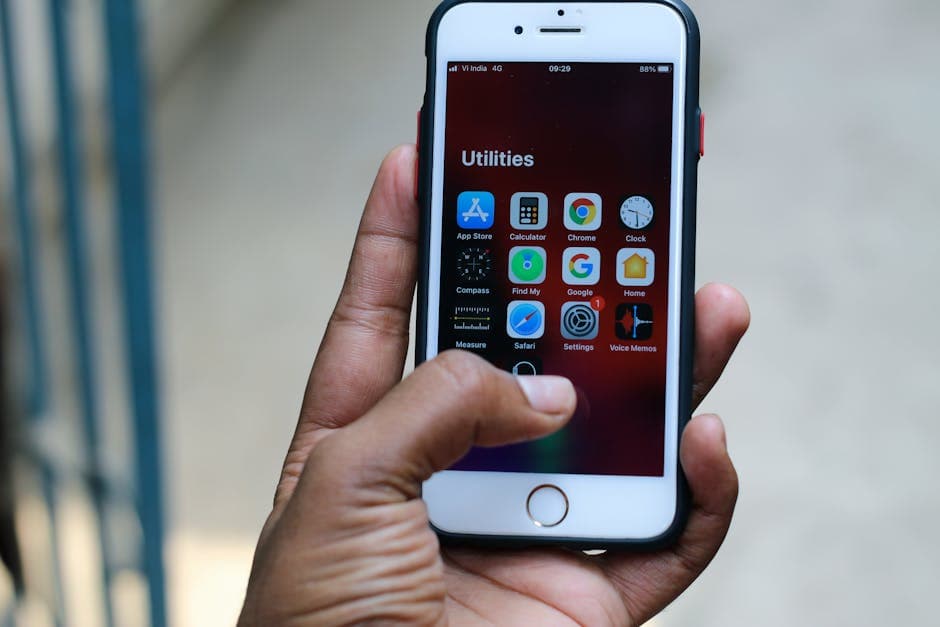
Cómo grabar y transcribir audio en el iPhone en 2026
Summarize this article with:
El iPhone cubre cualquier escenario de grabación sin instalar nada: Notas de Voz para entrevistas y apuntes, la app Teléfono para grabar llamadas (iOS 18.1 o superior, en ciertas regiones) y Notas para capturas de audio espontáneas. iOS 18 añadió transcripción en el dispositivo a Notas de Voz, e iOS 26 amplía eso con resúmenes por IA y el nuevo motor SpeechAnalyzer. Para transcripciones de nivel profesional con etiquetas de hablante y más del 95% de precisión, subir el archivo a una herramienta de transcripción dedicada solo te lleva unos minutos más.
El camino más rápido de voz a texto en el iPhone ya está en tu teléfono. Voice Memos graba, iOS 18 transcribe y iOS 26 resume, todo en el dispositivo. Para uso personal y casual, ese flujo está completo. Para cualquier cosa que necesites publicar, compartir o recortar con etiquetas de hablante, un paso extra convierte el archivo M4A en una transcripción pulida.
Voice Memos: qué hacen realmente los ajustes por defecto
¿Debo grabar en calidad Compressed o Lossless en Voice Memos?
Abre Ajustes, toca Voice Memos y verás dos opciones de calidad de audio.
Compressed (por defecto) guarda en M4A con compresión AAC a 44,1 kHz. El tamaño del archivo ronda 1 MB por minuto. Lossless guarda un archivo más grande con mayor profundidad de bits, cerca de 10 MB por minuto. Para transcripción, Compressed siempre es suficiente: los motores de transcripción reducen la muestra a 16 kHz en mono internamente, así que la fidelidad extra de Lossless es invisible para el modelo. Elige Lossless solo si planeas editar el audio en una herramienta multipista antes de enviarlo a transcribir.
Un ajuste que merece la pena activar: el nombre basado en ubicación, también en los ajustes de Voice Memos. Con él activado, las grabaciones se nombran automáticamente por lugar ("Cafetería en Market St") en lugar de "Nueva grabación 47". Seis meses después, esa diferencia importa.
Transcripción integrada: lo que ofrecen iOS 18 e iOS 26
¿Transcribe automáticamente las grabaciones el iPhone con Voice Memos?
Apple añadió transcripción en el dispositivo a Voice Memos a partir de iOS 18, disponible en iPhone 12 y posteriores. Desliza hacia arriba sobre la forma de onda dentro de cualquier grabación para ver la transcripción. La transcripción se ejecuta por completo en el dispositivo: ningún audio sale de tu teléfono.
Idiomas compatibles a partir de iOS 18: inglés (todas las variantes), español, portugués, italiano, francés, alemán, japonés, coreano, chino simplificado y chino tradicional. La transcripción integrada de Voice Memos no admite ningún otro idioma.
iOS 26 añade dos mejoras significativas. Primero, Writing Tools ahora puede resumir la transcripción de una nota de Voice Memos con un toque, algo muy útil para entrevistas largas donde quieres los puntos clave sin leer el texto completo. Segundo, el nuevo framework SpeechAnalyzer (disponible para apps mediante el SDK de iOS 26) elimina el antiguo límite de procesamiento de un minuto que afectaba a las apps de terceros que usaban la API de voz.
La precisión en audio inglés limpio ronda el 85 o 90% según informes de usuarios. El ruido de fondo, el habla rápida, los acentos marcados y las voces superpuestas reducen ese porcentaje. No hay diarización de hablantes: la transcripción muestra un único flujo de texto sin etiquetas que indiquen quién dijo qué. Tampoco hay exportación a formatos de subtítulos SRT o VTT.
¿Cuándo es suficiente la transcripción integrada del iPhone y cuándo debería usar una herramienta externa?
Para notas personales y consultas rápidas, la transcripción integrada es difícil de superar. Para cualquier cosa con varios hablantes o destinada a publicación, un servicio de transcripción dedicado que ejecute un modelo más grande como Whisper Large-v3 ofrece una precisión notablemente mayor, especialmente en audio con ruido, acentos y grabaciones multipersona. Además añade etiquetas de hablante y exportación SRT/VTT de las que Voice Memos carece. Consulta la sección de flujo de trabajo más abajo.
 Captura de la herramienta de subida de audio ConvertAudioToText
Grabación de llamadas: la función de iOS 18.1 que la gente pasa por alto
¿Puedo grabar llamadas telefónicas en mi iPhone?
El iPhone tiene grabación de llamadas nativa desde iOS 18.1 (octubre de 2024). Durante cualquier llamada, toca el icono de forma de onda en la esquina superior izquierda de la pantalla de llamada. Una voz automatizada notifica inmediatamente a todos los participantes que la grabación ha comenzado. La grabación y su transcripción se guardan automáticamente en una carpeta bloqueada de la app Notas cuando la llamada termina.
iOS 26 va más allá: las grabaciones de llamadas ahora incluyen resúmenes generados por IA y traducción en vivo para llamadas entre idiomas.
The hard limit: call recording is not available in the European Union, nor in a long list of other regions including Russia, UAE, Saudi Arabia, South Africa, and several others. Apple maintains a feature availability page at apple.com/ios/feature-availability where you can check your specific country. If your region is blocked, third-party apps or screen-based workarounds are the only path.
One more thing call recording does not do: it saves to Notes, not Voice Memos. If your workflow involves uploading to an external transcription tool, you will share the recording from the Notes app rather than from Voice Memos.
Recording Hygiene for Better Transcription Accuracy
Voice Memos captures whatever the iPhone's mic hears. The mic is good, not magic. A few habits close the gap:
Distance and angle matter. Hold the phone with the bottom mic 6 to 12 inches from the speaker's mouth. Do not cover the bottom microphone with your hand.
Silence the phone before pressing record. Enable Focus or Do Not Disturb. Notification buzzes show up in the audio.
Turn off haptic feedback. Settings > Sounds and Haptics > System Haptics off. Every tap without this setting creates a small vibration that the mic picks up.
Use a lavalier mic for sit-down interviews. The Rode SmartLav+ (3.5mm TRRS, around $50-70 depending on retailer, requires a USB-C to 3.5mm adapter on current iPhones) clips to a collar and isolates the speaker's voice dramatically. A Boya BY-M1 runs cheaper and delivers similar performance for interview work. The accuracy improvement on noisy recordings is substantial.
Getting Files Off the iPhone
How do I get a Voice Memos file onto my computer or into a transcription tool?
Three paths, ranked by convenience:
iCloud Sync
Ajustes > Notas de voz > Sincronizar notas de voz con iCloud. Los archivos aparecen automáticamente en la app Notas de voz del Mac. El plan gratuito de iCloud incluye 5 GB; el plan de 50 GB cuesta 0,99 $ al mes, suficiente para la mayoría de los usos de Notas de voz. Si ya estás cerca del límite con las fotos, tenlo en cuenta.
Hoja para compartir
Toca el menú de tres puntos en cualquier grabación de Notas de voz y luego Compartir. AirDrop a un Mac cercano es la transferencia de archivos individuales más rápida. Guardar en Archivos te permite enviar el M4A directamente a una carpeta en la nube (iCloud Drive, Google Drive, Dropbox, OneDrive), según las apps que tengas instaladas.
Subida directa desde el navegador
Una herramienta de transcripción basada en navegador acepta subidas desde Safari en el iPhone. Comparte la grabación desde Notas de voz y selecciona la herramienta en tu navegador. La subida y la transcripción funcionan bien en el móvil, aunque revisar una transcripción larga es más cómodo en una pantalla grande.
El flujo de transcripción con el iPhone como protagonista
Para periodistas, investigadores, podcasters y cualquiera que grabe más de unas pocas veces por semana:
- Graba en Notas de voz con calidad Comprimida (la opción por defecto).
- Renombra el archivo de inmediato. Usa un patrón como "2026-07-02_SarahK_fintech" en lugar de dejar el nombre automático.
- Activa la sincronización con iCloud para que el archivo llegue a tu Mac sin intervención manual.
- En cualquier dispositivo, abre una herramienta de transcripción en el navegador y sube el archivo desde iCloud Drive o compártelo directamente desde Notas de voz.
- Configura el idioma explícitamente si no es inglés.
- Espera entre 2 y 4 minutos por cada hora de grabación.
- Revisa la transcripción y luego expórtala a TXT, SRT o VTT según el uso posterior.
El tiempo total desde "dejar de grabar" hasta tener una "transcripción buscable" suele ser de 5 a 10 minutos, dependiendo del tamaño del archivo y de la velocidad de conexión. Para flujos de transcripción de entrevistas en concreto, la exportación a SRT resulta útil cuando quieres reproducir el audio con subtítulos.
Apps de grabación en iOS más allá de Notas de voz
Voice Memos es el punto de partida adecuado para la mayoría de la gente. Estas apps cubren casos concretos en los que se queda corto:
Ferrite Recording Studio. El estándar en iOS para podcasters. Edición multipista, flujo de trabajo no destructivo y grabación de calidad profesional. Descarga gratuita; la compra integrada Pro cuesta 29,99 $ (según la página del desarrollador a mediados de 2026) y desbloquea multipista, efectos y automatización. Si editas audio en el móvil antes de transcribir, Ferrite es la herramienta.
Just Press Record. Grabadora de un solo propósito con app para el reloj, así puedes empezar a grabar desde la muñeca. Transcripción en el dispositivo incluida. Pago único, normalmente entre 4,99 $ y 6,99 $ según la región de la tienda, sin suscripción. Buena para capturar voz rápido cuando quieres que la grabación arranque en menos de un segundo.
App Notas (integrada). Toca el icono de cámara o multimedia en una nota y graba audio directamente. Desde iOS 18, Notas transcribe en los mismos 10 idiomas que admite Voice Memos. Útil cuando quieres el audio incrustado en un contexto de documento en lugar de como archivo independiente.
Otter.ai. Tiene una experiencia de grabación móvil decente con transcripción de subida automática, pero te ata a su modelo de precios: gratis con 300 minutos al mes y un límite de 30 minutos por sesión, Pro a 8,33 $/mes (anual) por 1.200 minutos. Si necesitas funciones de bot para reuniones en Zoom o Teams, Otter tiene sentido. Si solo necesitas transcripciones limpias de grabaciones del móvil, es una dependencia cara. Mi opinión: Voice Memos con una herramienta de transcripción por subida es más simple y a menudo más barato para quienes graban en iPhone en solitario que una app de reuniones por suscripción.
Privacidad: qué sale de tu dispositivo y qué no
La transcripción integrada de Voice Memos es totalmente local. El modelo en el dispositivo de Apple procesa el audio sin conexión de red. Apple no recibe tu audio para esta transcripción.
iCloud sync sube las grabaciones a los servidores de Apple. Los archivos van cifrados tanto en tránsito como en reposo, pero Apple guarda las claves. Para grabaciones legales, protección de fuentes periodísticas o contenido médico, desactiva la sincronización de iCloud y transfiere los archivos con AirDrop o cable.
Las grabaciones de llamadas en Notas se quedan locales por defecto. La transcripción se ejecuta en el dispositivo. Las grabaciones no se suben a iCloud salvo que tengas activada la sincronización de Notas con iCloud y lo permitas expresamente.
Los servicios de transcripción de terceros reciben tu audio por TLS. Revisa la política de retención de datos de cada proveedor antes de subir contenido sensible. Las políticas varían en cuanto al tiempo que se guarda el audio bruto después de completar la transcripción.
Para grabaciones de máxima sensibilidad, la transcripción local de Notas de Voz en iOS 18 con iCloud sync desactivado es la opción más privada disponible ahora mismo en iPhone. La precisión será menor que con un modelo de servidor, pero ningún audio sale del dispositivo.
Logística de grabaciones largas
Notas de Voz maneja grabaciones de varias horas sin problemas. Unos apuntes prácticos:
El consumo de batería es real. Una grabación de dos horas puede gastar entre un 15 y un 25% de batería según el modelo de iPhone y la temperatura ambiente. Usa una batería externa para cualquier cosa que supere los 90 minutos.
Bloquear la pantalla no detiene la grabación. El botón lateral te permite meter el teléfono en el bolsillo sin interrumpir Notas de Voz. El indicador de grabación aparece en la pantalla de bloqueo.
Las llamadas telefónicas interrumpen Notas de Voz por defecto. Activa No molestar o un modo de concentración antes de empezar.
Los tamaños de archivo se mantienen manejables en modo Comprimido (aproximadamente 1 MB por minuto), así que una entrevista de dos horas genera unos 120 MB, dentro del rango de sincronización de iCloud.
Qué hacer con la transcripción
Una vez que tienes el archivo de texto, los usos se multiplican:
Buscar sin rebobinar. Nada de arrastrar el cursor por una hora de audio para encontrar una cita. CMD+F o una búsqueda de texto lo localiza en milisegundos.
Extract quotes with timestamps. La exportación SRT de una herramienta de transcripción incluye marcas de tiempo a nivel de palabra, así que puedes citar "en el minuto 34:12" y compartir solo ese fragmento.
Feed into structured outputs. Una transcripción en bruto se puede resumir en actas de reunión, notas para un podcast o un informe de investigación, ya sea con las plantillas de IA de tu herramienta de transcripción o con un asistente de IA de uso general.
Build a searchable archive. Cada grabación de Voice Memos se convierte en texto indexado. Una carpeta de archivos M4A es opaca; una carpeta de transcripciones es una base de datos consultable. Para investigadores y periodistas, esto se acumula con el tiempo hasta convertirse en un archivo personal realmente útil.
Para investigadores que graban varias entrevistas, la guía sobre cómo transcribir una grabación de entrevista cubre los patrones de nombres de archivo y exportación que funcionan a gran escala.
Si solo necesitas una transcripción limpia sin funciones de bot de reuniones ni suscripciones, ConvertAudioToText gestiona las subidas de M4A de Voice Memos directamente, sin necesidad de cuenta para archivos cortos.
Fuentes
- Soporte de Apple: Transcripción de notas de voz en el iPhone: https://support.apple.com/guide/iphone/view-a-transcription-iph00953a982/ios
- Soporte de Apple: Grabar y transcribir una llamada en el iPhone: https://support.apple.com/guide/iphone/record-and-transcribe-a-call-iph57c6590e9/ios
- Soporte de Apple: Disponibilidad de funciones de iOS y iPadOS 26: https://www.apple.com/ios/feature-availability/
- Soporte de Apple: Acerca de las actualizaciones de iOS 26: https://support.apple.com/en-us/123075
- Soporte de Apple: Planes y precios de iCloud+: https://support.apple.com/en-us/108047
- MacRumors: Cómo grabar llamadas en iOS 18.1: https://www.macrumors.com/how-to/ios-record-your-phone-calls/
- MacRumors: Pruebas de velocidad de la API de transcripción de Apple: https://www.macrumors.com/2025/06/18/apple-transcription-api-faster-than-whisper/
- Página de Ferrite Recording Studio en la App Store: https://apps.apple.com/us/app/ferrite-recording-studio/id1018780185
- Página de Just Press Record en la App Store: https://apps.apple.com/us/app/just-press-record/id1033342465
- Página de precios de Otter.ai: https://otter.ai/pricing
- Página del producto Rode SmartLav+: https://rode.com/en-us/products/smartlav-plus
Try transcription free
Convert any audio or video to clean, unwatermarked text — speaker labels, timestamps, and AI summaries included. First 30 minutes free, no account.
Related Articles
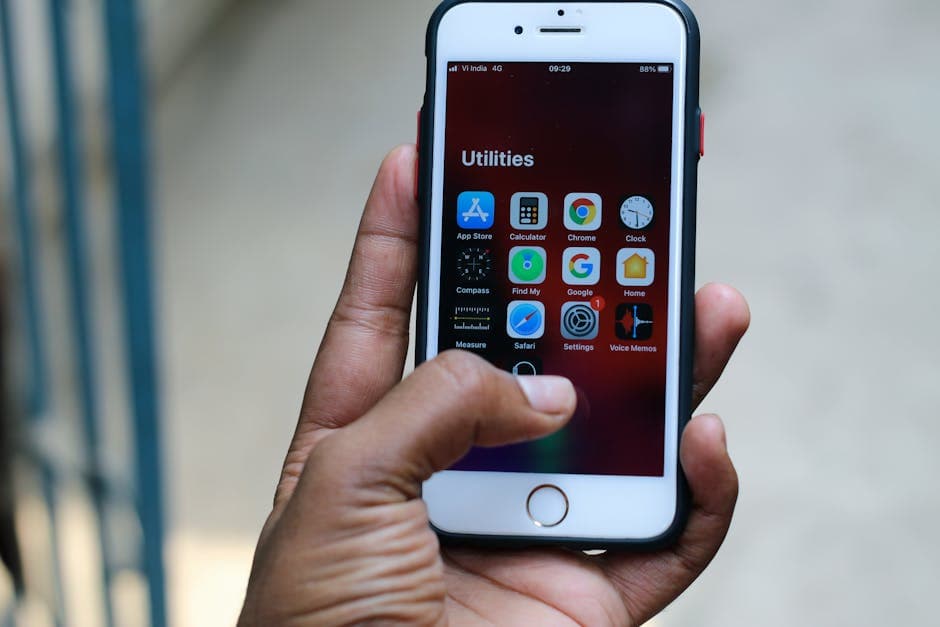
How to Transcribe an iPhone Voice Memo (iOS 26 Guide)
Two clear paths to turn an iPhone Voice Memo into a text transcript: the iOS 26 built-in feature and the export-and-upload route with better output options.

Spotify Transcript Extractor: How to Copy and Download Episode Text
Get a Spotify podcast transcript you can copy and download: paste a public episode link, 30 minutes free with no signup, TXT or SRT files on eligible plans.