Transcribir grabaciones de reuniones automáticamente (2026)
Summarize this article with:
La configuración que funciona sola
La forma más rápida de obtener una transcripción de una grabación de reunión es no tocarla en absoluto una vez que termina la reunión. Existen dos arquitecturas honestas: una herramienta basada en bots se une a tu llamada en directo y entrega una transcripción automáticamente, o bien canalizas tu grabación en la nube a través de un flujo de carpeta vigilada que activa la transcripción en cuanto llega un archivo nuevo. Cuál necesitas depende de si tus grabaciones ya están almacenadas en la nube o si quieres algo que se una a cada llamada por ti.
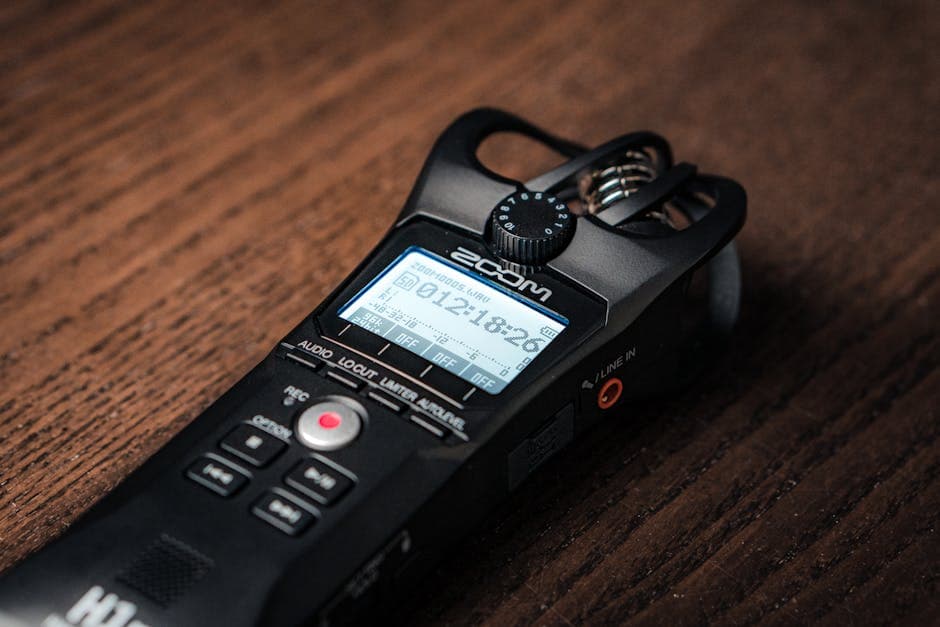
 El paso de carga donde desemboca la automatización: entran grabaciones, salen transcripciones
Esta publicación cubre ambas opciones, con precios verificados y una valoración honesta de dónde falla cada enfoque.
Los dos caminos de automatización
Camino 1: el bot se une a la llamada y la transcripción aparece después
Las herramientas de bots de reuniones como Otter.ai y Fireflies.ai se conectan a tu calendario, envían un participante bot a cada videollamada y entregan una transcripción minutos después de que termina la llamada. Lo configuras una vez y te olvidas.
Otter.ai (verificado en julio de 2026): el plan gratuito ofrece 300 minutos mensuales y solo 3 importaciones de archivos de por vida, lo que lo vuelve casi inútil para el uso habitual en equipo. Pro cuesta $16,99/mes (u $8,33/mes facturado anualmente) y sube el límite a 1.200 minutos al mes con un máximo de 90 minutos por reunión. Business cuesta $30/mes por usuario ($19,99/mes anualmente) y elimina esos límites: reuniones ilimitadas y 4 horas por sesión. La integración con Zapier está disponible en Pro y planes superiores.
Fireflies.ai (verificado en julio de 2026): el plan gratuito almacena solo 400 minutos de grabaciones por equipo e incluye un grupo mensual de créditos de IA que controla el acceso a resúmenes y tareas pendientes. Pro cuesta $18 por puesto/mes ($10 por puesto/mes anualmente) e incluye 8.000 minutos de almacenamiento. Business cuesta $29 por puesto/mes ($19 por puesto/mes anualmente) y añade almacenamiento ilimitado, inteligencia de conversación y sincronización con CRM. Un costo oculto que vale la pena conocer: los créditos de IA impulsan los resúmenes, las tareas pendientes y las búsquedas. Los usuarios intensivos suelen gastar entre $15 y $50 al mes por encima del precio anunciado una vez que se agotan esos créditos. Para un desglose detallado de los costos que no aparecen en las páginas de precios, consulta los costos ocultos de los servicios de transcripción.
Ambas herramientas se unen a Zoom, Google Meet y Microsoft Teams. La configuración toma menos de 20 minutos: conecta tu calendario, autoriza el bot y configura qué tipos de reunión debe unirse automáticamente.
Camino 2: transcripción nativa de la plataforma (según el plan)
Antes de acudir a una herramienta de terceros, verifica si tu plataforma de reuniones ya ofrece transcripción de forma nativa.
Zoom: la grabación en la nube está incluida en todos los planes de pago. La opción de grabación automática de Zoom empieza a grabar cada reunión en el momento en que comienza. Una transcripción en la nube puede activarse por separado en la configuración de la cuenta.
Microsoft Teams (verificado en julio de 2026): la transcripción estándar viene incluida con Microsoft 365 E3/E5 y versiones superiores. Desde abril a mayo de 2026, los organizadores de reuniones pueden elegir una opción «Solo transcripción» que captura transcripciones sin grabación de vídeo. Los resúmenes generados con IA que extraen decisiones y tareas pendientes requieren además una licencia de Microsoft 365 Copilot.
Google Meet (verificado en julio de 2026): la transcripción nativa requiere Business Standard ($14 por usuario/mes anualmente) o un nivel superior de Workspace. Business Starter y las cuentas gratuitas quedan excluidas. Las transcripciones se guardan en el Google Drive del organizador entre 5 y 10 minutos después de que termina la llamada. Una restricción real: solo se admiten 8 idiomas (inglés, francés, alemán, italiano, japonés, coreano, portugués y español), y la función solo está disponible en escritorio, no en iOS ni Android.
Comparativa de las opciones de unión automática
| Herramienta | Método de automatización | Plan gratuito | De pago desde | Ideal para |
|---|---|---|---|---|
| Otter.ai | Bot vía calendario | 300 min/mes | $8,33/usuario/mes (anual) | Individuos + equipos pequeños |
| Fireflies.ai | Bot vía calendario | 400 min de almacenamiento, créditos de IA limitados | $10/puesto/mes (anual) | Equipos de ventas y operaciones que necesitan sincronización con CRM |
| Microsoft Teams integrado | Nativo (sin bot) | Requiere licencia E3/E5 | Incluido en M365 E3 | Equipos que ya usan Microsoft 365 |
| Google Meet integrado | Nativo (sin bot) | No disponible | Business Standard ($14/usuario/mes) | Organizaciones de Google Workspace, solo 8 idiomas |
| Transcripción en la nube de Zoom | Nativo (sin bot) | Requiere plan de pago de Zoom | Incluida en Zoom de pago | Flujos simples solo con Zoom |
El flujo de carpeta vigilada (la realidad del procesamiento por lotes)
Si ya tienes archivos de grabación en el almacenamiento en la nube, un flujo de Zapier con carpeta vigilada puede transcribirlos sin ningún paso de carga manual. La arquitectura es sencilla: cuando un archivo nuevo llega a una carpeta concreta de Google Drive o OneDrive, Zapier lo detecta y pasa el archivo a un servicio de transcripción mediante una petición HTTP POST.
Zapier tiene plantillas prediseñadas verificadas para este patrón, incluidos disparadores ante nuevos archivos de Google Drive que envían el audio a Fireflies.ai o Rev automáticamente.
Para los equipos que usan la API de CATT, se aplica el mismo patrón: un flujo de Zapier (usando Webhooks by Zapier o el paso HTTP) puede enviar por POST la URL de una grabación al endpoint de transcripción de CATT y recibir la transcripción completada mediante un webhook registrado cuando finaliza el procesamiento. CATT aún no tiene una app nativa de Zapier listada en el marketplace de Zapier, así que esto requiere una pequeña configuración sin código (un paso HTTP con tu clave de API y una URL de webhook para la devolución de llamada de finalización). Los desarrolladores pueden ir más lejos con la API REST y los webhooks firmados con HMAC documentados en las páginas para desarrolladores de CATT.
La realidad honesta del procesamiento por lotes: la automatización verdaderamente desatendida, en la que cada grabación se transcribe sin que nadie haga clic en nada, requiere un bot de reuniones o una canalización activada desde la nube. Para los equipos que graban de vez en cuando, la carga manual por lotes es el punto medio pragmático: sueltas cinco grabaciones a la vez, inicias todas y vuelves a por los resultados. No es cero intervenciones, pero es mucho más rápido que esperar a que se construya una canalización.
Para saber más sobre cómo integrar la transcripción en los flujos posteriores a la reunión, consulta automatización de notas de reuniones y cómo crear tareas pendientes a partir de grabaciones de reuniones.
Paso a paso: transcribir un archivo de grabación ahora mismo
Paso 1: Obtén la grabación
Todas las plataformas principales exportan las grabaciones después de la llamada:
- Zoom: los archivos se guardan localmente como MP4 y M4A, o en Zoom Cloud si la grabación en la nube está activada. El M4A de solo audio es más pequeño y se procesa más rápido.
- Microsoft Teams: las grabaciones se guardan como MP4 en OneDrive o SharePoint. Descárgalas desde ahí.
- Google Meet: las grabaciones se guardan como MP4 en el Google Drive del organizador.
- Webex, GoTo Meeting y otras: cada plataforma tiene su propia ubicación de grabación. Revisa la configuración antes de la reunión.
Paso 2: Sube el archivo
Ve a la herramienta Transcripción de reuniones y sube la grabación. Funcionan MP4, M4A, WAV, MP3 y WebM. Si tu grabación está en una URL compartible en el almacenamiento en la nube, puedes pegar el enlace directamente en lugar de descargarla primero.
Paso 3: Configura para mayor precisión
Selecciona el idioma hablado. Si la reunión usó varios idiomas, selecciona el principal. Activa la diarización de hablantes si necesitas que la transcripción indique quién dijo qué. Para profundizar en cómo funciona la identificación de hablantes y dónde pierde precisión, consulta diarización de hablantes explicada.
Paso 4: Revisa y distribuye
El procesamiento tarda entre 3 y 5 minutos para una reunión de 60 minutos. Una vez completado, revisa la transcripción en busca de nombres propios, nombres de proyectos y términos técnicos que los modelos de IA suelen leer mal. Estos son los puntos que más importan: tareas pendientes, decisiones y nombres de personas o clientes.
Para contexto sobre las expectativas de precisión, precisión de la transcripción explicada cubre qué significa en la práctica ese «90 a 98 % de precisión».
Paso 5: Formatea y comparte
Exporta la transcripción y adjúntala a tu resumen de la reunión. Un bloque breve al inicio con las decisiones clave y las tareas pendientes, seguido de la transcripción completa como referencia, es el formato que la mayoría de los equipos realmente usa.
Para una lectura paralela sobre cómo estructurar el resultado, consulta cómo transcribir notas de reuniones y plantillas de resumen de reuniones con IA.
Peculiaridades de cada plataforma
Las grabaciones locales de Zoom producen dos archivos: un MP4 de vídeo y un M4A de solo audio. Para transcribir, usa el M4A. Es más pequeño, se sube más rápido y no pierde precisión respecto al vídeo completo.
Microsoft Teams señala que si tu organización no tiene una licencia de Microsoft 365 E3 o superior, la opción de transcripción nativa no aparece en absoluto en la interfaz. Los usuarios por debajo de ese nivel deben descargar la grabación y usar una herramienta externa.
Google Meet guarda las transcripciones por separado de las grabaciones. Puede existir una grabación sin transcripción, y viceversa. Si necesitas ambas, confirma que ambas están activadas en la configuración de administrador antes de la reunión.
La calidad del audio marca una diferencia mayor que la herramienta
Mi opinión: lo único con mayor impacto en la calidad de la transcripción de una reunión no tiene nada que ver con la herramienta que elijas. Un micrófono de portátil en una sala de conferencias grande con eco producirá transcripciones imprecisas sin importar qué servicio uses. Un micrófono dedicado para sala de conferencias, incluso uno básico, tiene más impacto que cualquier diferencia de funciones entre servicios.
Algunos hábitos que suman:
- Un hablante a la vez, especialmente durante las decisiones y las tareas pendientes. Las conversaciones cruzadas son la causa principal de errores de transcripción.
- Cada participante dice su nombre al principio. La diarización de hablantes gana fiabilidad cuando puede anclar las voces desde el inicio.
- Los términos técnicos, los nombres de proyectos y los nombres de clientes se deletrean la primera vez que aparecen. Los modelos de IA transcriben fonéticamente los términos desconocidos.
Para guías específicas de cada plataforma más allá del resumen anterior, consulta cómo transcribir una reunión de Zoom, cómo transcribir una reunión de Microsoft Teams y cómo transcribir una grabación de Google Meet.
Preguntas frecuentes
¿Cuánto tarda la transcripción automática de una reunión?
Una grabación de 60 minutos tarda entre 3 y 5 minutos con una herramienta de IA moderna. La transcripción manual de la misma grabación lleva de 4 a 6 horas. Para grandes acumulaciones de grabaciones, procesarlas en paralelo mediante carga por lotes reduce considerablemente el tiempo total.
¿Puede la transcripción de reuniones identificar quién está hablando?
Sí, la diarización de hablantes asigna una etiqueta (Hablante 1, Hablante 2, etc.) a las distintas voces de la transcripción. La precisión es máxima con 2 a 4 hablantes y disminuye a medida que aumenta el número de hablantes simultáneos o cuando las voces son similares en tono y cadencia. La herramienta Transcripción de reuniones admite la identificación de varios hablantes.
¿Es la transcripción automática lo bastante precisa para sustituir las notas manuales?
Para la mayoría de los usos empresariales, sí. La transcripción con IA moderna alcanza una precisión del 90 al 98 % en audio claro, lo suficiente para que una revisión rápida que corrija nombres propios y jerga técnica produzca un registro fiable de decisiones y tareas pendientes. La precisión cae en grabaciones de mala calidad, acentos marcados o conversaciones cruzadas rápidas. Para un desglose realista de lo que significa ese porcentaje en la práctica, consulta precisión de la transcripción explicada.
¿Necesito un bot de reuniones para transcribir automáticamente cada reunión?
No siempre. Si tu organización usa Microsoft 365 E3/E5 o Google Workspace Business Standard, la transcripción nativa de Teams o Meet puede encargarse sin un bot. En Zoom, la opción de transcripción en la nube de los planes de pago también funciona sin un bot de terceros. Un servicio basado en bots como Otter.ai o Fireflies.ai es la elección correcta cuando necesitas cobertura multiplataforma, resúmenes con IA o integraciones que las herramientas nativas no ofrecen. Si ya tienes el archivo de la grabación y solo necesitas una transcripción limpia y precisa sin añadir otra aplicación a tus reuniones, ConvertAudioToText lo hace directamente desde el archivo.
Fuentes
- Precios de Otter.ai (verificado en julio de 2026)
- Precios de Fireflies.ai (verificado en julio de 2026)
- Microsoft Teams: descripción general de grabación y transcripción (verificado en julio de 2026)
- Google Workspace: activar o desactivar la transcripción de reuniones (verificado en julio de 2026)
- Zoom: activar y desactivar la grabación automática (verificado en julio de 2026)
- Zapier: transcribir archivos de audio en Google Drive con Fireflies.ai (verificado en julio de 2026)
- Otter.ai: importar grabaciones automáticamente usando Zapier (verificado en julio de 2026)
- ConvertAudioToText: integrar la transcripción con Slack (verificado en julio de 2026)
Try transcription free
Convert any audio or video to clean, unwatermarked text — speaker labels, timestamps, and AI summaries included. First 30 minutes free, no account.
Related Articles

Spotify Transcript Extractor: How to Copy and Download Episode Text
Get a Spotify podcast transcript you can copy and download: paste a public episode link, 30 minutes free with no signup, TXT or SRT files on eligible plans.
Call Transcription for Customer Support QA: A Practical CATT Workflow
Use call transcription for customer support QA to review calls faster and coach agents. Upload audio or a meeting URL, get speaker labels and AI summaries.