
Transcripción + Obsidian o Notion: el stack de flujo de trabajo 2026
Summarize this article with:
Las transcripciones sin un hogar se acumulan y se olvidan. Esta guía cubre dos flujos de trabajo prácticos para Obsidian (archivos markdown locales, consultas de Dataview, enlaces bidireccionales) y Notion (bases de datos en la nube, vistas, importación por API). Elige Obsidian si quieres propiedad local y un grafo basado en archivos; elige Notion si necesitas compartir en equipo o ya vives en un espacio de trabajo en la nube. En cualquier caso, el hábito de capturar una vez importa más que la elección de la herramienta.
Una transcripción sin un hogar es solo un archivo de texto que nunca volverás a leer. Los flujos de trabajo que vienen a continuación convierten la salida bruta de la transcripción en una base de conocimiento consultable e interconectada dentro de Obsidian o Notion, según cuál se adapte a cómo trabajas ya.
La realidad de dos herramientas
Obsidian y Notion resuelven el mismo problema de manera diferente. Obsidian guarda las notas como archivos Markdown planos en una bóveda local; todo está en tu disco y los plugins amplían la funcionalidad. Notion guarda todo en bases de datos en la nube con campos estructurados y uso compartido en equipo integrado.
Ninguno es objetivamente mejor. La elección se reduce a tres preguntas: ¿quieres propiedad local de los archivos? ¿Necesitas compartir el archivo con compañeros de equipo? ¿Ya tienes un lugar en uno de los ecosistemas?
Si respondiste «local» y «sin equipo»: Obsidian. Si respondiste «nube» y «con equipo»: Notion. Si ya pagas por uno, empieza por ahí.
El flujo de trabajo en Obsidian
Paso 1: estructura de la bóveda
La bóveda de Obsidian es solo una carpeta. Una estructura que funciona para un archivo de transcripciones:
vault/
  transcripts/
    2026/
      07/
        2026-07-02_team-standup.md
        2026-07-02_voice-memo-product-thoughts.md
  daily/
    2026-07-02.md
  projects/
    product-research.md
Un archivo por grabación. Los nombres de archivo con prefijo de fecha se ordenan limpiamente y hacen que las consultas de Dataview sean triviales.
Paso 2: plantilla de transcripción con Templater
Templater es un plugin de la comunidad verificado que añade campos dinámicos a las plantillas de notas. Instálalo desde el navegador de plugins de la comunidad dentro de Obsidian. Una plantilla para notas de transcripción:
---
title: <% tp.file.title %>
date: <% tp.date.now("YYYY-MM-DD") %>
type: transcript
source:
duration:
language: en
speakers:
tags:
project:
---

## Summary

## Action Items

-

## Key Quotes

-

## Full Transcript
El frontmatter YAML es lo que hace posibles las consultas de Dataview. Cada campo que rellenes se convierte en una propiedad consultable en toda la bóveda.
Paso 3: ejecuta la transcripción
Sube tu grabación a la herramienta de audio a texto, obtén la transcripción y el resumen, y luego pega cada sección en el bloque correspondiente de la plantilla. Para entrevistas específicamente, la herramienta de transcripción de entrevistas conserva las etiquetas de hablante, que se asignan directamente al campo speakers:.
Si quieres entender cómo es un etiquetado de hablantes preciso antes de construirlo, el artículo explicación de la diarización de hablantes cubre cómo la tecnología subyacente asigna los turnos.
Paso 4: consultas de Dataview
Dataview (plugin de la comunidad verificado, disponible en el navegador de plugins de la comunidad) trata tu bóveda como una base de datos local. Una vez que tus notas tienen frontmatter, puedes consultar entre todas ellas. Una consulta que lista las transcripciones de la última semana:
TABLE date, project, duration
FROM "transcripts"
WHERE date >= date(today) - dur(7 days)
SORT date DESC
Una consulta filtrada a un proyecto específico:
TABLE date, duration
FROM "transcripts"
WHERE contains(project, "product-research")
SORT date DESC
Las consultas se mantienen dinámicas. Añade una nueva nota de transcripción y aparecerá automáticamente en todas las consultas relevantes.
Paso 5: enlaces bidireccionales
Los [[enlaces estilo wiki]] de Obsidian crean conexiones entre notas. En una nota de proyecto, enlaza a las transcripciones relevantes:
## Related Interviews

- [[2026-07-01_user-interview-alice]]
- [[2026-06-28_user-interview-bob]]
Cuando abras la transcripción de Alice, Obsidian muestra un enlace de vuelta a la nota del proyecto. La vista de grafo visualiza estas conexiones, lo que resulta útil una vez que la bóveda supera las 50 a 100 notas.
Para la indexación diaria, el plugin de la comunidad Periodic Notes (también en el navegador oficial de plugins) genera notas diarias y semanales automáticamente. La nota de cada día enlaza con cada transcripción capturada ese día.
Para una mejor búsqueda en una bóveda grande, Omnisearch (plugin de la comunidad, disponible en el navegador oficial) añade indexación de texto completo que supera a la búsqueda integrada de Obsidian en corpus grandes.
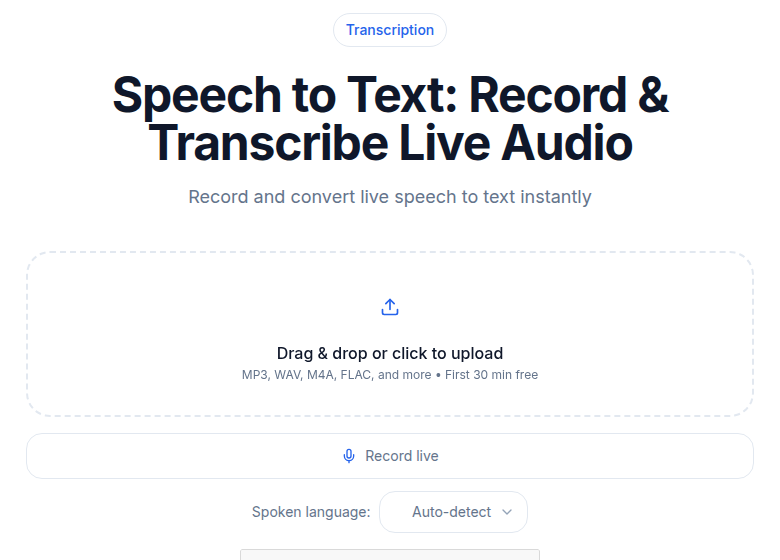 Primero transcribe y luego dirige el markdown donde viva tu bóveda
El flujo de trabajo en Notion
Paso 1: base de datos de transcripciones
Crea una base de datos en Notion con estas propiedades:
| Propiedad | Tipo | Notas |
|---|---|---|
| Título | Título | Nombre de la grabación o fecha |
| Fecha | Fecha | Cuándo ocurrió la grabación |
| Tipo | Selección | Reunión, Entrevista, Nota de voz, Otro |
| Proyecto | Relación | Enlaza con una base de datos de proyectos |
| Participantes | Selección múltiple | Nombres o una relación de personas |
| Duración | Número | Minutos |
| Idioma | Selección | Código ISO (en, fr, es, etc.) |
| Resumen | Texto | Resumen generado por IA |
| Etiquetas | Selección múltiple | Temas o asuntos |
El cuerpo de la página contiene la transcripción completa. Esta estructura te permite filtrar por proyecto, rango de fechas, tipo o participante sin crear ninguna herramienta personalizada.
Paso 2: rutas de importación
Pegado manual: abre la base de datos, haz clic en Nuevo, rellena las propiedades y pega el cuerpo de la transcripción. Esto lleva unos 90 segundos por grabación. Escala bien hasta unas pocas transcripciones por semana sin fricción.
API de Notion: la API REST de Notion te permite crear páginas en una base de datos de forma programática. El patrón: obtén la transcripción de tu servicio de transcripción, asigna los campos a los tipos de propiedad de Notion y haz POST al endpoint de la base de datos. La documentación para desarrolladores de Notion en developers.notion.com cubre la autenticación y el endpoint de páginas. Esta ruta compensa a partir de más de 10 grabaciones por semana.
Automatización de terceros: herramientas como Make.com o Zapier pueden conectar directamente la salida de tu transcripción con una fila de la base de datos de Notion. Si ya estás dirigiendo notas de voz a un paso de transcripción, añadir una acción de Notion se configura en minutos.
Una nota sobre Notion AI Meeting Notes: a mediados de 2026, esa función requiere el plan Business ($20 por usuario al mes facturado anualmente) y graba el audio del sistema durante llamadas en directo. No es lo mismo que importar una transcripción terminada. Para archivar grabaciones a posteriori, las rutas manual o por API descritas arriba se aplican a cualquier plan de Notion, incluido el gratuito.
Paso 3: vistas de la base de datos
Las vistas de Notion cortan la misma base de datos sin duplicar datos. Vale la pena configurarlas desde el primer día:
- Todas por fecha: vista de lista, ordenada de más reciente a más antigua. Vista de aterrizaje predeterminada.
- Por proyecto: agrupada por la relación Proyecto. Muestra de un vistazo cada transcripción por proyecto.
- Esta semana: filtra a los últimos 7 días.
- Solo entrevistas: filtra a Tipo = Entrevista.
- Con elementos de acción: filtra a elementos de acción no vacíos. Una lista de tareas operativa a partir de transcripciones de reuniones.
Cada vista se crea en 30 segundos. No cuestan nada y son la razón por la que una lista plana de transcripciones se convierte en un archivo utilizable.
Paso 4: relaciones entre bases de datos
Las propiedades de relación de Notion conectan bases de datos. Una transcripción referencia un proyecto; el proyecto referencia a las personas implicadas; las personas referencian a sus equipos. Abrir un registro de persona muestra cada transcripción en la que apareció esa persona. Abrir un proyecto muestra cada entrevista vinculada a él.
Esta estructura de referencias cruzadas es lo que hace fuerte a Notion para archivos de investigación en equipo. Un investigador de UX que realiza 20 entrevistas por trimestre obtiene un valor real al tener el historial de cada participante consultable desde un único registro de persona.
Comparación: Obsidian vs Notion
| Dimensión | Obsidian | Notion |
|---|---|---|
| Propiedad de los archivos | Archivos Markdown locales en disco | Nube, en los servidores de Notion |
| Coste personal | Gratis (sin registro) | Gratis (individual), $10 por usuario/mes para equipos (plan Plus, facturado anualmente) |
| Coste de sincronización | $4/mes (Sync Standard, facturado anualmente) | Incluido en la nube |
| Colaboración | Manual (Git o carpeta compartida) | Nativa: edición en tiempo real, comentarios, uso compartido |
| Búsqueda | Local rápida; plugin Omnisearch para texto completo | Integrada; más lenta en espacios de trabajo grandes |
| Datos sensibles | Los archivos permanecen locales | Datos en los servidores de Notion |
| Consultas estructuradas | Plugin Dataview | Vistas y filtros de bases de datos |
Para un investigador en solitario o un trabajador del conocimiento que valora la propiedad de los datos, gana Obsidian. Para un equipo que necesita compartir un archivo de investigación y ya paga por Notion, añadir una base de datos de transcripciones lleva una tarde.
Una corrección de la versión anterior de este artículo: Obsidian Sync cuesta $4 al mes (facturado anualmente) para el nivel Standard, no $8. La cifra de $8 se aplica a Sync Plus (que añade 10 GB de almacenamiento y 12 meses de historial de versiones). El plan Plus de Notion es de $10 por usuario al mes (facturado anualmente), no $8.
Patrones comunes que funcionan en ambas
La nota diaria como índice
Cada día tiene una nota. La nota enlaza con cada transcripción, nota de voz y reunión de ese día. En Obsidian, Periodic Notes genera esto automáticamente. En Notion, una base de datos de «registros diarios» con una relación con la base de datos de transcripciones logra lo mismo.
La nota diaria se convierte en la vista de un solo día de todo lo que ocurrió. También es el punto de entrada más rápido para «¿qué era eso que grabé el martes?».
El proyecto como centro
Cada proyecto activo tiene una página central. El centro enlaza con todas las transcripciones, decisiones y personas relacionadas. En Obsidian, es una nota de proyecto con [[enlaces wiki]] a las transcripciones. En Notion, es una página de proyecto con una vista filtrada de la base de datos de transcripciones.
Un gerente de producto que realiza 10 entrevistas de usuario para un ciclo de investigación de una función puede abrir el centro del proyecto y ver todas las entrevistas, ordenadas por fecha, con resúmenes visibles en la vista de galería. Sin necesidad de buscar.
Las personas como fichas
Cada persona a la que entrevistas o con la que te reúnes regularmente recibe una ficha. La ficha se acumula con el tiempo: cada conversación, cada transcripción, cada seguimiento. Para clientes, esto se convierte en un historial completo de la relación. Para colaboradores, muestra el arco de una relación de trabajo.
Para marcos de gestión del conocimiento como Zettelkasten o PARA, las transcripciones encajan como notas atómicas (Obsidian) o entradas de base de datos (Notion). El artículo transcripción para la gestión del conocimiento profundiza en cómo estos métodos se aplican específicamente a la captura de audio.
El hábito de capturar una vez
El cuello de botella nunca es la herramienta. Es el momento entre «grabación terminada» y «nota creada». Cada hora que pasa entre una grabación y su archivo hace que la nota sea menos útil.
Los patrones de automatización que eliminan esa brecha:
- Notas de voz grabadas en el teléfono: envía el archivo a tu herramienta de transcripción inmediatamente. El artículo convertir notas de voz a texto cubre el lado de la captura móvil.
- Reuniones: dirige la grabación a un trabajo de transcripción en cuanto termine. El resultado aterriza en tu bóveda o base de datos sin ningún paso manual.
- Entrevistas: mismo flujo que las reuniones, con una plantilla más rica que incluye el contexto del participante y las preguntas de investigación.
El patrón sin intervención significa que las notas de transcripción aparecen como un subproducto de tener la conversación. Dejas de sentir que «deberías» estar tomando notas porque las notas se toman solas.
Antipatrones que conviene evitar
Una única mega-nota para todo. Poner todas las transcripciones en un documento gigante significa que la búsqueda es el único método de navegación. A partir de 50 grabaciones, esto se rompe. Una nota por grabación, siempre.
Sin metadatos en el momento de la creación. Una transcripción guardada como texto plano sin fecha, tipo o participantes se vuelve casi imposible de buscar en pocas semanas. Rellena al menos date, type y project en el momento de guardar. Todo lo demás puede venir después.
Saltarse el paso del resumen. La transcripción completa es la evidencia. El resumen es lo que realmente consultas. Sin un resumen en la nota, la recuperación requiere leer transcripciones densas para averiguar qué contiene cada una. Para que un archivo de transcripciones sea utilizable, los resúmenes de IA no son opcionales.
Configúralo esta semana
Elige Obsidian o Notion según la cuestión de propiedad frente a colaboración. Configura la estructura básica: una plantilla de transcripción en Obsidian o una base de datos de transcripciones en Notion.
Pasa una grabación reciente por la herramienta de audio a texto y guarda el resultado en la estructura que hayas construido. Esa primera nota es la prueba de concepto.
Si procesas más de un puñado de grabaciones por semana y quieres una ruta sin configuración antes de comprometerte con una base de datos de Notion o una bóveda de Obsidian, ConvertAudioToText te permite transcribir sin crear una cuenta y, con una cuenta gratuita, descargar texto plano. Úsalo para generar la transcripción bruta y luego pégala en el sistema que estés construyendo.
Después de una semana de uso, evalúa si realmente estás buscando en el archivo. Si es así, amplía la automatización. Si no, ajusta la estructura antes de escalar.
Preguntas frecuentes
¿Puedo importar transcripciones a Obsidian automáticamente, sin pegarlas manualmente?
Sí. La ruta más sencilla es un script (Python o shell) que descargue el texto de la transcripción desde tu servicio de transcripción y lo escriba como un nuevo archivo Markdown en la carpeta transcripts/ de tu bóveda, con el frontmatter ya relleno. Obsidian detecta el nuevo archivo al instante. Para una ruta sin código, herramientas como Make.com pueden escribir archivos en una carpeta en la nube que se sincroniza con tu bóveda mediante Obsidian Sync o iCloud. El plugin Templater también admite la creación de notas con scripts si quieres activarlo desde dentro de Obsidian.
¿Notion tiene una función de transcripción nativa o tengo que importar manualmente?
Notion AI Meeting Notes (disponible en el plan Business a $20 por usuario al mes facturado anualmente, a mediados de 2026) transcribe llamadas en directo grabando el audio del sistema durante llamadas de Zoom, Meet, Teams o similares. No es una herramienta de importación para grabaciones existentes. Para llevar a Notion transcripciones de grabaciones que ya tienes, usa la ruta de pegado manual, la API de Notion o un conector de terceros como Make.com o Zapier.
¿Qué plugins de Obsidian necesito realmente para un archivo de transcripciones?
Tres cubren el caso de uso principal: Dataview (consultar notas por propiedades del frontmatter), Templater (aplicar una plantilla consistente al crear una nota de transcripción) y Periodic Notes (generar notas diarias que enlacen con las transcripciones de ese día). Los tres están en el navegador oficial de plugins de la comunidad de Obsidian. Merece la pena añadir Omnisearch cuando tu bóveda supere unos cientos de notas y la búsqueda integrada empiece a sentirse lenta.
¿Es seguro almacenar transcripciones sensibles en Notion?
Notion almacena los datos en su propia infraestructura en la nube. Para transcripciones que contengan información confidencial (conversaciones legales, discusiones médicas, datos financieros), el perfil de riesgo es similar al de cualquier producto SaaS en la nube. Si la residencia de los datos o la propiedad local importan, Obsidian con archivos almacenados en tu propio disco es la opción de menor riesgo. Notion ofrece planes Enterprise con controles de seguridad adicionales y registro de auditoría para organizaciones que los necesiten.
¿Cómo enlazo una transcripción a un proyecto o persona específica en ambas herramientas?
En Obsidian, usa [[enlaces estilo wiki]] en el cuerpo o el frontmatter de la transcripción. Añade project: [[product-research]] al YAML y Dataview consultará a través de ese enlace. En Notion, usa el tipo de propiedad Relation para conectar tu base de datos de transcripciones con una base de datos de proyectos o de personas. Una vez enlazadas, ambas herramientas te dan navegación bidireccional: abre el proyecto y ve todas las transcripciones relacionadas; abre una transcripción y salta directamente al proyecto enlazado.
Fuentes
- Precios de Obsidian y detalles del plan Sync: https://obsidian.md/pricing y https://obsidian.md/sync (consultado el 2026-07-02)
- Precios de Notion: https://www.notion.com/pricing (consultado el 2026-07-02)
- Notion AI Meeting Notes: https://www.notion.com/help/ai-meeting-notes (consultado el 2026-07-02)
- Descripción general de la API de Notion: https://developers.notion.com/guides/get-started/overview (consultado el 2026-07-02)
- Plugin Dataview: https://community.obsidian.md/plugins/dataview (verificado en el navegador de la comunidad)
- Plugin Templater: verificado en el navegador de plugins de la comunidad de Obsidian
- Plugin Periodic Notes: https://github.com/liamcain/obsidian-periodic-notes (verificado en el navegador de la comunidad)
- Plugin Omnisearch: https://community.obsidian.md/plugins/omnisearch (verificado en el navegador de la comunidad)
Try transcription free
Convert any audio or video to clean, unwatermarked text — speaker labels, timestamps, and AI summaries included. First 30 minutes free, no account.
Related Articles

Integrating Transcription With Notion: API Recipe (2026)
How to auto-save transcripts to Notion databases using the ConvertAudioToText webhook API. Verified schema, Node.js code, Zapier/n8n paths, and Notion API limits.

Spotify Transcript Extractor: How to Copy and Download Episode Text
Get a Spotify podcast transcript you can copy and download: paste a public episode link, 30 minutes free with no signup, TXT or SRT files on eligible plans.