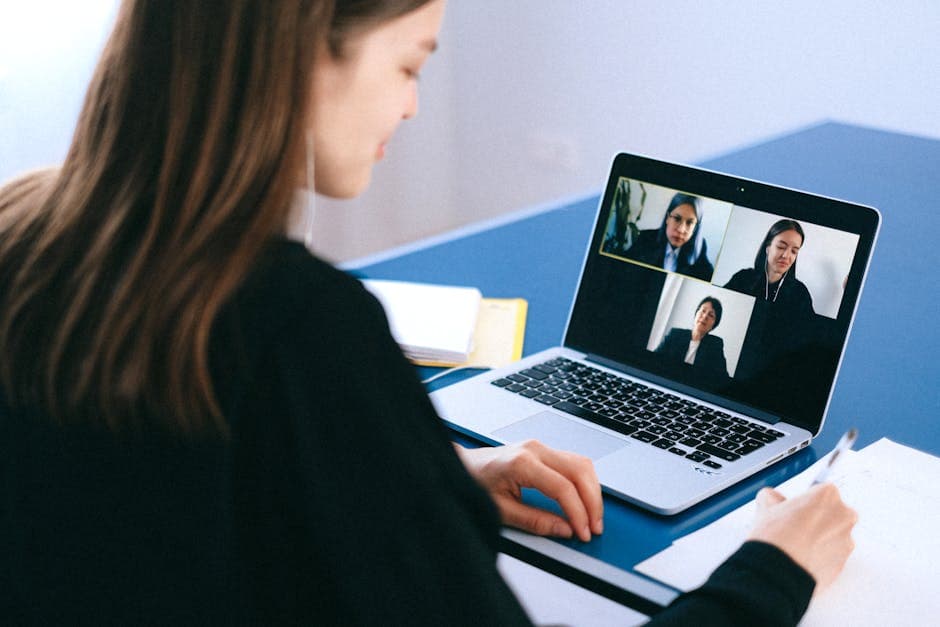
2026年、ワークフロー別で見るZoom文字起こしツールのベスト
Summarize this article with:
ライブのZoom通話なら、Otter.aiとFireflies.aiの両方がボットをミーティングに送り込み、自動で文字起こしを届けてくれる。有料のZoomプランに入ってるなら、Zoom AI Companionが一番手間いらず。ドライブに保存済みの録画があるなら、ConvertAudioToTextがアップロード後の文字起こしを月額9.99ドルの定額で処理してくれて、話者ラベルとAI要約も付く。結局、通話中に文字起こしが必要か、それとも後で必要かで選ぶべきものが変わる。
Zoomの文字起こしに関して、最初に考えるべき質問は「どのツールが最適か」ではなく、「いつ文字起こしが必要か」です。会議中、終了直後、それともすでに持っている録画からか。 その答えによって、このリストのすべてのツールは異なるカテゴリに分かれます。各グループはそれぞれよく機能します。カテゴリをまたいで選ぶと、摩擦が生じます。
以下のツールはアプローチ別にグループ化されており、価格は2026年7月にベンダーページで確認したものを記載しています。
ライブボット方式: Zoom通話に自動参加する
Otter.ai
OtterのOtterPilotは、ボットがZoomに参加する統合として最も確立された選択肢です。 カレンダーを一度接続すれば、OtterPilotは予定されたすべてのZoomミーティングに参加し、サイドバーに話者ラベルを表示しながらリアルタイムで文字起こしを行い、会議終了から数分以内に文字起こしとAIサマリーをあなたの受信箱に届けます。
無料プランでは、月300分の文字起こし時間、1会議あたり30分の上限、ファイルインポートは生涯3件まで利用できます。これはワークフローを試すには十分ですが、定期的なプロフェッショナル利用には不十分です。Proプランはユーザー1人あたり月額$8.33(年払い、または月払い$16.99)で、月1,200分と会議時間90分に上限が引き上げられます。Businessプランはユーザー1人あたり月額$20(年払い)で、会議時間の制限が完全になくなり、1通話あたり最大4時間まで対応します。
Otterが苦手とする分野: アップロードベースのワークフローです。ドライブにZoomのMP4がある場合、Otterは処理できますが、その体験はアップロードに特化したツールほど洗練されていません。また、3人以上の同時発言があると、話者ラベルが混乱することもあります。
ボットがZoomに参加するワークフローでは、Otterが最も明確な選択肢です。
Fireflies.ai
Firefliesは統合の広さで勝利する。 そのボットはZoom、Google Meet、Teams、Webexに対応し、文字起こしや要約をSlack、Notion、Asana、HubSpot、Salesforceに自動で送り込む。営業チームやオペレーションチームが、会議メモを他のシステムに自動で流したいと考えているなら、Firefliesはそのルーティングを大抵の代替ツールよりうまく処理してくれる。文字起こし品質の比較は、Fireflies vs Otter比較で並べて確認できる。
無料プランでは、文字起こし無制限、シートあたり800分のストレージ(Firefliesのナレッジベースによる、2026年7月確認済み)、AIクレジット20回分が利用できる。このストレージ上限は、毎日の会議ですぐに埋まってしまう。Proはシートあたり月額$10(年払い)で、ストレージがシートあたり8,000分に増える。Businessはシートあたり月額$19(年払い)で、ストレージ無制限とAIクレジット30回分が付いてくる。
Firefliesが苦手な点: 純粋な文字起こし品質は競争力があるものの、カテゴリ内で最強というわけではない。インターフェースはOtterより複雑で、チームが新しいツールに抵抗がある場合はこれが問題になる。
Tactiq
Tactiqは別のアプローチを取る: ボットを会議に送り込むのではなく、Chrome拡張機能がブラウザタブから直接Zoomのキャプションを取得する。 会議ボットが邪魔だと感じるチームや、ITポリシーでサードパーティ製ボットが禁止されている組織にとって、Tactiqは実用的な代替案だ。
無料プランは月10件の会議文字起こしとAIクレジット5回分に制限される。Proはユーザーあたり月額$8(年払い)で、文字起こし無制限と月10回分のAIクレジットが使える。トレードオフとして、会議が始まる前にTactiqを起動するのを忘れないようにする必要があり、拡張機能はChromeを開いて会議タブがアクティブな状態でのみ動作する。
Tactiqが不足している点: 独立した録音機能がない、無料プランではCRM統合がない、専用の会議インテリジェンスプラットフォームと比べて機能セットが薄い。
Zoomネイティブアプローチ: すでに支払っているプラットフォームに組み込まれた機能
Zoom AI Companion
組織がすでにZoom Pro、Business、またはEnterpriseプランを契約している場合、AI Companionは追加費用なしで含まれています。 クラウド録画の文字起こし、会議サマリーの生成、アクションアイテムの抽出を、Zoomクライアントから離れることなく実行できます。カレンダー統合の設定も、ボットの承認も、追加ベンダーの審査も不要です。
実際の制限としては、Zoomのネイティブ音声文字起こしはクラウド録画のみに対応しており、ハードドライブに保存したローカル録画には使えません。処理時間は会議時間の最大2倍かかることがあり、1時間の通話で文字起こしの生成に最大2時間かかる場合があります。独立したテストでは、AI Companionを有効にしたZoomネイティブの文字起こし精度は85%前後で、実用には耐えますが、クリーンな音声での専用ツールよりは低くなっています。音声文字起こしの言語サポートは主に英語ですが、ライブキャプションはより多くの言語をカバーしています。
プライバシー面はサードパーティのボットよりシンプルで、データはZoomテナント内に留まります。それが重要な組織にとっては、精度が最高水準でなくても、AI Companionに傾く要因になります。
Read.ai
Read.aiは会議に参加し、文字起こしの上に会議分析を重ねます。エンゲージメントスコア、発言時間の分布、感情シグナルなどです。 会議の効果を追跡するマネージャーや、会議の質に関するカルチャー施策を進める組織にとって、この分析レイヤーに本格的に投資しているのは、このリストの中で唯一のツールです。
無料プランは月5会議までで、1会議あたり最大1時間に制限されています。Proはユーザー1人あたり月15ドル(年払い)です。会議分析とビデオハイライトがRead.aiを選ぶ理由です。文字起こしツールとしてだけ見ると、価格は文字起こしのみを提供する代替ツールより高くなります。スピーカーラベルの精度がこれらのツール間でどう比較されるかの背景については、スピーカーダイアライゼーションの解説を参照してください。
Fellow
Fellowは、文字起こしと構造化された会議管理(アジェンダ、決定ログ、会議テンプレート)を組み合わせたツールです。 36言語で録音と文字起こしに対応し、アクションアイテムは自動抽出して担当者を割り当てられます。無料プランは最大10ユーザーのチーム向けで、AI文字起こしと要約が含まれます。Teamプランは月額7ドル(年払い)からですが、文字起こしクレジットに上限があります。Businessプランは月額15ドル(年払い)で、文字起こしと要約が無制限になります。
Fellowの差別化ポイントは、文字起こしそのものではなく、その周りにあるワークフロー管理の層です。生のテキストを主な成果物として求めているなら、構造化された会議管理レイヤーがかえって邪魔になるかもしれません。一方、定例の1on1やチームのデイリースタンドアップで、決定事項やアクションの担当者を記録する必要があるなら、Fellowはそのワークフローにぴったり合います。
アップロード後アプローチ: 録画がすでにある場合
ConvertAudioToText
ドライブに保存されたZoomのMP4やM4Aファイルからきれいな文字起こしが欲しいだけなら、ConvertAudioToTextの会議文字起こしツールが、ボットやZoom連携を必要とせず、アップロード後の文字起こしに対応します。
 既存のZoom録画をアップロードする会議文字起こしツール
録画をアップロードすれば、数分で話者ラベル、タイムスタンプ、AI要約付きの文字起こしが得られます。無料プランは文字起こし10分分を、月ごとではなくサインアップ時に一度だけ付与します。Proプランは月額9.99ドルの月払い、または年間99.99ドルの年払いで、99以上の言語で文字起こし無制限、すべてのAIテンプレート(アクションアイテム、決定事項、メール下書き)、そしてSRT、VTT、TXT、整形済みドキュメントなどすべての書き出し形式が使えます。
私の見解: 既存の録画を会議後に文字起こしするなら、CATTはこの価格帯で最も手間がかからない選択肢です。ただし、会議中のライブ文字起こしには向いていません。ボットもなければ、カレンダー連携も、会議中のサイドバーもありません。リアルタイムで文字起こしが必要なら、上記のボット系ツールのいずれかが正解です。
Zoom固有のワークフロー全体(クラウド録画の設定方法やファイルのエクスポートを含む)については、Zoom会議を文字起こしする方法を参照してください。
ワークフロー別の選び方
ボットが毎回自動で会議に参加する場合: Otter(ライブ体験が最良)またはFireflies(他ツールとの連携が最良)。
ボットなし、Chromeベースのキャプチャ: Tactiq。ただし、各会議の前に手動で開始する必要がある点を理解しておいてください。
有料Zoomプランに加入済みで追加コストをかけたくない場合: Zoom AI Companion。クラウド録画を設定し、AI機能を有効化すれば完了です。
文字起こしを超えた会議分析が必要な場合: Read.ai。
構造化されたアジェンダと文字起こしの両方が欲しい場合: Fellow。
録画ファイルがあって、手早くクリーンな文字起こしが欲しい場合: ConvertAudioToText。
どのツールを使う場合でもZoomで設定すべき項目
以下のZoomアカウント設定をいくつか調整するだけで、このリストの全ツールで文字起こし品質が向上します。
別ファイルの音声付きクラウド録画を有効化する: Zoomのクラウド録画オプションでは、音声のみのM4Aトラックも別途保存できます。ファイルサイズが小さく、アップロードも簡単で、フルMP4と同等の文字起こし品質が得られます。Zoom設定の「録画」から有効化してください。
参加・退出チャイムを無効化する: Zoomの参加者到着・退出時の通知音が、文字起こしで文字化けとして記録されることがあります。アカウント設定で無効化しましょう。
本物のマイクを使う: 文字起こし精度を最も大きく向上させる方法は、追加コストゼロです。参加者にノートPC内蔵マイクではなく、USBヘッドセットや専用マイクを使ってもらいましょう。圧縮されたZoom音声では、その精度差は顕著です。
冒頭で参加者に自己紹介をしてもらう: 参加者リストではなく声で話者を識別するダイアライゼーションツールの場合、最初の30秒で各人が自分の名前を言うことで、AIがラベルを正しく割り当て、会議中ずっと整合性を保つのに役立ちます。
FAQ
Zoomに組み込みの文字起こし機能はありますか、そしてその精度はどうですか?
はい。Zoom AI Companionには、有料プラン(Pro、Business、Enterprise)の全加入者向けに追加費用なしで文字起こし機能が含まれています。これはクラウド録画でのみ機能し、ローカル保存には対応しておらず、処理時間は会議時間の約2倍かかります。AI Companionを有効にした場合の精度は、独立した評価で約85%と測定されており、実用レベルですが最高クラスではありません。すでに有料のZoomプランを利用していて、別のツールを追加したくない場合には、妥当な出発点と言えます。
無料で使えるZoom文字起こしツールのベストはどれですか?
Otter.aiの無料プランは月300分(1回の会議上限30分)で、ライブのZoom通話向けボットベースの無料オプションとしては最も充実しています。Tactiqの無料プランはChrome拡張機能経由で月10件の文字起こしが可能で、ボットは不要です。Firefliesの無料プランは、シートあたり800分のストレージ付きで無制限の文字起こしを提供します。最適な無料オプションは、ボットが必要か(Otter、Fireflies)、ブラウザ拡張機能で十分か(Tactiq)によって異なります。
ボットなしで、すでに持っているZoom録画を文字起こしできますか?
はい。ConvertAudioToTextのようなアップロード後の文字起こしに特化したツールは、ZoomのMP4またはM4Aファイルを直接受け付けます。ボットもZoom統合も、アクティブなZoomアカウントさえも必要ありません。ファイルをアップロードすれば、文字起こしが得られます。これは、他の参加者が録画したものや、Zoomクラウドストレージからエクスポートした録画にも対応しています。
OtterPilotとは何ですか、そして有料プランが必要ですか?
OtterPilotはOtter.aiのミーティングボットで、カレンダーからZoom、Google Meet、Teamsの通話に参加します。無料プランでも基本的なカレンダー連携とボットの参加は可能ですが、月間300分の上限と1回30分のミーティング時間制限があるため、たまの短い通話以外で定期的に使うには現実的ではありません。これらの制限を外すにはProプランが必要で、ユーザー1人あたり月額$8.33(年払い)です。
ミーティングボットは他の参加者の体験に影響しますか?
ほとんどの参加者は、ボットがミーティングの参加者としてリスト表示されるのを目にします。それが邪魔に感じるかどうかは状況次第です。営業電話や機密性の高いインタビューでは、ボットを入れたくないと考えるユーザーもいます。TactiqのChrome拡張機能は、参加者として参加せずに自分のブラウザタブからキャプションを読み取るため、この問題を回避できます。Zoom AI Companionは、自分のZoomアカウント内で動作するため、他の参加者にはまったく見えません。
出典
- Otter.aiの料金ページ: https://otter.ai/pricing(2026年7月確認)
- Fireflies.aiの料金ページ: https://fireflies.ai/pricing(2026年7月確認)
- Fireflies無料プランのナレッジベース: https://guide.fireflies.ai/articles/4027724828-learn-about-the-fireflies-free-plan(2026年7月確認)
- Tactiqの料金ページ: https://tactiq.io/buy(2026年7月確認)
- Read.aiのプランと料金: https://www.read.ai/plans-pricing(2026年7月確認)
- Zoom AI Companion: https://www.zoom.com/en/products/ai-assistant/(2026年7月確認)
- Zoomの音声文字起こし(クラウド録画): https://support.zoom.com/hc/en/article?id=zm_kb&sysparm_article=KB0064927(2026年7月確認)
- ConvertAudioToTextの料金: https://convertaudiototext.com/pricing(2026年7月確認)
Try transcription free
Convert any audio or video to clean, unwatermarked text — speaker labels, timestamps, and AI summaries included. First 30 minutes free, no account.
Related Articles

Recording Zoom for Transcription: Settings That Matter
The exact Zoom recording settings that produce clean, speaker-labeled transcripts. Local vs cloud, separate audio tracks, noise suppression, and a pre-call checklist.

Repurpose Zoom Recordings into Blog Posts (2026 Workflow)
Turn a 45-minute Zoom call into a publishable 1,500-word article in under 90 minutes. The exact workflow: consent, transcribe, extract, and write.