2026年版:YouTube動画の字幕を生成する方法
Summarize this article with:
正確なYouTube字幕への最短ルートは、専用ツールでSRTファイルを生成し、YouTube Studioの「字幕」から「言語を追加」→「ファイルをアップロード」→「タイミングあり」→「保存」の順にアップロードすることです。YouTubeの自動字幕は便利ですが、人名、専門用語、訛りのある話し方では誤りが起きやすくなっています。自分のファイルをアップロードすれば、クリーンな字幕、より良いSEOインデックス化、そして他言語トラック追加のための信頼できる土台が得られます。
正確なYouTube字幕への最短ルートはこうです。まず外部でSRTファイルを生成し、次にYouTube Studioを開いて「字幕」タブから「言語を追加」→「字幕」列の「追加」→「ファイルをアップロード」→「タイミングあり」を選択して「保存」をクリックします。この一連のワークフローは、スピードと精度の両面で他のどの方法よりも優れています。このガイドでは、各ステップの詳細、YouTubeの自動字幕で十分なケース、そして複数言語の字幕トラックを追加する方法を解説します。
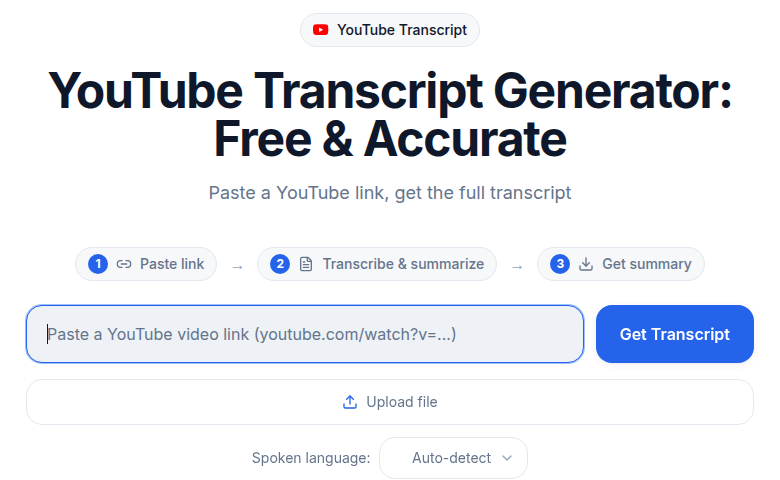 YouTubeリンクを貼り付けて、修正済みSRTのもとになる文字起こしを取得
あなたの自動字幕がおそらく間違っている理由
YouTubeは音声認識エンジンを使って、アップロードされたほとんどの動画に自動的に字幕を生成します。字幕メニューには「英語(自動生成)」と表示され、通常はアップロード後数分から数時間以内に公開されます。
**自動字幕は、標準的な英語によるクリーンな一人話者の音声では良好に機能します。**第三者機関のテストでは、そのような理想的な条件下での認識精度は85〜95%の範囲と報告されています。この水準を下回ると、精度は顕著に低下します。専門用語は誤って文字起こしされ、ブランド名や固有名詞は崩れた表記になり、強い訛りや話者の重なりがあるとさらに精度が下がり、BGMやノイズがあると問題はさらに悪化します。
句読点も弱点の一つです。自動字幕では文がつながったままになったり、読点が完全に省略されたりすることが多く、単語自体が正しくても字幕を読み追うのが難しくなります。話者ラベルもないため、インタビューやパネルディスカッションのコンテンツは、区別のないテキストの壁になってしまいます。
カジュアルなコンテンツなら許容できるかもしれません。しかし、チュートリアル、ビジネスプレゼンテーション、教育動画など、正確さが信頼性に関わるコンテンツには、自分で確認したファイルが必要です。それぞれのアプローチが実際にどんな結果を出すのかを詳しく比較した記事は、YouTubeの自動字幕とAIツールの比較をご覧ください。
ステップ1:正確なSRTファイルを生成する
最もクリーンなワークフローは、YouTube Studioを開く前から始まります。再ダウンロードしたコピーではなく、元の動画または音声ファイルを使用してください。ソースの品質は常に元のファイルの方が高いからです。
**ファイルを字幕生成ツールにアップロードします。**ConvertAudioToTextの字幕ジェネレーターは動画・音声ファイルを受け付け、タイミングが正確なSRTを出力し、複数話者のコンテンツでは話者分離(ダイアライゼーション)にも対応しています。
文字起こしが完成したら、YouTubeにアップロードする前に内容を確認しましょう。特に注目すべきポイントは以下の通りです。
- 固有名詞、ブランド名、人名
- 数値、日付、URL
- トピックに関わる専門用語
- 話者が速口で話したり発言が重なったりする箇所
多くのツールではテキストと並行して音声を再生できるため、静的なファイルを探し回るよりもはるかに速く修正できます。納得できたら.srt形式で書き出しましょう。
有効なSRTファイルがどんなものか知りたい場合や、手動で作成したい場合は、SRTファイルの作成方法でフォーマットを詳しく解説しています。
ステップ2:YouTube Studioにアップロードする
SRTファイルが準備できたら、YouTube Studioでの正確な手順は以下の通りです(2026年時点のUIで確認済み):
- studio.youtube.com を開き、左メニューの「コンテンツ」をクリックします。
- 字幕を付けたい動画をクリックします。
- 左側のサイドバーにある「字幕」タブをクリックします(上部ナビゲーションではありません)。
- 「言語を追加」をクリックし、字幕の言語を選択します。
- 「字幕」列の「追加」をクリックします。
- 「ファイルをアップロード」を選択します。
- 「タイミングあり」を選択します(SRTにはすでにタイムスタンプが含まれています)。
.srtファイルを選択し、「保存」をクリックします。
YouTubeがファイルを処理すると、アップロードした字幕がその言語のデフォルトトラックとして表示されます。自動生成トラックがすでに存在していた場合でも、アップロードしたファイルが優先されます。
クリエイターが見落としがちなステップがあります。字幕を追加する前に、動画の「詳細」ページを開き、下にスクロールして「もっと見る」をクリックし、「言語」フィールドを話されている言語に合わせて設定してください。YouTubeはこの情報を使って自動字幕を正しく処理し、アップロードしたトラックを適切な言語と紐付けます。
YouTubeが対応しているフォーマット
ほとんどのクリエイターにとってSRTが最適な選択肢です。YouTubeは以下のフォーマットにも対応しています。
| フォーマット | 拡張子 | 備考 |
|---|---|---|
| SubRip | .srt | 最も広くサポートされている、スタイル指定なし |
| SubViewer | .sbv / .sub | 基本的なタイミングのみ |
| WebVTT | .vtt | 位置指定対応、スタイル指定は限定的 |
| TTML / DFXP | .ttml / .dfxp | 完全なスタイル指定と位置指定に対応 |
| SAMI | .smi / .sami | 基本的なマークアップに対応 |
| Scenarist CC | .scc | 放送用CEA-608データに推奨 |
Web用途であれば、SRTとVTTでほぼすべてのシナリオをカバーできます。両者を並べて詳しく知りたい場合は、SRTとVTTの字幕フォーマット比較で直接比較しています。
ステップ3:自動生成字幕を置き換える・編集する
YouTubeがすでに自動字幕を生成しており、完全に置き換えるのではなく修正したい場合は:
- 「字幕」タブで自動生成トラックを見つけ、鉛筆アイコンをクリックします。
- Studioエディターが開き、左側にテキストパネル、右側に動画プレーヤーが表示されます。
- 編集したい字幕ブロックをクリックすると、動画がそのタイムスタンプに自動的にジャンプします。
- 上から順に修正を進め、こまめに「下書きを保存」をクリックします。
- 完了したら「公開」をクリックします。
短い修正であればこれで十分です。誤りの多い長い動画の場合は、Studioで一行ずつ編集するよりも、外部ツールで作成したクリーンなSRTをアップロードする方が速いでしょう。
他の言語の字幕トラックを追加する
2つ目の言語トラックの追加も同じアップロード手順です。「言語を追加」を再度クリックし、新しい言語を選び、「字幕」の「追加」をクリックして翻訳済みSRTをアップロードし、保存します。
実践的な多言語ワークフロー:
- メイン言語の、確認済みのクリーンなSRTから始めます。
- 翻訳ツールや翻訳サービスを使って字幕テキストを翻訳します。既存のタイムスタンプはそのまま維持し、言語間で文の長さが大きく異なる場合にのみ調整してください。
- 翻訳したSRTを、Studioでそれぞれ対応する言語の下にアップロードします。
- 対象言語ごとに繰り返します。
視聴者には、YouTubeの言語設定に一致する字幕トラックが自動的に表示され、一致しない場合はメイン言語がフォールバックとして使われます。
YouTubeは2020年9月にコミュニティ投稿機能を廃止したため、クラウドソーシングによる字幕翻訳は利用できなくなりました。代わりに、YouTube Studioには「字幕編集者」ロールがあります。「設定」→「権限」と進み、「招待」をクリックして相手のGoogleアカウントのメールアドレスを入力し、字幕編集者ロールを割り当てます。このロールを持つ人は字幕の追加・編集はできますが、それ以外のチャンネルデータやアナリティクスは閲覧できません。より広いチャンネル権限を与えずに翻訳者やアクセシビリティの専門家を招くには、これが安全な方法です。
字幕とキャプション、オープンとクローズドの違い:YouTubeで実際に表示されるもの
YouTubeのインターフェースでは「字幕」と「キャプション」がほぼ同じ意味で使われていますが、厳密には違いがあります。字幕には発話テキストのみが含まれます。一方、クローズドキャプションには[拍手]や[明るい音楽]といった音声以外の手がかりも含まれ、これはろう者や難聴のある視聴者にとって重要です。
音声の説明を含まないSRTファイルをアップロードすると、YouTubeはそれを字幕として扱います。角括弧で音声の説明を加えると、同じフォーマットが正式なクローズドキャプションになります。アクセシビリティを重視するコンテンツなら、その手間をかける価値があります。詳細な解説はオープンキャプションとクローズドキャプションをご覧ください。
実際に読みやすい字幕のフォーマット
1つの字幕ブロックは最大2行までに抑えます。1行あたりおおよそ40〜42文字を目安にしましょう。それより長い行は動画の映像を覆い隠し、視聴者にシーンの途中で段落を読ませることになってしまいます。
タイミングは発話にできるだけ合わせます。言葉が終わっても2秒間表示され続ける字幕は気を散らします。AI生成のSRTファイルの多くはここをうまく処理していますが、自然な区切りの箇所でタイミングがずれていないかチェックしましょう。
句読点は標準的なものを全体を通して使いましょう。句点、読点、疑問符があると文の区切りが分かりやすくなります。特にテキストが小さいモバイルでは効果的です。音声の説明には角括弧を使い、それ以外は標準的なフォーマットを守ります。
言い換えはしないこと。字幕は実際に話された内容を反映すべきです。音声をきれいに整えたり簡略化したりしたバージョンは信頼を損ない、教育・指導系コンテンツでは意味を歪める可能性があります。
字幕が検索に与える影響
YouTubeはアップロードされた字幕ファイル内のテキストをインデックス化します。これにより、タイトル、説明、タグと併せて、アルゴリズムが動画のトピックを理解する材料になります。正確な字幕があれば、YouTubeはあなたの動画をより具体的な検索にマッチさせられるようになります。
インデックス化だけでなく、公開されている研究では字幕付き動画の方が視聴時間が長い傾向が一貫して示されており、視聴時間はYouTubeの最も強力なランキングシグナルの一つです。字幕が見つけやすさにどう影響するかを詳しく知りたい方は、YouTube SEO:字幕と自動字幕の比較で根拠となるデータを紹介しています。
私の考えでは、アップロード前に生成されたSRTを確認するのにかかる10分は、精度、アクセシビリティ、SEO、グローバルリーチのすべての面で一度に見返りをもたらします。自動字幕は便利な初稿であって、完成品ではありません。
本格的な編集環境を構築せずに、きれいでタイミングの合った字幕だけが必要なら、ConvertAudioToTextの字幕ジェネレーターが音声・動画ファイルを処理し、アップロード可能な状態のSRTを直接書き出します。
よくある質問
YouTubeはすべての動画に対して自動的に字幕を生成しますか?
YouTubeは対応言語のほとんどの動画に自動字幕を生成します。対応言語は現在90以上に及びます。ただし、音声の品質が低い場合、背景ノイズが多い場合、動画が非常に長い場合には、生成に失敗したり遅延したりすることがあります。また、英語以外の言語のライブ配信には自動字幕は生成されません。自動字幕が利用可能な場合、字幕メニューには「[言語](自動生成)」と表示されます。
YouTubeの字幕にはどのファイル形式を使うべきですか?
SRT(.srt)はクリエイターにとって最も実用的な選択肢です。あらゆる環境でサポートされており、任意のテキストエディタで簡単に編集でき、YouTubeもタイミングを問題なく処理します。基本的な位置指定が必要な場合は、VTT(.vtt)が良い代替手段になります。YouTubeはTTML、SAMI、SBV、SCCなどの放送向けフォーマットにも対応しています。ほとんどのワークフローでは、SRTがデフォルトとして適切です。
YouTubeの自動字幕を自分のファイルに置き換えるにはどうすればよいですか?
YouTube Studioで対象動画の「字幕」タブを開き、「言語を追加」をクリックして言語を選択します。次に「字幕」の「追加」をクリックし、「ファイルをアップロード」→「タイミングあり」を選んでSRTをアップロードします。アップロードしたファイルがその言語のメインの字幕トラックになり、自動生成トラックは後景に回ります。YouTubeが自動字幕を自動的に削除することはありませんが、表示上はあなたのファイルが優先されます。
1本のYouTube動画に複数言語の字幕を追加できますか?
はい。言語ごとに個別のトラックが割り当てられます。追加したい言語ごとに「言語を追加」をクリックし、それぞれ翻訳済みSRTをアップロードして保存します。視聴者には、各自のYouTubeの言語設定に一致するトラックが表示され、一致しない場合はメイン言語がフォールバックになります。チャンネルへのフルアクセスを与えずに翻訳者と協業したい場合は、YouTube Studioの「設定」→「権限」にある字幕編集者ロールを使いましょう。
正確な字幕は動画のYouTubeランキング向上につながりますか?
はい。2つの仕組みによります。第一に、YouTubeは字幕テキストをインデックス化し、動画の内容を理解するために使用します。これはタイトル、説明、タグからのシグナルに加わります。正確な字幕は、関連する検索とのマッチ度を高めることができます。第二に、字幕付き動画は平均視聴時間が長くなる傾向があり、視聴時間はYouTubeのアルゴリズムにおける中核的なランキングシグナルです。自動字幕の誤りはこの両方の効果を損なう可能性があるため、確認済みのファイルをアップロードすることが重要です。
参考資料
Try transcription free
Convert any audio or video to clean, unwatermarked text — speaker labels, timestamps, and AI summaries included. First 30 minutes free, no account.
Related Articles

Spotify Transcript Extractor: How to Copy and Download Episode Text
Get a Spotify podcast transcript you can copy and download: paste a public episode link, 30 minutes free with no signup, TXT or SRT files on eligible plans.
Call Transcription for Customer Support QA: A Practical CATT Workflow
Use call transcription for customer support QA to review calls faster and coach agents. Upload audio or a meeting URL, get speaker labels and AI summaries.