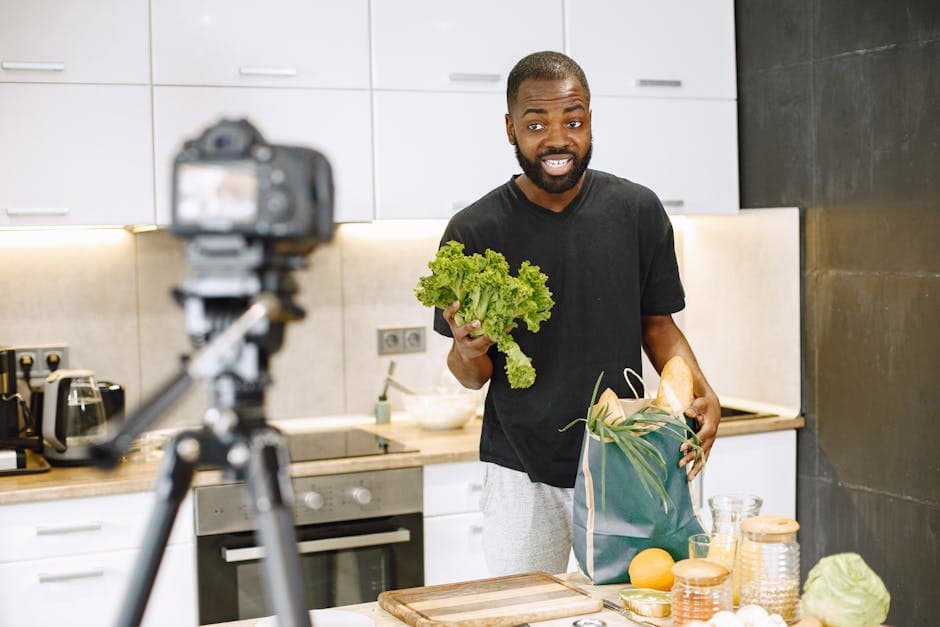
YouTuber向け文字起こし:クリエイターの完全ループ
Summarize this article with:
YouTuberのコンテンツループ
文字起こしは、再現可能なあらゆるYouTubeワークフローの中心にあります。録画は一度だけ行い、その1本の音声トラックが字幕、チャプターマーカー、ブログ記事、ショート動画のクリップ、ショーノートのすべてを支えます。きれいな文字起こしテキストがなければ、これらの出力それぞれに個別の手作業が必要になります。あれば、作業は連鎖的に進みます。この記事では、そのループを段階ごとに解説し、各ステージで品質に影響するツール選択のポイントも紹介します。
YouTubeの自動字幕だけでは不十分な理由
YouTubeはほとんどのアップロード動画に自動字幕を生成しており、気軽に視聴するだけなら十分実用になります。しかし、継続的に投稿するクリエイターにとって重要な3つの点で、自動字幕は不十分です。
精度は、YouTubeが公表する数字以上にばらつきます。 よく引用される85〜95%という精度の範囲は、音声環境、アクセント、話すテンポに大きく左右されます。技術系チャンネル、ニッチな専門用語、英語ネイティブでない話者の場合、その下限近くになるのが一般的です。5,000語の動画で精度85%なら、公開できる状態にするまでにおよそ750語の修正が必要です。
きれいなプレーンテキストファイルを書き出せません。 YouTubeの字幕エディタではSRTとVTTを取得できますが、そこから得られる逐語テキストは文の区切りや句読点が整っておらず、ブログ記事やショーノートとして使うには大幅な清掃が必要です。
文字起こしデータは持ち出せません。 チャンネルが停止したり、動画にフラグが付いたり、プラットフォームを移行したりした場合、字幕はYouTubeの中に取り残されます。独立した文字起こし工程を設ければ、文字起こしテキストは自分のファイルとして残ります。
自分の音声での差がどれほどかを確認するには、同じファイルをYouTubeの自動字幕とWhisperベースのツールに両方にかけて並べて比較するのが最も有効です。クリーンなスタジオ音声では差はわずかですが、部屋の残響がある音声やインタビュー収録では差は大きくなります。
ステップ1:きれいな元テキスト(ソース文字起こし)を用意する
字幕、チャプター、ブログ記事、ショート動画の台本など、以降のすべての作業は元となる文字起こしの品質次第です。ここを一度しっかり押さえれば、残りのワークフローはほぼ手間なく進みます。
最も影響が大きい2つの要素は、モデルと音声品質です。多くのサードパーティ製文字起こしツールが採用するWhisper Large-v3は、ベンチマーク条件下のクリーンな英語音声でおよそ2.7%の単語誤り率(OpenAIの公表済み評価による)、実際の混在音声では約8%を達成しています。一方、YouTube純正の字幕は条件によって5〜15%前後になると、独立系のテストで示されています。差が最も大きくなるのは専門用語と固有名詞で、まさにチュートリアルや製品レビューチャンネルで最も重要な言葉です。
実際には、モデル選択よりも音声品質の方が重要です。口から15〜30cmの距離にダイナミックマイクを置き、静かな部屋でBGMなしで録音すれば、中位モデルを別のものに乗り換えるよりも多くの誤りを減らせます。特定の単語やブランド名で毎回同じ誤りが出るなら、生の文字起こしに対して後処理で置換を行う方が、録り直しより早く済みます。
使用するツールに関わらず、元の文字起こしは3つの形式で書き出しましょう。SRT(字幕用)、VTT(話者ラベルやWebプレイヤーが必要な場合)、TXT(以下の再利用タスクすべて)です。
 ConvertAudioToTextの動画toテキストツール。文字起こし後のSRTおよびVTT書き出しオプションを表示
音声ではなく動画ファイルを録画・アップロードする場合は、動画toテキストツールが音声抽出を自動で処理するので、MP4をそのまま投入できます。
ステップ2:より良い字幕をアップロードする
きれいなSRTが手に入れば、YouTube Studioへのアップロードは2分ほどで終わります。手順は、YouTube Studioを開き、対象の動画を選び、「字幕」をクリックし、「言語を追加」からSRTファイルをアップロードするだけです。
アップロードした字幕は、自動生成のものより確実にインデックスされます。 YouTubeのドキュメントはランキングへの影響を数値化していませんが、仕組みは明快です。アップロードされた字幕は信頼できるメタデータとして扱われ、自動字幕は機械生成としてマークされます。SEOを意識するクリエイターなら、このアップロード工程に時間をかける価値があります。
つまずきやすいフォーマットの細かいポイント:
- SRTの時間表記は
HH:MM:SS,mmm --> HH:MM:SS,mmmです。ミリ秒単位のタイムスタンプを出すツールなら問題ありませんが、秒単位に丸めるツールでは、速い話し方のときに字幕が飛んで見えることがあります。 - YouTubeはSRTとSBVを受け付けます。VTTも動作しますが、インポート時にフォーマットが崩れることがあります。安全策としてはSRTが無難です。
- ショート動画の場合は特に、動画ファイルに焼き込んだ字幕(テロップ)の方が、アップロードした字幕ファイルより効果的です。ショートのプレイヤーはフィード表示でアップロード字幕を常に表示するとは限らないためです。
多言語を狙うクリエイターなら、このパイプラインは自然に拡張できます。きれいな英語SRTを作り、DeepLなどの翻訳ツールに通し、固有名詞を確認してから、翻訳済みSRTを追加の言語トラックとしてアップロードします。Whisper Large-v3は99言語からの直接文字起こしにも対応しているため、スペイン語やフランス語で収録する場合、英語翻訳を経由するよりもネイティブ音声を直接文字起こしする方がきれいな結果になります。1回のアップロードから多言語SRTを作成する方法については、字幕ジェネレーターをご覧ください。
ステップ3:文字起こしからチャプターマーカーを追加する
YouTubeチャプターは、クリエイターが使える最も直接的なSEOレバーのひとつです。各チャプタータイトルは個別にインデックスされるため、チャプターを適切に設定した動画は、複数の異なる検索クエリで検索結果に表示され得ます。
YouTubeの手動チャプター要件はシンプルです。最初のタイムスタンプは0:00であること、合計3つ以上あること、各区間は10秒以上であること。条件を満たす動画ではYouTubeが自動でチャプターを生成しますが、自動生成のタイトルは汎用的になりがちで、キーワードのチャンスを逃します。
文字起こしを使ったワークフロー:
- タイムスタンプ付きのTXT書き出しを取得する。
- 通読して、自然なトピックの切り替わり箇所に印を付ける。
- 視聴者が実際に入力する検索語を使ったチャプタータイトルを書く。内部のセクション名そのままにしないこと。
- タイムスタンプの一覧を動画説明欄に貼り付ける。位置は、冒頭のフック文とキーワード文の下です。
実務上の注意点として、YouTubeは検索結果に説明文の先頭200文字を表示します。その部分はメインキーワードと提供価値の訴求のために取っておき、チャプター一覧はその下に置きましょう。
25分のチュートリアル動画には通常、6〜10個の自然なチャプターがあります。適切なタイトルを付けるのにかかるのは10分ほどで、でき上がったチャプター構造は動画が存在する限りそのまま機能し続けます。この費用対効果は簡単には超えられません。
ステップ4:ショート動画とブログ記事への再利用
文字起こしテキストこそが、再利用を時間のかかる作業から高速な作業へ変えるレバーです。
ショート動画について:YouTubeは2024年10月にショートの最大尺を3分に拡張しました。9:16の縦型フォーマット、1080x1920が標準のままです。完了率データによれば、最も伸びるショートは依然として30〜60秒に収まる傾向があります。探すべきは動画内で最も密度の高い60秒の瞬間であり、3分のクリップではありません。
文字起こしベースのクリップ探しのワークフロー:
- タイムスタンプ付きのTXT書き出しを任意のテキストエディタで開く。
- Cmd-F(またはCtrl-F)で最も強い主張、意外な統計、決め台詞を検索する。
- SRTからその周辺のタイムスタンプを控える。
- エディタでクリップをカットし、SRTの該当セグメントから焼き込み字幕を追加して、縦型で書き出す。
これで、動画を巻き戻しながら探す20分が、約5分の読む作業に置き換わります。週に複数本のショートを投稿するクリエイターなら、積もり積もって大きな差になります。
ブログ記事について:25分の動画にはおよそ4,000〜5,000語の発話が含まれます。すでに作成したチャプター見出しを軸に整形・再構成すれば、それは公開可能なロングフォーム記事になります。構成はシンプルです。冒頭に元のYouTube動画を埋め込み、チャプタータイトルをH2見出しに使い、その下に文字起こし文章を整えて載せます。テキストと一緒に動画を埋め込んで公開すれば、Googleは両方をインデックスできます。
これは、YouTubeに加えてGoogleからの検索流入も狙いたいコンテンツクリエイター向け文字起こしにとって重要なポイントです。特定の検索では動画がYouTubeに表示され、同じまたは関連するクエリではブログ記事がGoogleに表示され得ます。1回の収録から2つの配信チャネルが得られるわけです。
ツール比較
最適なツールは、処理量と、文字起こしと併せてエディタが必要かどうかで変わります。
| ツール | タイプ | 月額料金(月ごと請求) | 向いている用途 |
|---|---|---|---|
| YouTube自動字幕 | 内蔵機能 | $0 | カジュアルなチャンネル、ブログ再利用なし |
| ConvertAudioToText | 文字起こし特化 | $14.99(Pro、無制限) | 文字起こしを公開しSRT/VTTが必要な個人クリエイター |
| Descript Hobbyist | エディタ+文字起こし | $24(月10時間) | 軽い編集、基本的な再利用 |
| Descript Creator | エディタ+文字起こし | $35(月30時間) | 本格的な再利用、ポッドキャストとの兼用 |
| Rev AI | 文字起こし特化 | $29.99(月5,000分) | 英語・スペイン語の大量処理 |
| 人手による文字起こし(Rev) | 人手 | 従量制・分単位課金 | 最終マスター、法務、アクセシビリティ対応 |
私の見解:アプリ内でクリップ編集するために文字起こしを動画タイムラインと連携させたいなら、Descriptが理にかなっています。すでに動画エディタを持っていて、きれいなSRTとテキストファイルさえあればいいなら、編集ラッパーにお金を払うのは無駄です。ここで説明するYouTubeワークフローなら、月$10〜$15の専用文字起こしツールで十分です。
これから始めたばかりで、契約前にパイプラインを試したいなら、ConvertAudioToTextは登録なしでファイルを処理できます。支払いの前に、自分の音声で出力がどんな感じになるかを確認できます。
時間を無駄にするよくある失敗
繰り返し現れるパターンがいくつかあります。
同じファイルを二度文字起こしすること。 文字起こしをした瞬間に、その動画のSRT、VTT、TXT書き出しを必ず保存しましょう。ファイル名は動画タイトルに合わせて付けます。文字起こしテキストは以降の全タスクの信頼できる情報源であり、再文字起こしは時間もお金も浪費します。
生の逐語出力をそのまま公開すること。 精度95%でも、5,000語の動画には250語分の誤りがあります。明らかな間違い、特に固有名詞、ブランド名、数値をざっとチェックすれば、信頼性を損なう公開ミスを防げます。25分の動画に10分のレビューは妥当な割合です。
録音中にBGMを使うこと。 音楽は、アクセントとマイク距離に次いで最大の文字起こし誤りの要因です。動画にBGMを付けているなら、文字起こし用に音楽なしのテイクを録り、後から音楽をミックスしましょう。毎日投稿するクリエイターの大半はここまで気にしませんが、文字起こしが何年もインデックスされ続ける常設のチュートリアルコンテンツなら、クリーンなテイクを録る価値があります。
チャプターを文字起こしとズレたまま放置すること。 動画を更新したり再編集したりすると、説明欄のタイムスタンプベースのチャプター一覧は誤ったセクションを指すようになります。説明欄と動画編集のどちらを正とするか決め、もう片方を一貫して更新しましょう。
他のコンテンツタイプ向けに文字起こしからブログへのワークフローをどう組むか、詳しくはコンテンツクリエイター向け文字起こしワークフローをご覧ください。
FAQ
自動字幕と比べて、アップロードした字幕はYouTubeのSEOを改善しますか?
YouTube自身のドキュメントはランキング向上の数値を公表していませんが、アップロードされた字幕は信頼できるメタデータとして扱われ、動画コンテンツの一部としてインデックスされます。自動生成字幕は機械生成としてマークされ、誤りも多いため、専門用語や特殊な語彙ではインデックスの信頼性が下がります。オーガニック検索流入を重視するクリエイターには、修正済みSRTのアップロードが推奨される運用です。
YouTubeチャプターのタイムスタンプに最適な形式は?
最初のタイムスタンプは0:00である必要があり、チャプターは最低3つ必要です。各チャプターは10秒以上の長さが必要です。説明欄での形式は0:00 チャプタータイトルを別々の行に時系列順で記述します。1時間を超える動画ではH:MM:SS形式を使います。条件を満たす動画ではYouTubeが自動でチャプターを生成しますが、手動でチャプタータイトルを付ければ、インデックスされるキーワードを自分でコントロールできます。
長い動画からYouTubeショートに最適なクリップを見つけるには?
タイムスタンプ付きのTXT文字起こしを任意のテキストエディタで開き、最も強い主張、意外な統計、決め台詞を検索します。SRTファイルからその周辺のタイムスタンプを控えてから、エディタでクリップをカットします。YouTubeショートは現在最大3分まで可能ですが、完了率データでは30〜60秒が最も良い成果を上げるとされています。アップロードした字幕ファイルに頼らず、クリップに字幕を焼き込みましょう。ショートのプレイヤーはフィード内でアップロード字幕を常に描画するとは限らないためです。
Whisper Large-v3はYouTube系クリエイターの音声でどのくらい正確ですか?
クリーンなスタジオ音声では、OpenAIの公表ベンチマークでおよそ2.7%の単語誤り率を示します。部屋の残響、マイクの違い、会話のテンポを含む実際の混在音声では、独立系ベンチマークで約8%です。YouTubeの自動字幕は条件により5〜15%程度に収まります。公開品質の出力における実用上の差が最も顕著に現れるのは、固有名詞、ブランド名、専門用語です。こうした領域では、文脈を考慮した後処理を持つ文字起こしツールが、素のASR出力を上回ります。
出典
- Descript料金ページ:https://www.descript.com/pricing(2026-07-02確認)
- YouTube動画チャプターのヘルプ:https://support.google.com/youtube/answer/9884579(2026-07-02確認)
- YouTubeショートの3分制限:https://support.google.com/youtube/answer/15424877(2026-07-02確認)
- Rev料金:https://www.rev.com/pricing(2026-07-02確認)
- ConvertAudioToText料金:https://convertaudiototext.com/pricing(2026-07-02確認)
- Whisper Large-v3 WERベンチマーク:OpenAI Whisper論文+vexascribe.com/how-accurate-is-whisper(2026-07-02確認)
- YouTubeショートのベストプラクティス2026:opus.pro/blog/youtube-shorts-caption-subtitle-best-practices(2026-07-02確認)
Try transcription free
Convert any audio or video to clean, unwatermarked text — speaker labels, timestamps, and AI summaries included. First 30 minutes free, no account.
Related Articles

Spotify Transcript Extractor: How to Copy and Download Episode Text
Get a Spotify podcast transcript you can copy and download: paste a public episode link, 30 minutes free with no signup, TXT or SRT files on eligible plans.
Call Transcription for Customer Support QA: A Practical CATT Workflow
Use call transcription for customer support QA to review calls faster and coach agents. Upload audio or a meeting URL, get speaker labels and AI summaries.