字幕エディター比較2026、ワークフローで選ぶ
Summarize this article with:
字幕エディターの選び方は用途次第。ショート動画ならSubmagic、長尺や放送向けならSubtitle Edit 5(無料)かDaVinci Resolve、ブラウザでチーム編集するならVeed、Premiere Proユーザーならそのまま使うのが手。ASSスタイリングやカラオケならAegisub(無料)。本当に必要なのが修正じゃなく生成なら、まず綺麗なSRTやVTTを作ってしまえば、専用エディターすら不要なこともある。
ワークフローで選ぶ
適切な字幕ツールは、何を公開するか、そしてキャプションをどうプロジェクトに取り込むかにほぼ完全に依存します。短尺のソーシャル系クリエイター、長尺の編集者、放送チームにはそれぞれ最適な答えが異なり、ここでレビューした6つのツールのうち、3つの用途すべてに合うものはありません。この記事では、2026年時点で検証済みの仕様をもとに、各ツールをそれぞれの得意分野にマッピングします。
ツールの話に入る前に、ひとつ整理しておきたい点があります。字幕ジェネレーター(音声を取り込み、音声認識でタイムコード付きファイルを生成するもの)と字幕エディター(ファイルを取り込み、タイミングやスタイル、書き出しを調整できるもの)は別物です。ほとんどのワークフローでは両方が必要になります。その区別が、以下の推奨事項の根拠になっています。
短尺向けのレーン: Submagic
TikTok、Reels、Shortsで毎日短尺動画を公開しているクリエイターにとって、Submagicは最速のオールインワンオプションです。 クリップをドロップし、キャプションスタイルを選び、書き出す。ほとんどのコンテンツで、この一連の流れは2分もかかりません。
2026年半ば時点のSubmagicの料金(月額請求): Starterは月19ドルで2分以内の動画を15本まで、Proは月39ドルで5分以内の動画を40本まで、Businessは月69ドルで30分以内の動画を100本までカバーします。年払いにすると、これらの価格はおよそ40%安くなります。無料プランもありますが、月3本、各1分30秒までで、ウォーターマークが入ります。
キャプションは48言語以上に対応し、アニメーションプリセットは現在の短尺トレンドに追随しています。主な摩擦要因はAI機能のクレジットシステムです。一部の操作は、プラン説明が示唆するよりも速く月間クレジットを消費し、追加パックは別料金になります。
私の見解: 納期が重視される毎日の短尺公開には、Submagicは価格に見合う価値があります。長いコンテンツや予算が限られている場合は、以下のワークフローでも十分機能します。
長尺向けのレーン: Subtitle Edit 5またはDaVinci Resolve 21
Subtitle Edit 5
Subtitle Edit 5、2026年6月にリリースされたこのバージョンは、無料の字幕ツールにおけるここ数年で最大のアップデートです。 バージョン5ではアプリをAvalonia UIで再構築し、真のクロスプラットフォーム対応を実現しました。Windows、macOS(Apple SiliconとIntel)、Linuxすべてで初めてネイティブビルドが提供されます。MonoもWineの回避策も不要です。
機能面では、SE 5は生成と編集の両方の領域をカバーしています。内蔵のWhisper統合はローカルで動作し、データをアップロードしないため、ほとんどの明瞭な音声で使える初稿字幕を生成します。対応フォーマットは250種類以上で、放送向け配信のTTMLも含みます。OCRはBlu-rayやDVDリップからの画像ベースフォーマットを処理します。自動翻訳はGoogle翻訳、Microsoft Translator、DeepLに対応しています。
いくつか注意点もあります。macOS版は最も新しく、実戦での検証が最も進んでいません。Whisperの品質はローカルで実行するモデルサイズに依存し、大きなモデルは本格的なハードウェアが必要です。複雑なASSスタイリングやアニメーションでは、Aegisubの方がまだ精密なコントロールが可能です。
価格: 無料、オープンソース。
長尺のYouTubeやポッドキャスト制作者にとって、うまく機能するワークフローは次の通りです。音声から初稿のSRTファイルを生成し、それをSubtitle Editに取り込んでタイミング調整、スタイリング、書き出しを行います。
DaVinci Resolve 21
Resolve 21は2026年6月に最終版としてリリースされました。NABでのベータ発表から7週間後のことです。無料版はフル機能のノンリニアエディターで、字幕トラックも十分にサポートしています。Studio版($295、買い切り、将来のアップデートすべて含む)では、自動キャプション用のVoice to Subtitleと、音声に合わせて話し言葉をハイライトまたはアニメーション表示する新しいAI Animated Subtitles機能が追加されます。
Studio版の音声認識は英語、フランス語、スペイン語、ドイツ語、日本語、韓国語、中国語(標準語)を含む15言語に対応しています。無料版では字幕ファイルを自分で用意する必要があります。
価格: 無料版あり。Studio版は$295の買い切り。
Resolveは、すでに同じプロジェクト内でカラーグレーディングと仕上げを行っている編集者にとって最良の選択肢です。統合されたタイムラインにより、キャプションはリカット後も編集ポイントに固定されたままになります。キャプション機能だけが必要で、他の編集作業をしない人にとっては、このツールはタスクに対して重すぎます。
ブラウザベースのレーン: Veed
Veedはインストール不要でどのブラウザでも動作する点が、その最大の強みです。 小規模なチームや、共有リンクによるクラウドコラボレーションが重要な一時的な作業には、よく合います。
2026年のVeed無料プランは、自動字幕を月30分に制限し、動画の長さを10分に制限し、最大720pで書き出し、さらに「Made with VEED」の透かしが入ります。有料プランは年間請求で約12ドル/月(Lite)から始まり、自動字幕無制限の約24ドル/月(Pro)まで上がります。翻訳機能はありますが、有料プランでも制限があります。契約前にveed.ioで現在の分単位の許容量を確認してください。
ここでSRTとVTT形式の比較が問題になります。Veedは両方の形式を書き出せますが、長いファイルの処理はデスクトップアプリよりも明らかに遅いです。60分のポッドキャストセッションをVeedのタイムラインで扱うと、実際にラグが発生します。短いクリップなら問題ありません。
プロフェッショナル編集スイートのレーン: Premiere Pro
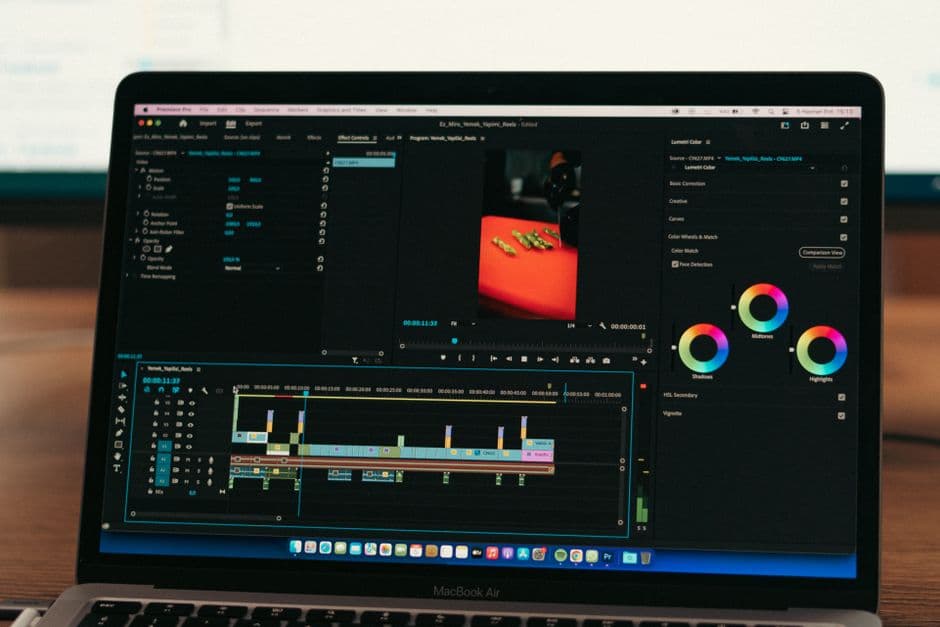
すでにPremiereでカット編集をしているなら、2026年のキャプションワークフローはそのまま使い続けるのに十分な品質です。 キャプションはタイムライン上の第一級の要素として存在し、カットに追従し、バーンインは別途ステップを踏まずに書き出し時に行われます。
Premiereのネイティブ音声テキスト変換は、2026年半ば時点で約19言語に対応しています。クリアな音声では、英語の精度は95パーセント以上に達します。非英語のコンテンツやノイズの多い音声では精度が落ち、専用モデルを持つサードパーティ製プラグインが内蔵エンジンを上回ります。
単一アプリプランの料金は、年払いを月払いで分割する場合で月額22.99ドル、月々払いの場合は月額34.49ドルです。All Apps Creative Cloudバンドル(月額54.99ドル)には、Premiereに加えてAfter Effects、Photoshop、その他20のアプリが含まれます。この2つの価格帯を混同しないようにしてください。
すでにPremiereで編集を行っていないのであれば、そのキャプション機能だけのためにサブスクリプションを契約する価値はありません。Subtitle Edit 5とDaVinci Resolveは、同じキャプション作業をより低コストで処理できます。
パワーユーザー向け: Aegisub
Aegisubは、複雑な字幕スタイリング、ASSアニメーション、カラオケエフェクトの分野で今もなお基準となるツールです。 カジュアルなユーザー向けではありませんが、無料枠でこれと同じ深さを持つツールは他にありません。
バージョン3.4.2(2025年1月)は、静かな期間を経てTypesettingToolsプロジェクトのもとで更新されました。インターフェースは現代の基準からすると古めかしいですが、その下にある精度は他を寄せ付けません。オーディオ波形によるフレーム単位の正確なタイミング、バッチ処理のためのLuaとMoonscriptスクリプト、文字単位の変形やモーションブラー効果を含む完全なASS/SSAスタイリングが可能です。
Aegisubが対応していないこと: 音声認識による文字起こし。タイミング付きのファイルを用意して、そこから編集を始める形になります。ほとんどのユーザーのワークフローは、SRTを別のツールで生成し、それをインポートしてから、他のツールでは再現できないスタイリング作業をAegisubで行うというものです。
価格: 無料、オープンソース。
arch1t3chtフィーチャーフォークには、追加の修正や機能が含まれており、それらは時間をかけて公式リポジトリに還元されます。Arch Linuxを使用している場合は、AURから入手できます。WindowsとmacOSでは、公式の3.4.2リリースが適切な出発点です。

適切な開始ファイルの選び方
この記事で紹介するどのエディタも、元の字幕ファイルがきれいな状態であればあるほど、良い仕事をしてくれます。YouTube、TikTok、Instagramのプラットフォーム自動キャプションは、専用の文字起こしツールよりも性能の低いモデルで動いているため、精度の差は測定可能です。特に非英語コンテンツの場合、プラットフォームのキャプション書き出しを編集するよりも、最初から専用の文字起こしを使う方が時間がかかりません。
編集前に、きれいなタイムコード付きのSRTやVTTが必要な場合、特に大手エディタが対応しきれていない言語を扱うなら、CATT字幕ジェネレーターが99言語に対応しており、Subtitle Edit、Aegisub、Premiere、Resolveにそのまま読み込めるファイルを渡してくれます。
比較表
| ツール | タイプ | 最適なワークフロー | STT対応言語 | 価格 |
|---|---|---|---|---|
| Aegisub 3.4.2 | エディタのみ | ASSスタイリング、アニメーション、カラオケ | なし(自分で用意) | 無料 |
| Subtitle Edit 5 | 生成+エディタ | 長尺、フォーマット変換、放送向け | ローカルWhisper(任意モデル) | 無料 |
| Veed | 生成+エディタ | ブラウザベース、軽い共同作業 | 100以上 | 無料プランあり、有料は月額約12〜24ドル |
| Premiere Pro | エディタ+生成 | すでにPremiereを使っている動画編集者 | 約19 | 月額22.99〜34.49ドル |
| DaVinci Resolve 21 Studio | エディタ+生成 | カラーグレーディング、長尺 | 15 | 295ドル(買い切り) |
| Submagic | 生成+エディタ | 毎日のショート動画SNS投稿 | 48以上 | 月額19〜69ドル |
ワークフロー推奨
ショート動画SNS(TikTok、Reels、Shortsを毎日投稿): 予算より納期が優先ならSubmagic。同程度の品質でコストを抑えたいなら、CATTで生成して無料の動画エディタでスタイリングするのがおすすめ。
長尺YouTube、ポッドキャスト、ドキュメンタリー: 初稿の文字起こしを生成し、SRTとして書き出し、Subtitle Edit 5にインポートしてクリーンアップとスタイリングを行う。最終動画への字幕焼き込みについては、Subtitle Editの焼き込み機能でもResolveの書き出しタイムラインでも、どちらもきれいに仕上がります。
多言語コンテンツ: Subtitle Edit 5はローカルのWhisperで生成処理を行い、DeepLやGoogle翻訳に接続して対象言語に対応します。機械翻訳をそのまま信じるのではなく、出力結果を確認しましょう。字幕翻訳ワークフローの記事で詳しく解説しています。
放送・OTT配信: Subtitle Edit 5はTTML準拠に対応しており、このリストの中でもっとも多くの放送フォーマットをサポートしています。そのエコシステムにいるなら、Resolve Studioが編集スイートとしての選択肢です。
予算が限られている、どのプラットフォームでも: Subtitle Edit 5とAegisubはどちらも無料で、基本的な編集から複雑なスタイリングまで幅広くカバーします。Subtitle Edit 5が最初の出発点として適しており、AegisubはSEのスタイリング機能では足りない場合に使います。
2026年に意味を失ったこと
やめる価値のある習慣が2つあります。
字幕をゼロから手入力する。 明瞭な音声に対するAIの精度は十分高く、手入力が意味を持つのは音声がノイズや歪みでどの認識ツールでも扱えない場合だけです。普通の会話なら、AIが生成した下書きを編集するほうが速いです。
プラットフォームの自動字幕を完成品として使う。 プラットフォームの字幕は基本的なアクセシビリティには十分ですが、特に英語以外や訛りのある音声では、専用ツールに比べて精度が劣ります。字幕スタイリングのベストプラクティスガイドで、公開前にレビュー担当者が確認すべき点を紹介しています。
よくある質問
字幕エディタと字幕ジェネレータの違いは何ですか?
ジェネレータは音声や動画を入力として受け取り、音声認識を使ってタイミング付きの字幕ファイルを生成します。エディタはそのファイルを読み込み、タイミング調整、エラー修正、スタイル変更、さまざまな形式への書き出しができます。ほとんどのワークフローでは両方が必要です。生成を前段に、編集を後段に置きます。Subtitle Edit 5は現在両方に対応しており、Aegisubは編集のみです。
Aegisubは2026年でも活発にメンテナンスされていますか?
はい。静かな期間を経て、Aegisubは2024年12月にバージョン3.4.0、2025年1月に3.4.2をTypesettingTools組織の下でリリースしました。arch1t3chtフィーチャーフォークも2026年初頭まで修正が続けられています。放棄されたわけではありませんが、それでも組み込みの音声認識機能はまだありません。
Subtitle EditはMacで動作しますか?
はい、2026年6月にリリースされたバージョン5.0以降で動作します。v5の再構築ではAvalonia UIを使用し、Windows、macOS(Apple SiliconとIntel)、Linux向けのネイティブビルドを提供しており、Monoは不要です。Mac版はWindows版より新しく、まだ実戦での検証は少ないですが、回避策ではなく本物のネイティブアプリです。
2026年で最高の無料字幕エディタは何ですか?
編集とフォーマット変換をあらゆるプラットフォームで行うなら、Subtitle Edit 5(現在はクロスプラットフォーム)。複雑なASSタイプセッティングやカラオケを行うパワーユーザーには、Aegisub。ブラウザベースの軽い用途には、Veedの無料プランですが、自動字幕は月30分に制限され、書き出しにウォーターマークが追加されます。DaVinci Resolveの無料版は字幕を扱えますが、Speech to TextはStudio(有料)版に限定されています。
出典
Try transcription free
Convert any audio or video to clean, unwatermarked text — speaker labels, timestamps, and AI summaries included. First 30 minutes free, no account.
Related Articles
Call Transcription for Customer Support QA: A Practical CATT Workflow
Use call transcription for customer support QA to review calls faster and coach agents. Upload audio or a meeting URL, get speaker labels and AI summaries.
Medical Transcription for Clinical Notes: A Practical AI Workflow for Clinicians
Learn how clinicians use AI transcription for clinical notes. A practical CATT workflow for audio upload, speaker labels, summaries, and TXT or DOCX export.