YouTube動画をテキストに変換する:コンテンツ再利用への道
Summarize this article with:
公開されているYouTube動画であれば、URLを文字起こしツールに貼り付けるだけでテキスト化できます。ダウンロードは不要です。YouTube標準の文字起こしパネルが最速の無料手段ですが、アクセントや専門用語、背景ノイズがあると精度が落ちます。動画コンテンツをブログ記事やSRT字幕ファイル、検索可能なノートとして再利用するなら、URLベースのAI文字起こしツールの方が、話者ラベル付きで出力形式も選べる、よりクリーンな結果が得られます。
YouTubeのURLを貼り付けて整形済みの文字起こしを取得する——それが2026年における最速のルートです。 ダウンロードも字幕パネルも不要で、数分のうちにブログ記事、SRTファイル、学習ノート、ニュースレターに変換できる、クリーンでタイムスタンプ付きのドキュメントが手に入ります。
この記事では、手間だけでなく「実際に何が得られるか」で順位付けした4つの方法を紹介します。ここでの焦点は変換と再利用です。ざっくりとした字幕のコピーではなく、後の工程で使えるテキストを手に入れることが目的です。1本の動画に対するステップバイステップの手順を知りたい場合は、より広いフォーマットの文脈について動画をテキストに変換する方法をご覧ください。
方法の比較一覧
| 方法 | 精度(クリアな音声) | 話者ラベル | 書き出し形式 | 手間 |
|---|---|---|---|---|
| YouTube標準の文字起こし | 英語85〜95%、その他の言語60〜80% | なし | コピー&ペーストのみ | 最小 |
| URLベースのAI文字起こし | 95%以上(Deepgramのドキュメントより) | あり | TXT、SRT、VTT | 最小 |
| 音声をダウンロードしてアップロード | 95%以上 | あり | TXT、SRT、VTT | 中 |
| クリエイター作成の既存SRTをダウンロード | 手動作成なら99%以上 | 該当なし | SRT、VTT | 低(利用可能な場合) |
方法1:YouTube標準の文字起こしパネル
ほとんどの人は気づいていませんが、YouTubeにはデスクトップブラウザのすべてのページに文字起こしパネルが組み込まれています。 クリック2回で開け、費用も一切かかりません。
デスクトップでの手順:
- デスクトップブラウザで動画を開きます(この機能はYouTubeモバイルアプリにはありません)。
- 動画下部の3点メニュー(「共有」ボタンの横)をクリックします。
- 「文字起こしを表示」を選択します。動画の右側にパネルが表示されます。
- 文字起こしパネルのヘッダーにある縦の3点メニューをクリックし、「タイムスタンプを切り替え」を選択してタイムコードを非表示にします。
- パネル内をクリックし、Ctrl+A(MacではCmd+A)ですべて選択してコピーします。
コピーしたテキストは、Googleドキュメント、Notion、その他のエディタにきれいに貼り付けられます。
精度は大きく幅があります。1人の話者によるスタジオ録音の英語では、単語精度90〜95%を見込めます。会話調のポッドキャストでは85〜90%前後です。アクセントのある話者、パネルディスカッション、あるいはBGMが入っていると、GrabCaptionsが2026年に公開したテストによれば、精度は60〜75%まで落ちます。固有名詞は、どの条件においても最も一貫して失敗するポイントです。
再利用の際に問題となる制限事項:
- 話者の区別がない。2人対談をブログ記事にする場合、すべての話者を手作業でラベル付けし直す必要があります。
- 直接ダウンロードできない。コピー&ペーストのみで、SRTやVTTへの書き出しはできません。
- 字幕を完全に無効化しているクリエイターもいます。限定公開・非公開の動画にもこの方法ではアクセスできません。
- 自動字幕はすべての言語で利用できるわけではない。2026年半ば時点で、YouTubeの自動生成字幕は約17言語に対応しています。
私見:自分の動画から1つ引用文を抜き出す程度なら、標準パネルで十分です。しかし、公開や大規模な再利用を予定しているものには、節約できる編集時間よりも多くの編集作業が発生します。
方法2:URLベースのAI文字起こし(再利用におすすめ)
YouTubeのURLを文字起こしツールに入れるだけで、何もダウンロードせずに、整形済みで話者ラベル付きの文字起こしを受け取れます。 ブログ記事、ポッドキャストのショーノート、字幕ファイルが目的なら、これが最も実用的な選択肢です。
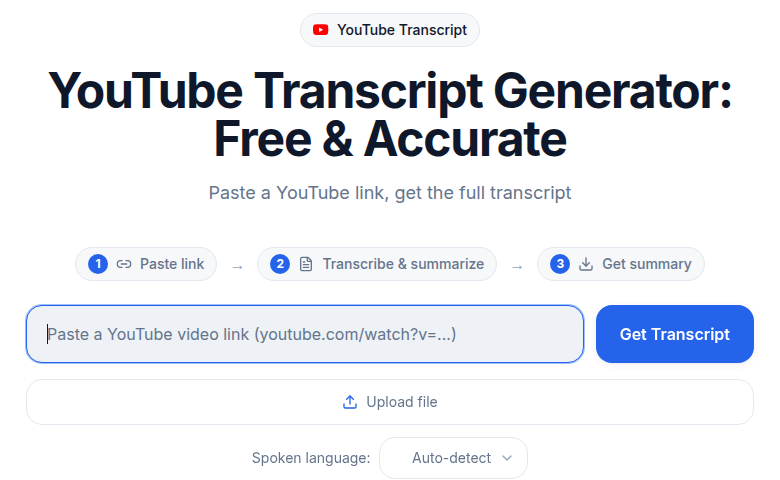 ConvertAudioToTextのYouTube文字起こしツール、URL貼り付け画面
YouTube文字起こしジェネレーターでの手順:
- ブラウザのアドレスバーからYouTube動画のURL全体をコピーします。
- YouTube文字起こしジェネレーターツールを開きます。
- 入力欄にURLを貼り付けます。
- 話されている言語を選択します(一般的な言語なら自動検出のままでも構いません)。
- 文字起こしを開始します。30分未満の動画は通常2〜3分で完了します。
- 結果を確認し、固有名詞を修正してから、TXT、SRT、VTTのいずれかで書き出します。
この方法が機能するのは、ツールがYouTubeの字幕トラックに頼らず、音声を直接取得して処理するためです。基盤となるモデルは、リアルタイムの字幕生成ではなく文字起こし精度のために訓練されているため、アクセントのある発話や専門用語で結果が明確に向上します。
アカウント登録なしでクリーンな文字起こしだけが必要なら、ConvertAudioToTextでURLを貼り付けてすぐに開始できます。
URLベースの文字起こしが向いているケース
- 動画をブログ記事として再利用する際、話者ごとに区切られた段落が必要な場合。
- 自分のチャンネルに同期字幕としてアップロードするためのSRTまたはVTTファイルが必要な場合。
- ポッドキャストのエピソード、カンファレンス講演、長尺インタビューなど、YouTubeの精度では公開に耐えない場合。
- クリエイターが字幕を無効化しており、標準パネルに何も表示されない場合。
ポッドキャスト特有のワークフローについては、動画ポッドキャストにもそのまま当てはまるフォーマットと編集のコツをポッドキャストエピソードの文字起こし方法で解説しています。
方法3:音声をダウンロードしてアップロード
すでに動画をダウンロード済みの場合や、オフラインで作業する必要がある場合は、音声を抽出して直接アップロードできます。
yt-dlpを使う手順(コマンドライン):
yt-dlp -x --audio-format mp3 "https://youtube.com/watch?v=VIDEOID"
これにより、動画ファイル全体をダウンロードせずに音声トラックをMP3として抽出できます。yt-dlpでフォーマット変換を行うにはFFmpegが必要です。
MP3が手に入ったら、動画からテキストへのワークフロー経由で、または音声ファイルを受け付ける任意のツールでアップロードします。同じ音声が同じ文字起こしエンジンに渡るため、文字起こしの品質は方法2と同等になります。
この方法が有効なケース: 音声ファイルと文字起こしの両方が欲しいアーカイブプロジェクト。夜のうちにプレイリストを事前ダウンロードし、朝に文字起こしするバッチ処理のワークフロー。作業が終わる前に動画が削除される可能性がある状況。
方法4:クリエイター自身の字幕ファイルをダウンロード
クリエイターが手動の字幕トラック(自動生成ではないもの)をアップロードしていれば、人間が確認しているため、そのトラックは通常99%以上の精度があります。手動字幕の見分け方は、設定メニューで「自動生成」と表示されていないCCボタンを探すことです。
DownSubやYouTube Transcript Extractor Chrome拡張機能などのサードパーティツールは、YouTubeの字幕システムからSRTまたはVTTファイルを直接取得できます。これらが機能するのは、クリエイターが字幕を利用可能にしていて、かつ埋め込みを無効化していない場合だけです。
実践的なチェック方法: 動画プレーヤーの歯車アイコンをクリックし、「字幕/CC」を選択して、「(自動生成)」というラベルのない言語オプションを探します。それらが存在すれば、字幕ダウンローダーで再文字起こしの工程なしに取得できます。
YouTube文字起こしの再利用:実際に効果があること
上記4つの方法のいずれで得た生の文字起こしも、完成したコンテンツではなく中間成果物です。経験豊富なクリエイターが実際に行っていることは次のとおりです。
ブログ記事
文字起こしは原材料であり、下書きではありません。動画の話し言葉のリズムは文章として読みにくく、文は長く、フィラーワードが随所に現れ、論理展開はテキストでは見えない視覚的手がかりに依存していることがよくあります。良いプロセスは以下のとおりです。
- 文字起こし全文をTXTで書き出します。
- フィラーワードと言い直しを取り除きます。
- 動画から3〜5つの主要ポイントを特定します。
- それらのポイントを逐語的に転記するのではなく、文字起こしを参考にポイントを軸に執筆します。
- SEO対策と動画派の読者のために、元の動画を記事の冒頭付近に埋め込みます。
This American Lifeは、音声アーカイブをテキストとして公開したところ、文字起こしページが全検索流入の6.26%を獲得したことを発見しました。動画にも同じ原則が当てはまります。テキスト版が検索結果に浮上し、さらに深く知りたい読者を動画が引き込むのです。
自分の動画のためのSRT字幕ファイル
自分がクリエイターなら、自分の動画をテキスト化し、SRTファイルをYouTubeにアップロードし直すことで、ランキングに直接的な効果があります。YouTubeは字幕トラック内の単語をインデックス化するため、発話したすべての用語が検索対象になります。自動字幕もこれを行っていますが、専門用語や固有名詞の精度は低めです。自分で生成してアップロードした高精度のSRTファイルは、自動生成トラックを、Googleのクローラーが正しくインデックスできるものに置き換えます。
音声や動画からSRTおよびVTTファイルを作成するには、字幕ジェネレーターツールをご覧ください。
リサーチとジャーナリズム
ジャーナリストや研究者には、引用ごとのタイムスタンプが必要です。URLベースの方法(方法2)では、任意の行をクリックするとその瞬間に音声がジャンプする、タイムスタンプ付きの文字起こしが得られます。このタイムスタンプこそが、特定の時点で何が語られたかを検証するための出典参照になります。
個人的な研究、教育、報道目的でのYouTubeコンテンツの文字起こしは、一般的にフェアユースに該当します。他人の文字起こし全文を自分のコンテンツとして公開することは該当しません。境界線は「変容」です。文字起こしを新しい分析や解説を生み出す原材料として使うのであって、動画をテキストとして複製するのではありません。
講義や講座からの学習ノート
教育系のYouTubeコンテンツは、検索可能な文字起こしがあれば格段に使いやすくなります。毎分130語で45分間の講義は、およそ5,850語分のコンテンツになります。文字起こしがなければ、特定の説明を見つけるには動画をシークするしかありません。NotionやObsidianに文字起こしがあれば、検索、ハイライト、概念同士のリンクが可能になります。
講義の文字起こしに特化しては、登録不要の文字起こしツールベストのまとめが、有料サブスクリプションなしで素早い結果が必要な学生向けの選択肢を網羅しています。
よりクリーンな出力を得るために
音声品質は、文字起こし精度における最大の変動要因です。 処理前に、動画の30秒を再生してみてください。継続的なBGM、話者の重なり、顕著なエコーが聞こえる場合は、期待値を調整し、丁寧な編集パスのための時間を確保しましょう。
どの方法でも結果を改善する3つの習慣:
- 言語を手動で設定する。クリーンな音声での一般的な言語なら自動検出は信頼できますが、アクセントのある発話やコードスイッチングでは精度が落ちます。
- 対象分野に合わせて設定したスペルチェッカーで文字起こしを確認する。技術分野と固有名詞は、YouTubeのモデルを含むすべてのモデルが一貫して同じミスをする箇所です。
- 最終精度チェックのために、文字起こしと並行して元の動画を開いたままにする。URLベースの出力のタイムスタンプリンクにより、スポットチェックが高速になります。
文字起こし精度を左右する要因やモデルごとの違いを詳しく知りたい方は、文字起こし精度の解説をご覧ください。
よくある質問
どのYouTube動画でも文字起こしを取得できますか?
アクセス権のある公開動画または限定公開のYouTube動画であれば、文字起こしが可能です。一部のクリエイターは字幕を無効化し、埋め込みを制限しているため、その場合は標準の文字起こしパネルやURLベースの一部のツールが使えません。非公開動画は、文字起こしの前にファイルを直接ダウンロードする必要があります。クリエイターによる明示的な制限をあらゆる面で回避できる方法は存在しません。
YouTubeの自動生成字幕の精度はどのくらいですか?
精度は条件によって異なります。1人の話者によるクリアなスタジオ録音の英語では85〜95%に達します。背景ノイズがある会話調の音声や複数話者の場合は60〜75%に低下します。2026年の公開テストによると、固有名詞はどの条件でも約45%の割合で誤って文字起こしされます。公開を予定しているコンテンツには、自動字幕だけでは不十分です。
YouTubeの文字起こしをSRTファイルとしてダウンロードできますか?
YouTubeは視聴者向けにネイティブのSRTダウンロード機能を提供していません。選択肢は2つあります。SRTを直接書き出せるURLベースの文字起こしツール(上記の方法2)を使うか、DownSubのようなサードパーティ製字幕ダウンローダーで、クリエイターが用意した字幕トラック(あれば)を取得するかです。チャンネルオーナーであれば、YouTube Studioから自分の字幕トラックをSRT形式でダウンロードできます。
YouTube動画の文字起こしは合法ですか?
個人的な利用、研究、教育、ジャーナリズム目的でのYouTube動画の文字起こしは、一般的にフェアユース(公正な利用)の考え方に含まれます。重要なのは「変容性」です。文字起こしを新しい解説や分析の素材として使うことと、動画を一字一句そのままテキスト化して自分のコンテンツとして公開することは別物です。文字起こしから引用する際は、必ず元のクリエイターをクレジットしてください。
YouTubeの文字起こしをブログ記事にするにはどうすればいいですか?
文字起こしをプレーンテキストで書き出し、下書きではなく生の調査資料として扱います。フィラーワードを取り除き、動画から3〜5つの要点を特定し、それぞれの要点を中心に新しい段落を執筆します。引用や詳細には文字起こしを活用しましょう。元の動画は記事の冒頭に埋め込みます。こうすることで、読むことを好む読者に届き、検索でも上位表示されながら、動画はYouTubeオーディエンス向けの主フォーマットとして残ります。
出典
- YouTube Help: Show or hide captions on a video, https://support.google.com/youtube/answer/100078
- GrabCaptions: YouTube Auto-Caption Accuracy in 2026, https://grabcaptions.com/blog/youtube-auto-captions-accuracy/
- NoteLM.ai: YouTube Auto Captions Accuracy 2026, https://www.notelm.ai/blog/youtube-auto-captions-transcript
- NoteLM.ai: How to Download YouTube Transcript as SRT File, https://www.notelm.ai/blog/youtube-transcript-srt
- DownSub: Free Subtitle Downloader, https://downsub.com
- 3Play Media: 7 Ways Captions and Video Transcripts Improve Video SEO, https://www.3playmedia.com/blog/7-ways-video-transcripts-captions-improve-seo/
- yt-dlp documentation, https://github.com/yt-dlp/yt-dlp
- U.S. Copyright Office: Fair Use FAQ, https://www.copyright.gov/help/faq/faq-fairuse.html
Try transcription free
Convert any audio or video to clean, unwatermarked text — speaker labels, timestamps, and AI summaries included. First 30 minutes free, no account.
Related Articles

Spotify Transcript Extractor: How to Copy and Download Episode Text
Get a Spotify podcast transcript you can copy and download: paste a public episode link, 30 minutes free with no signup, TXT or SRT files on eligible plans.
Call Transcription for Customer Support QA: A Practical CATT Workflow
Use call transcription for customer support QA to review calls faster and coach agents. Upload audio or a meeting URL, get speaker labels and AI summaries.