So transkribieren Sie Voice-Recorder-Aufnahmen (mit jedem Gerät)
Summarize this article with:
Ziehen Sie die Audiodatei von einem beliebigen Voice-Recorder (per USB, App-Export oder Teilen-Menü) und laden Sie sie anschließend in ein geräteunabhängiges Transkriptionstool hoch. Sobald Sie die Datei haben, spielt das Ausgangsgerät keine Rolle mehr. Ältere Recorder, die WMA schreiben, benötigen zunächst eine einstufige Konvertierung zu MP3; alles andere lässt sich direkt hochladen. Bei der Sprecherdiarisierung und dem Multi-Format-Export (TXT, DOCX, SRT) sind geräteeigene Apps oft im Nachteil.
Text aus einem Voice-Recorder herauszuholen ist einfacher, als die Hardware-Hersteller Sie glauben lassen wollen. Das Audio ist nur eine Datei, und sobald sie vom Gerät geholt ist, können Sie sie durch jeden Transkriptionsdienst Ihrer Wahl laufen lassen, in jeder Sprache, ohne die eigene App des Recorders anzufassen oder dessen eigenes Abo zu bezahlen.
Dieser Leitfaden behandelt jeden Recorder-Typ, die Dateiformate, die sie erzeugen, wie Sie diese Dateien auf Ihren Computer bekommen und was Sie mit Aufnahmen tun, die ältere Formate wie WMA verwenden. Er erklärt außerdem, wo geräteeigene Abos sinnvoll sind und wo nicht.
Was Ihr Recorder tatsächlich erzeugt
Bevor Sie Dateien übertragen, hilft es zu wissen, was Sie da eigentlich übertragen.
| Recorder-Typ | Übliches Format | Übertragungsmethode |
|---|---|---|
| Anker SoundCore Work | MP3 | USB (erscheint als Wechseldatenträger) |
| Plaud Note / NotePin | MP3 | Bluetooth-App-Export |
| Sony ICD-Serie | MP3, WAV, WMA | USB direkt (integrierter Stecker) |
| Olympus-Diktiergeräte (ältere) | WMA, MP3 | USB |
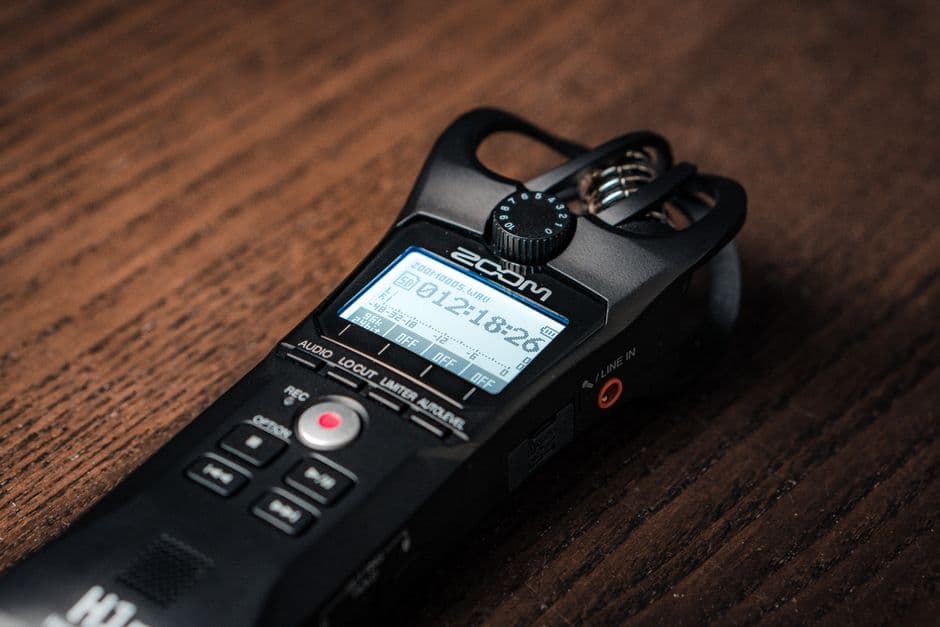
| Zoom H-Serie Feldrecorder | WAV, MP3 | SD-Karte oder USB-C |
| iPhone Sprachmemos | M4A | Teilen-Menü, AirDrop, in Dateien sichern |
| Android Recorder-App | M4A, OGG | Teilen-Menü, USB |
Ältere Recorder sind die eine Ausnahme, die einen zusätzlichen Schritt benötigt. Ältere Olympus- und Sony-Modelle verwenden standardmäßig oft WMA (Windows Media Audio), ein Format, das viele Transkriptionsdienste nicht direkt akzeptieren. Die Lösung geht schnell: Leiten Sie die Datei durch einen kostenlosen browserbasierten Konverter wie CloudConvert oder Zamzar, um eine MP3 oder WAV zu erhalten, und fahren Sie dann wie gewohnt fort.
Schritt 1: Holen Sie die Datei vom Gerät
Das USB-Kabel ist die zuverlässigste Methode für dedizierte Recorder. Schließen Sie den Recorder an Ihren Computer an, und er erscheint als Wechseldatenträger – ganz ohne Software. Öffnen Sie das Laufwerk, finden Sie den Ordner mit den Sprachaufnahmen (oft mit REC_FILE, RECORD o. Ä. bezeichnet) und kopieren Sie die Dateien auf Ihren Desktop. Das funktioniert beim Anker SoundCore Work, bei Sony-ICD-Modellen, Olympus-Modellen und Recordern der Zoom-H-Serie. Die Hersteller-Begleit-App brauchen Sie dafür nicht.
Bei Sprachmemos auf dem Handy befindet sich die Datei bereits auf Ihrem Gerät:
- iPhone: Öffnen Sie Sprachmemos, drücken Sie lange auf die Aufnahme, tippen Sie auf Teilen und wählen Sie dann In Dateien sichern oder AirDrop. Die Datei landet als M4A.
- Android: Tippen Sie in Ihrer Recorder-App auf die Aufnahme, tippen Sie auf das Teilen-Symbol und senden Sie sie an Ihren Cloud-Speicher oder per E-Mail. Das Format variiert je nach Hersteller, ist aber meist M4A oder OGG.
Falls Sie die Begleit-App für Ihren dedizierten Recorder doch eingerichtet haben, prüfen Sie, ob sie eine Export- oder Downloadoption bietet. Die meisten Hersteller-Apps geben Ihnen die rohe Audiodatei heraus, selbst wenn die In-App-Transkription hinter einer Paywall steckt.
Schritt 2: Transkribieren Sie die Datei
Mit der Audiodatei auf Ihrem Computer laden Sie sie in einen Transkriptionsdienst hoch. Welcher Recorder die Quelle war, ist an diesem Punkt egal: eine WAV vom Zoom H5, eine M4A von Ihrem iPhone und eine MP3 vom Anker SoundCore Work durchlaufen denselben Upload-Schritt.
 Audio-Upload-Tool mit unterstützten Dateiformaten und Sprachauswahl
Wählen Sie die Sprache vor dem Start, falls die Aufnahme nicht auf Englisch ist, oder lassen Sie die automatische Erkennung das übernehmen. Bei den meisten Diensten ist das Transkript in wenigen Minuten fertig – für Dateien bis zu einer Stunde Länge.
Meine Einschätzung: Für Aufnahmen, die bereits als Dateien vorliegen, gibt es keinen Grund, ein separates Abo zu zahlen, das an jedes physische Gerät gekoppelt ist. Der Recorder nimmt Audio auf. Die Transkription lebt in Software. Diese beiden Aufgaben zu trennen macht beide leichter zu handhaben.
Zur Einordnung, was die zugrunde liegenden Transkriptions-Engines kosten, vergleicht die besten Speech-to-Text-APIs 2026 Anbieter nach Preis und Genauigkeit.
Umgang mit einem Stapel von Dateien
Wenn Sie regelmäßig aufnehmen, stehen Sie gelegentlich vor einer Woche voller Aufnahmen, die auf einmal verarbeitet werden müssen. Es gibt einige Möglichkeiten:
Dateien einzeln hochladen. Die meisten Consumer-Transkriptionsdienste, darunter ConvertAudioToText, akzeptieren Dateien einzeln, auf Bezahlplänen auch lange Aufnahmen. Eine dreistündige Vorlesung funktioniert in einem einzigen Upload, selbst wenn ein Batch-Import aus einem Ordner nicht verfügbar ist.
Batch-fähige Tools. TurboScribe (geprüft zum Stand ihrer aktuellen Tarife) erlaubt es, bis zu 50 Dateien gleichzeitig auf seinen Bezahlstufen hochzuladen. AssemblyAIs API unterstützt Batch-Einreichung im großen Maßstab für höhere Volumina. Wenn Sie regelmäßig Dutzende Dateien in einer Sitzung verarbeiten, lohnt sich ein Blick auf diese Tools.
Einheitliche Benennung vor dem Hochladen. Ob Sie einzeln oder im Batch verarbeiten: Dateien vor der Transkription umzubenennen (nach Datum, Projekt, Sprecher) erspart danach erhebliche Sortierzeit.
Für einen Ansatz zur Organisation dessen, was Sie zurückbekommen, behandelt der Leitfaden zum Aufbau eines durchsuchbaren Audioarchivs mit Transkripten, wie Sie Transkripte dauerhaft auffindbar halten.
Sprachen: Was „100+" wirklich bedeutet
Taschenrecorder werben mit großen Sprachzahlen. Diese Zahl spiegelt wider, was das Gerät aufnehmen kann, nicht wie gut die Transkriptions-Engine jede einzelne Sprache beherrscht.
Ein seriöser Transkriptionsdienst unterstützt 99+ Sprachen über seine Engines hinweg, darunter wichtige europäische, asiatische, nahöstliche und afrikanische Sprachen. Entscheidend ist, ob das zugrunde liegende Modell mit genügend Daten in Ihrer Sprache trainiert wurde, um brauchbare Genauigkeit zu liefern. Spanisch, Französisch, Deutsch, Hindi, Arabisch, Mandarin und Japanisch transkribieren auf aktuellen KI-Engines alle gut. Kleinere Sprachen mit begrenzten Trainingsdaten schwanken dagegen.
Der Vorteil der Entkopplung vom Recorder: Sie sind nicht an die Engine gebunden, die der Hersteller ausgewählt hat. Erscheint morgen ein besseres Modell, wechseln Sie einfach das Tool, ohne neue Hardware zu kaufen. Mehr dazu, wie diese Engines im Vergleich abschneiden, deckt Speech-to-Text-API-Preise 2026 ab – mit den wichtigsten Anbietern und deren Genauigkeitsangaben.
Sprecherlabels für Interviews und Meetings
Eine flache Textwand ist schwer zu navigieren, wenn mehr als eine Person spricht. Die Sprecherdiarisierung erkennt, wer wann gesprochen hat, und gliedert das Transkript entsprechend, mit Labels wie Sprecher 1, Sprecher 2 und so weiter, die Sie in echte Namen umbenennen können.
Bei Panel-Interviews, Vorstandskonferenzen und Podcast-Aufnahmen verwandeln Sprecherlabels ein rohes Transkript in etwas, den Sie schnell überfliegen und zitieren können. Bei Einzelinterviews trennt die Diarisierung Ihre Fragen sauber von den Antworten des Gesprächspartners.
Die meisten geräteeigenen Transkriptions-Apps bieten keine Diarisierung an oder sperren sie hinter höheren Abo-Stufen. Wenn die App Ihres Recorders Ihnen einen unstrukturierten Textblock aus einer Mehrsprecher-Aufnahme liefert, ist es eine sofortige Verbesserung, dieselbe Audiodatei durch ein Tool mit automatischer Diarisierung laufen zu lassen. Für einen detaillierten Blick darauf, wie Diarisierung unter der Haube funktioniert, behandelt Sprecherdiarisierung erklärt die wichtigsten Konzepte.
Exportformate, die sich zu kümmern lohnen
Ein Transkript ist nur so nützlich wie das Format, in dem Sie es herausbekommen:
- TXT: Sauberer Klartext, überall einfügbar.
- DOCX: In Word bearbeitbar, praktisch zum Formatieren eines Interviews oder zum Teilen mit dem Team.
- PDF: Ein festes, teilbares Protokoll eines Meetings oder einer Aussage.
- SRT und VTT: Untertiteldateien für jede Aufnahme, die als Videoinhalt, untertitelte Präsentation oder Vortrag endet.
SRT- und VTT-Exporte überspringen die meisten Recorder-Begleit-Apps komplett. Wenn Sie Vorlesungen oder Interviews aufnehmen, die später als Video enden, spart das direkte Ablegen einer SRT auf das Material erhebliche Handarbeit.
Genauigkeits-Tipps, die nichts kosten
Keine Transkriptions-Engine kann Wörter wiederherstellen, die nicht klar erfasst wurden. Die Aufnahmequalität zählt mehr als die Frage, welches Tool Sie verwenden:
- Mikrofonplatzierung. Halten Sie den Recorder innerhalb von ein bis zwei Metern vom Sprecher und richten Sie ihn auf diese Person. Ein Recorder in der Jackentasche fängt Stoffgeräusche ein; auf dem Tisch abgelegt oder am Revers befestigt, nimmt er klare Sprache auf.
- Hintergrundgeräusche reduzieren. Klimaanlagen, Café-Geschnatter und Verkehr mindern alle die Genauigkeit. Gehen Sie weg von der Geräuschquelle, wann immer es möglich ist.
- Begrüßungen helfen der Diarisierung. Bei Mehrsprecher-Aufnahmen gibt es der Diarisierungs-Engine einen Referenzpunkt, wenn jede Person in den ersten 30 Sekunden ihren Namen sagt – und das Umbenennen der Sprecher wird trivial.
- Standard-Qualitätsmodus verwenden. Bietet Ihr Recorder einen Low-Bitrate-Sprachnotizmodus zum Sparen von Speicherplatz, nutzen Sie den Standardmodus für alles, was Sie transkribieren möchten.
Datenschutz vor dem Hochladen
Cloud-Transkription bedeutet, dass Ihr Audio über die Server eines Dienstes läuft. Prüfen Sie vor dem Senden sensibler Aufnahmen, wie lange Dateien gespeichert werden und ob Sie sie löschen können, nachdem das Transkript erstellt wurde. Bei vertraulichen Interviews, juristischen Aufnahmen oder medizinischen Notizen lesen Sie die Speicherrichtlinie, bevor Sie hochladen. Ein vertrauenswürdiger Dienst legt seine Bedingungen klar dar und lässt Sie die Quelldatei löschen.
Zu geräteeigenen Abos
Der SoundCore Work gibt Ihnen 300 kostenlose Transkriptionsminuten pro Monat und berechnet 15,99 $/Monat (oder 99,99 $/Jahr) für 1.200 Minuten, laut Soundcores aktueller Preisseite. Plaud bietet dieselbe kostenlose Stufe mit 300 Minuten und berechnet 17,99 $/Monat bzw. rund 8,33 $/Monat bei jährlicher Abrechnung für 1.200 Minuten. Ist eines davon Ihr einziger Recorder und bleiben Sie innerhalb des Minutenlimits, ist das eingebaute Abo der Weg des geringsten Widerstands.
Die Rechnung ändert sich, wenn Sie mehr als eine Aufnahmequelle besitzen. Wenn Sie zusätzlich iPhone-Sprachmemos, Zoom-Anrufaufnahmen und Dateien von einem Zoom-H-Serien-Feldrecorder transkribieren, zahlen Sie pro Gerät statt pro Fähigkeit. Ein einziges geräteunabhängiges Tool deckt all diese Quellen ab, ohne separate Abos für jedes Gerät zu erfordern.
Wenn Sie den Datei-Upload-Workflow testen möchten, bevor Sie sich auf ein Abo festlegen, lässt ConvertAudioToText Sie die ersten 30 Minuten einer Aufnahme durch das Tool laufen, ohne zuerst ein Konto zu erstellen, und das Transkript lesen. Mit einem kostenlosen Konto läuft die erste Datei bis zu einer Stunde auf der Premium-Engine mit Sprecherlabels, KI-Zusammenfassung und Datei-Downloads; danach folgt kostenlose Standard-Transkription für bis zu 30 Dateien am Tag, je bis zu 30 Minuten. TXT-Downloads bleiben kostenlos; DOCX, PDF, SRT, VTT und JSON nach der ersten Datei sind kostenpflichtig (Pro, Weekly Pass oder Minutenpaket). Es akzeptiert Einzeldatei-Uploads; wenn Ihr Workflow also das Verarbeiten eines ganzen Ordners mit einem Klick umfasst, könnte ein Tool mit explizitem Batch-Import wie TurboScribe besser zu Ihnen passen.
Für einen breiteren Blick darauf, welche Transkriptionstools zu welchen Workflows passen, behandelt Transkriptionstools ohne Anmeldung, was ohne Kontoanforderung verfügbar ist.
FAQ
Welche Audioformate erzeugen Voice-Recorder typischerweise?
Die meisten modernen Recorder speichern MP3, WAV oder M4A. Ältere Olympus- und Sony-Diktiergeräte schreiben oft WMA (Windows Media Audio), das die meisten Transkriptionsdienste nach einer kostenlosen Online-Konvertierung zu MP3 oder WAV verarbeiten können. Zoom-Feldrecorder verwenden WAV und MP3. iPhone-Sprachmemos erzeugen M4A (und .qta unter iOS 26 bei Spatial-Audio-Aufnahmen).
Wie übertrage ich Aufnahmen von einem dedizierten Voice-Recorder?
Schließen Sie den Recorder per USB an Ihren Computer an; er erscheint als Wechseldatenträger. Öffnen Sie ihn, suchen Sie den Ordner mit den Aufnahmen und kopieren Sie die Dateien. Sony-ICD- und Olympus-Modelle unterstützen dies gleichermaßen; Anker SoundCore Work und Geräte der Zoom-H-Serie ebenso. Keine Software erforderlich. Wenn Sie die Begleit-App eingerichtet haben, können Sie auch deren Exportoption nutzen, um die rohe Audiodatei abzurufen.
Brauche ich einen Meeting-Bot, um eine aufgezeichnete Besprechung zu transkribieren?
Nein. Wenn Sie eine Zoom-, Teams- oder Google-Meet-Sitzung aufgezeichnet haben, ist die exportierte Datei meist eine MP4 oder M4A. Laden Sie diese Datei genau wie jede andere Aufnahme hoch. Ein Meeting-Bot ist nur nötig, wenn Sie eine Live-Transkription während des Meetings wünschen. Für bereits vorhandene Aufnahmen funktioniert der Datei-Upload problemlos und erfordert keine Bot-Installation.
Lohnt es sich, für ein geräteeigenes Transkriptions-Abo zu bezahlen?
Das hängt davon ab, wie viele Recorder Sie besitzen. Der SoundCore Work enthält 300 kostenlose Minuten pro Monat und berechnet 15,99 $/Monat (oder 99,99 $/Jahr) für 1.200 Minuten. Plaud bietet dieselben 300 kostenlosen Minuten, mit einem Pro-Tarif für 17,99 $/Monat bzw. rund 8,33 $/Monat bei jährlicher Abrechnung. Wenn Sie mehr als ein Gerät besitzen oder zusätzlich Telefonmemos und aufgezeichnete Anrufe transkribieren, deckt ein einziger geräteunabhängiger Dienst alles ab, ohne gestapelte Abos.
Quellen
- Soundcore-Work-Produktseite und Abo-Preise: https://www.soundcore.com/products/d3200-soundcore-work-ai-voice-recorder
- Plaud-AI-Abo-Tarifpreise: https://www.plaud.ai/pages/plaud-ai-plan-pricing
- Sony-ICD-Recorder-Dokumentation zu Format und USB-Übertragung: https://helpguide.sony.net/icd/p47/v1/en1/contents/TP0001155102.html
- Apple Support: Aufnahme in Sprachmemos auf dem iPhone teilen: https://support.apple.com/guide/iphone/share-a-recording-iph3d6dc359/ios
- Apple Support: Sprachmemos-Aufnahme in Dateien exportieren: https://support.apple.com/guide/iphone/export-a-recording-to-files-iph831c37815/ios
- Olympus-Diktiergerät USB-Übertragung und Dateiformate: https://www.techwalla.com/articles/how-to-download-files-from-an-olympus-digital-voice-recorder
- CloudConvert-WMA-Konverter: https://cloudconvert.com/wma-to-mp3
- TurboScribe-Batch-Transkription: https://recapmycalls.com/batch-transcribe-audio-files/
Try transcription free
Convert any audio or video to clean, unwatermarked text — speaker labels, timestamps, and AI summaries included. First 30 minutes free, no account.
Related Articles

Spotify Transcript Extractor: How to Copy and Download Episode Text
Get a Spotify podcast transcript you can copy and download: paste a public episode link, 30 minutes free with no signup, TXT or SRT files on eligible plans.
Call Transcription for Customer Support QA: A Practical CATT Workflow
Use call transcription for customer support QA to review calls faster and coach agents. Upload audio or a meeting URL, get speaker labels and AI summaries.