
Transkription + Obsidian oder Notion: Der Workflow-Stack 2026
Summarize this article with:
Transkripte ohne festes Zuhause stapeln sich und werden vergessen. Dieser Leitfaden zeigt zwei praktische Pipelines: für Obsidian (lokale Markdown-Dateien, Dataview-Abfragen, bidirektionale Links) und für Notion (Cloud-Datenbanken, Ansichten, API-Import). Wählen Sie Obsidian, wenn Ihnen lokale Kontrolle und ein dateibasierter Graph wichtig sind; wählen Sie Notion, wenn Sie Team-Freigaben brauchen oder ohnehin in einem Cloud-Workspace arbeiten. Egal wofür Sie sich entscheiden: Die Gewohnheit, einmal sauber zu erfassen, zählt mehr als die Wahl des Werkzeugs.
Ein Transkript ohne festes Zuhause ist nur eine Textdatei, die Sie nie wieder lesen werden. Die folgenden Pipelines verwandeln rohe Transkriptionsausgaben in eine durchsuchbare, vernetzte Wissensbasis – in Obsidian oder Notion, je nachdem, was besser zu Ihrer bisherigen Arbeitsweise passt.
Die Zwei-Tool-Realität
Obsidian und Notion lösen dasselbe Problem auf unterschiedliche Weise. Obsidian speichert Notizen als einfache Markdown-Dateien in einem lokalen Vault; alles liegt auf Ihrer Festplatte, und Plugins erweitern den Funktionsumfang. Notion speichert alles in Cloud-Datenbanken mit strukturierten Feldern und integrierter Team-Freigabe.
Keines von beiden ist objektiv besser. Die Entscheidung läuft auf drei Fragen hinaus: Wollen Sie die Dateien lokal besitzen? Müssen Sie das Archiv mit Teamkollegen teilen? Haben Sie in einem der beiden Ökosysteme bereits ein Zuhause?
Haben Sie „lokal“ und „kein Team“ geantwortet: Obsidian. Haben Sie „Cloud“ und „ja, Team“ geantwortet: Notion. Zahlen Sie bereits für eines der beiden, fangen Sie dort an.
Die Obsidian-Pipeline
Schritt 1: Vault-Struktur
Der Vault von Obsidian ist nichts weiter als ein Ordner. Eine Struktur, die sich für ein Transkriptionsarchiv bewährt:
vault/
  transcripts/
    2026/
      07/
        2026-07-02_team-standup.md
        2026-07-02_voice-memo-product-thoughts.md
  daily/
    2026-07-02.md
  projects/
    product-research.md
Eine Datei pro Aufnahme. Mit vorangestelltem Datum sortieren sich Dateinamen sauber und machen Dataview-Abfragen zum Kinderspiel.
Schritt 2: Transkriptvorlage mit Templater
Templater ist ein verifiziertes Community-Plugin, das Notizvorlagen dynamische Felder hinzufügt. Installieren Sie es über den Community-Plugins-Browser in Obsidian. Eine Vorlage für Transkriptnotizen:
---
title: <% tp.file.title %>
date: <% tp.date.now("YYYY-MM-DD") %>
type: transcript
source:
duration:
language: en
speakers:
tags:
project:
---

## Summary

## Action Items

-

## Key Quotes

-

## Full Transcript
Das YAML-Frontmatter macht Dataview-Abfragen erst möglich. Jedes Feld, das Sie ausfüllen, wird zu einer abfragbaren Eigenschaft im gesamten Vault.
Schritt 3: Transkription ausführen
Laden Sie Ihre Aufnahme beim Audio-zu-Text-Tool hoch, holen Sie Transkript und Zusammenfassung zurück und fügen Sie jeden Abschnitt in den passenden Block der Vorlage ein. Speziell bei Interviews bewahrt das Interview-Transkriptionstool die Sprecher-Labels, die sich direkt dem Feld speakers: zuordnen lassen.
Wenn Sie vorab verstehen möchten, wie präzises Sprecher-Labeling aussieht, erklärt der Beitrag Sprecher-Diarisierung erklärt, wie die zugrunde liegende Technologie die Redebeiträge zuordnet.
Schritt 4: Dataview-Abfragen
Dataview (verifiziertes Community-Plugin, verfügbar im Community-Plugins-Browser) behandelt Ihren Vault wie eine lokale Datenbank. Sobald Ihre Notizen Frontmatter besitzen, können Sie über alle hinweg abfragen. Eine Abfrage, die Transkripte der vergangenen Woche auflistet:
TABLE date, project, duration
FROM "transcripts"
WHERE date >= date(today) - dur(7 days)
SORT date DESC
Eine Abfrage, gefiltert auf ein bestimmtes Projekt:
TABLE date, duration
FROM "transcripts"
WHERE contains(project, "product-research")
SORT date DESC
Die Abfragen bleiben dynamisch. Fügen Sie eine neue Transkriptnotiz hinzu, und sie erscheint automatisch in jeder relevanten Abfrage.
Schritt 5: Bidirektionale Links
Obsidians [[Wiki-Links]] schaffen Verbindungen zwischen Notizen. Verlinken Sie in einer Projektnotiz die relevanten Transkripte:
## Related Interviews

- [[2026-07-01_user-interview-alice]]
- [[2026-06-28_user-interview-bob]]
Öffnen Sie Alices Transkript, zeigt Obsidian einen Backlink zur Projektnotiz. Die Graph-Ansicht visualisiert diese Verbindungen – nützlich spätestens, wenn der Vault über 50 bis 100 Notizen hinauswächst.
Für die tägliche Indexierung erzeugt das Periodic Notes-Community-Plugin (ebenfalls im offiziellen Plugin-Browser) automatisch Tages- und Wochennotizen. Die Notiz jedes Tages verlinkt auf jedes an diesem Tag erfasste Transkript.
Für bessere Suchergebnisse in einem großen Vault ergänzt Omnisearch (Community-Plugin, verfügbar im offiziellen Browser) eine Volltextindizierung, die Obsidians eingebaute Suche bei großen Beständen übertrifft.
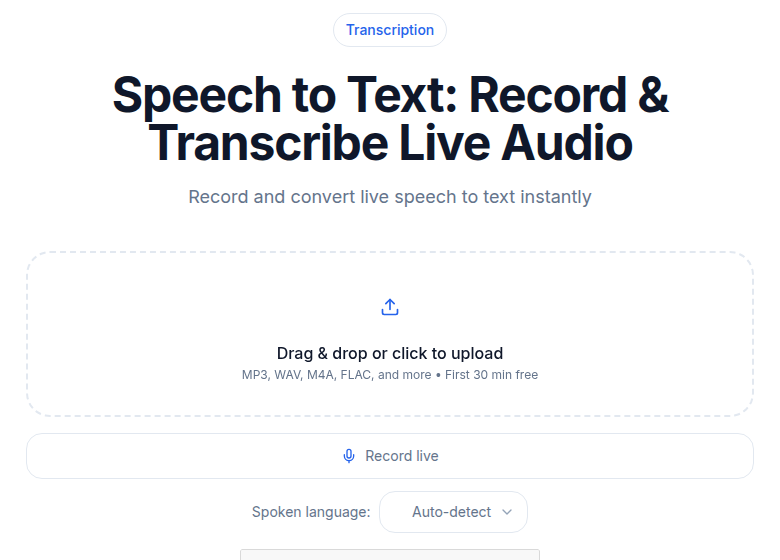 Erst transkribieren, dann das Markdown dorthin leiten, wo Ihr Vault liegt
Die Notion-Pipeline
Schritt 1: Transkript-Datenbank
Legen Sie in Notion eine Datenbank mit folgenden Eigenschaften an:
| Eigenschaft | Typ | Hinweise |
|---|---|---|
| Titel | Titel | Name der Aufnahme oder Datum |
| Datum | Datum | Zeitpunkt der Aufnahme |
| Typ | Auswahl | Meeting, Interview, Sprachmemo, Sonstiges |
| Projekt | Relation | Verknüpft mit einer Projekte-Datenbank |
| Teilnehmende | Mehrfachauswahl | Namen oder eine Personen-Relation |
| Dauer | Zahl | Minuten |
| Sprache | Auswahl | ISO-Code (en, fr, es usw.) |
| Zusammenfassung | Text | KI-generierte Zusammenfassung |
| Tags | Mehrfachauswahl | Themen oder Schwerpunkte |
Der Seiteninhalt enthält das vollständige Transkript. Diese Struktur erlaubt es Ihnen, nach Projekt, Zeitraum, Typ oder Teilnehmenden zu filtern, ohne eigene Werkzeuge bauen zu müssen.
Schritt 2: Importwege
Manuelles Einfügen: Datenbank öffnen, auf Neu klicken, Eigenschaften ausfüllen, Transkripttext einfügen. Das dauert etwa 90 Sekunden pro Aufnahme und skaliert problemlos auf ein paar Transkripte pro Woche.
Notion-API: Über die REST-API von Notion lassen sich programmatisch Seiten in einer Datenbank anlegen. Das Muster: Transkript vom Transkriptionsdienst abrufen, die Felder auf die Notion-Eigenschaftstypen abbilden und per POST an den Datenbank-Endpunkt senden. Die Notion-Entwicklerdokumentation unter developers.notion.com behandelt Authentifizierung und den Pages-Endpunkt. Dieser Weg lohnt sich ab mehr als 10 Aufnahmen pro Woche.
Drittanbieter-Automatisierung: Tools wie Make.com oder Zapier können Ihre Transkriptionsausgabe direkt mit einer Zeile in einer Notion-Datenbank verbinden. Leiten Sie Sprachmemos bereits an einen Transkriptionsschritt weiter, ist eine Notion-Aktion in wenigen Minuten eingerichtet.
Ein Hinweis zu Notion AI Meeting Notes: Mitte 2026 setzt diese Funktion den Business-Tarif voraus (20 $ pro Nutzer pro Monat bei jährlicher Abrechnung) und zeichnet während Live-Anrufen die Systemaudio auf. Das ist nicht dasselbe wie der Import eines fertigen Transkripts. Zum nachträglichen Archivieren von Aufnahmen funktionieren die oben genannten manuellen oder API-Wege in jedem Notion-Tarif, auch im Free-Tarif.
Schritt 3: Datenbankansichten
Notion-Ansichten schneiden dieselbe Datenbank auf, ohne Daten zu duplizieren. Lohnt sich ab Tag eins:
- Alle nach Datum: Listenansicht, neueste zuerst sortiert. Standard-Startansicht.
- Nach Projekt: Gruppiert nach der Projekt-Relation. Zeigt jedes Transkript pro Projekt auf einen Blick.
- Diese Woche: Gefiltert auf die letzten 7 Tage.
- Nur Interviews: Gefiltert auf Typ = Interview.
- Mit Aufgaben: Gefiltert auf nicht leere Aufgaben. Eine funktionierende Aufgabenliste aus Meeting-Transkripten.
Jede Ansicht ist in 30 Sekunden angelegt. Sie kosten nichts und sind der Grund, warum aus einer flachen Liste von Transkripten ein brauchbares Archiv wird.
Schritt 4: Datenbankübergreifende Relationen
Relations-Eigenschaften in Notion verbinden Datenbanken. Ein Transkript verweist auf ein Projekt; das Projekt verweist auf die beteiligten Personen; die Personen verweisen auf ihre Teams. Öffnen Sie den Eintrag einer Person, sehen Sie jedes Transkript, in dem diese Person vorkommt. Öffnen Sie ein Projekt, sehen Sie jedes damit verknüpfte Interview.
Genau diese Querverweis-Struktur macht Notion stark für Forschungsarchive im Team. Ein UX-Researcher, der 20 Interviews pro Quartal durchführt, zieht echten Nutzen daraus, dass sich die Historie jeder Person über einen einzigen Personeneintrag abfragen lässt.
Vergleich: Obsidian vs. Notion
| Dimension | Obsidian | Notion |
|---|---|---|
| Datei-Eigentum | Lokale Markdown-Dateien auf der Festplatte | Cloud, auf Notions Servern |
| Persönliche Kosten | Kostenlos (keine Registrierung) | Kostenlos (Einzelperson), 10 $/Nutzer/Monat für Teams (Plus-Tarif, jährlich abgerechnet) |
| Sync-Kosten | 4 $/Monat (Sync Standard, jährlich abgerechnet) | In der Cloud enthalten |
| Zusammenarbeit | Manuell (Git oder geteilter Ordner) | Native: Bearbeiten in Echtzeit, Kommentare, Freigaben |
| Suche | Schnell lokal; Omnisearch-Plugin für Volltext | Eingebaut; bei großen Workspaces langsamer |
| Sensible Daten | Dateien bleiben lokal | Daten auf Notions Servern |
| Strukturierte Abfragen | Dataview-Plugin | Datenbankansichten und Filter |
Für Solo-Forscher oder Wissensarbeiter, denen Dateneigentum wichtig ist, gewinnt Obsidian. Für ein Team, das ein Forschungsarchiv teilen muss und ohnehin für Notion zahlt, ist eine Transkript-Datenbank an einem Nachmittag angelegt.
Eine Korrektur gegenüber der vorherigen Version dieses Beitrags: Obsidian Sync kostet im Standard-Tarif 4 $ pro Monat (jährlich abgerechnet), nicht 8 $. Die 8-$-Angabe gilt für Sync Plus (mit zusätzlich 10 GB Speicher und 12 Monaten Versionshistorie). Notions Plus-Tarif kostet 10 $ pro Nutzer pro Monat (jährlich abgerechnet), nicht 8 $.
Bewährte Muster, die in beiden funktionieren
Tagesnotiz als Index
Jeder Tag hat eine Notiz. Die Notiz verlinkt auf jedes Transkript, jedes Sprachmemo und jedes Meeting dieses Tages. In Obsidian erzeugt Periodic Notes das automatisch. In Notion erreicht eine Datenbank namens „Tagesprotokolle“ mit einer Relation zur Transkript-Datenbank dasselbe.
Die Tagesnotiz wird zur Ansicht eines einzelnen Tages mit allem, was passiert ist. Sie ist zugleich der schnellste Einstieg für die Frage: „Was war noch gleich das Ding, das ich am Dienstag aufgenommen habe?“
Projekt als Hub
Jedes aktive Projekt hat eine Hub-Seite. Der Hub verlinkt auf alle zugehörigen Transkripte, Entscheidungen und Personen. In Obsidian ist das eine Projektnotiz mit [[Wiki-Links]] zu Transkripten. In Notion ist es eine Projektseite mit einer gefilterten Ansicht der Transkript-Datenbank.
Ein Produktmanager, der 10 Nutzerinterviews für einen Recherchezyklus zu einem Feature durchführt, öffnet den Projekthub und sieht jedes Interview, nach Datum sortiert, mit Zusammenfassungen direkt in der Galerieansicht. Keine Suche nötig.
Personen als Karten
Jede Person, die Sie interviewen oder regelmäßig treffen, bekommt eine Karte. Die Karte sammelt sich mit der Zeit an: jedes Gespräch, jedes Transkript, jede Nachbereitung. Bei Kunden entsteht so eine vollständige Beziehungshistorie. Bei Kooperationspartnern zeigt sie den Verlauf einer Arbeitsbeziehung.
In Wissensmanagement-Frameworks wie Zettelkasten oder PARA fügen sich Transkripte als atomare Notizen (Obsidian) oder Datenbankeinträge (Notion) ein. Der Beitrag Transkription fürs Wissensmanagement geht tiefer darauf ein, wie sich diese Methoden speziell auf Audioaufnahmen anwenden lassen.
Die Einmal-erfassen-Gewohnheit
Der Flaschenhals ist nie das Werkzeug. Es ist der Moment zwischen „Aufnahme fertig“ und „Notiz erstellt“. Jede Stunde, die zwischen einer Aufnahme und ihrer Ablage vergeht, macht die Notiz weniger nützlich.
Diese Automatisierungsmuster schließen die Lücke:
- Sprachmemos vom Handy: Senden Sie die Datei sofort an Ihr Transkriptionstool. Der Beitrag Sprachmemos in Text umwandeln behandelt die mobile Erfassungsseite.
- Meetings: Leiten Sie die Aufnahme unmittelbar nach ihrem Ende an einen Transkriptionsjob weiter. Das Ergebnis landet ohne manuellen Schritt in Ihrem Vault oder Ihrer Datenbank.
- Interviews: derselbe Ablauf wie bei Meetings, nur mit umfangreicherer Vorlage, die Kontext der Teilnehmenden und Forschungsfragen enthält.
Das Hands-off-Muster bedeutet: Transkriptnotizen entstehen als Nebenprodukt des Gesprächs selbst. Das Gefühl, Sie „müssten“ eigentlich Notizen machen, verschwindet – denn die Notizen schreiben sich von selbst.
Anti-Patterns, die Sie überspringen können
Eine Mega-Notiz für alles. Wer alle Transkripte in ein einziges riesiges Dokument packt, hat die Suche als einzige Navigationsmethode. Ab 50 Aufnahmen bricht das zusammen. Immer eine Notiz pro Aufnahme.
Keine Metadaten beim Anlegen. Ein Transkript, das als reiner Text ohne Datum, Typ oder Teilnehmende gespeichert wird, ist binnen weniger Wochen kaum noch auffindbar. Tragen Sie mindestens date, type und project im Moment des Speicherns ein. Alles andere kann später folgen.
Den Zusammenfassungsschritt überspringen. Das vollständige Transkript ist der Beleg. Die Zusammenfassung ist das, was Sie tatsächlich durchsehen. Ohne Zusammenfassung in der Notiz verlangt das Wiederfinden, sich durch dichte Transkripte zu lesen, um herauszufinden, was jeweils drinsteht. Damit ein Transkript-Archiv brauchbar bleibt, sind KI-Zusammenfassungen unverzichtbar.
So richten Sie alles diese Woche ein
Entscheiden Sie sich anhand der Frage Eigentum vs. Zusammenarbeit für Obsidian oder Notion. Richten Sie die Grundstruktur ein: eine Transkriptvorlage in Obsidian oder eine Transkript-Datenbank in Notion.
Schicken Sie eine aktuelle Aufnahme durch das Audio-zu-Text-Tool und speichern Sie das Ergebnis in der Struktur, die Sie gebaut haben. Diese erste Notiz ist der Machbarkeitsnachweis.
Verarbeiten Sie mehr als eine Handvoll Aufnahmen pro Woche und möchten einen Weg ohne Einrichtung, bevor Sie sich auf eine Notion-Datenbank oder einen Obsidian-Vault festlegen? Mit ConvertAudioToText transkribieren Sie ohne Konto die ersten 30 Minuten jeder Datei kostenlos; mit einem kostenlosen Konto transkribieren Sie danach bis zu 30 Dateien am Tag, je bis zu 30 Minuten und können jedes Transkript kostenlos lesen, bearbeiten und kopieren. Nutzen Sie es, um das Rohtranskript zu erzeugen, und fügen Sie es dann in das System Ihrer Wahl ein.
Prüfen Sie nach einer Woche Nutzung, ob Sie das Archiv tatsächlich durchsuchen. Wenn ja, bauen Sie die Automatisierung aus. Wenn nein, passen Sie die Struktur an, bevor Sie skalieren.
FAQ
Kann ich Transkripte automatisch in Obsidian importieren, ohne sie manuell einzufügen?
Ja. Der einfachste Weg ist ein Skript (Python oder Shell), das den Transkripttext von Ihrem Transkriptionsdienst herunterlädt und als neue Markdown-Datei im Ordner transcripts/ Ihres Vaults ablegt – mit bereits ausgefülltem Frontmatter. Obsidian übernimmt die neue Datei sofort. Für einen No-Code-Weg können Tools wie Make.com Dateien in einen Cloud-Ordner schreiben, der per Obsidian Sync oder iCloud mit Ihrem Vault synchronisiert wird. Das Templater-Plugin unterstützt zudem skriptbasiertes Anlegen von Notizen, falls Sie den Vorgang direkt aus Obsidian heraus auslösen möchten.
Hat Notion eine native Transkriptionsfunktion, oder muss ich manuell importieren?
Notion AI Meeting Notes (verfügbar im Business-Tarif für 20 $ pro Nutzer pro Monat bei jährlicher Abrechnung, Stand Mitte 2026) transkribiert Live-Anrufe, indem während Zoom-, Meet-, Teams- oder ähnlichen Anrufen die Systemaudio aufgenommen wird. Es handelt sich nicht um ein Importwerkzeug für vorhandene Aufnahmen. Um Transkripte bereits vorhandener Aufnahmen in Notion zu bekommen, nutzen Sie den manuellen Einfüge-Weg, die Notion-API oder einen Drittanbieter-Konnektor wie Make.com oder Zapier.
Welche Obsidian-Plugins brauche ich wirklich für ein Transkript-Archiv?
Drei decken den Kernanwendungsfall ab: Dataview (Notizen anhand von Frontmatter-Eigenschaften abfragen), Templater (beim Erstellen einer Transkriptnotiz eine einheitliche Vorlage anwenden) und Periodic Notes (Tagesnotizen erzeugen, die auf die Transkripte des jeweiligen Tages verlinken). Alle drei finden Sie im offiziellen Community-Plugins-Browser von Obsidian. Omnisearch lohnt sich, sobald Ihr Vault einige hundert Notizen überschreitet und die eingebaute Suche langsam wirkt.
Ist es sicher, sensible Transkripte in Notion zu speichern?
Notion speichert Daten auf seiner eigenen Cloud-Infrastruktur. Bei Transkripten mit vertraulichen Informationen (rechtliche Gespräche, medizinische Diskussionen, Finanzdaten) gleicht das Risikoprofil dem eines beliebigen SaaS-Cloudprodukts. Wenn Datenresidenz oder lokale Kontrolle wichtig sind, ist Obsidian mit Dateien auf der eigenen Festplatte die risikoärmere Wahl. Notion bietet zwar Enterprise-Tarife mit zusätzlichen Sicherheitskontrollen und Audit-Logging für Organisationen, die diese benötigen.
Wie verknüpfe ich ein Transkript in beiden Tools mit einem bestimmten Projekt oder einer Person?
In Obsidian verwenden Sie [[Wiki-Links]] im Text oder Frontmatter des Transkripts. Fügen Sie project: [[product-research]] zum YAML hinzu, und Dataview fragt über diesen Link hinweg ab. In Notion nutzen Sie den Eigenschaftstyp Relation, um Ihre Transkript-Datenbank mit einer Projekte-Datenbank oder einer Personen-Datenbank zu verbinden. Einmal verknüpft, bieten beide Tools bidirektionale Navigation: Öffnen Sie das Projekt und sehen Sie alle zugehörigen Transkripte; öffnen Sie ein Transkript und springen Sie direkt zum verknüpften Projekt.
Quellen
- Preise und Sync-Tarifdetails von Obsidian: https://obsidian.md/pricing und https://obsidian.md/sync (geprüft am 2026-07-02)
- Notion-Preise: https://www.notion.com/pricing (geprüft am 2026-07-02)
- Notion AI Meeting Notes: https://www.notion.com/help/ai-meeting-notes (geprüft am 2026-07-02)
- Notion-API-Übersicht: https://developers.notion.com/guides/get-started/overview (geprüft am 2026-07-02)
- Dataview-Plugin: https://community.obsidian.md/plugins/dataview (im Community-Browser verifiziert)
- Templater-Plugin: im Obsidian-Community-Plugins-Browser verifiziert
- Periodic-Notes-Plugin: https://github.com/liamcain/obsidian-periodic-notes (im Community-Browser verifiziert)
- Omnisearch-Plugin: https://community.obsidian.md/plugins/omnisearch (im Community-Browser verifiziert)
Try transcription free
Convert any audio or video to clean, unwatermarked text — speaker labels, timestamps, and AI summaries included. First 30 minutes free, no account.
Related Articles

Integrating Transcription With Notion: API Recipe (2026)
How to auto-save transcripts to Notion databases using the ConvertAudioToText webhook API. Verified schema, Node.js code, Zapier/n8n paths, and Notion API limits.

Spotify Transcript Extractor: How to Copy and Download Episode Text
Get a Spotify podcast transcript you can copy and download: paste a public episode link, 30 minutes free with no signup, TXT or SRT files on eligible plans.