
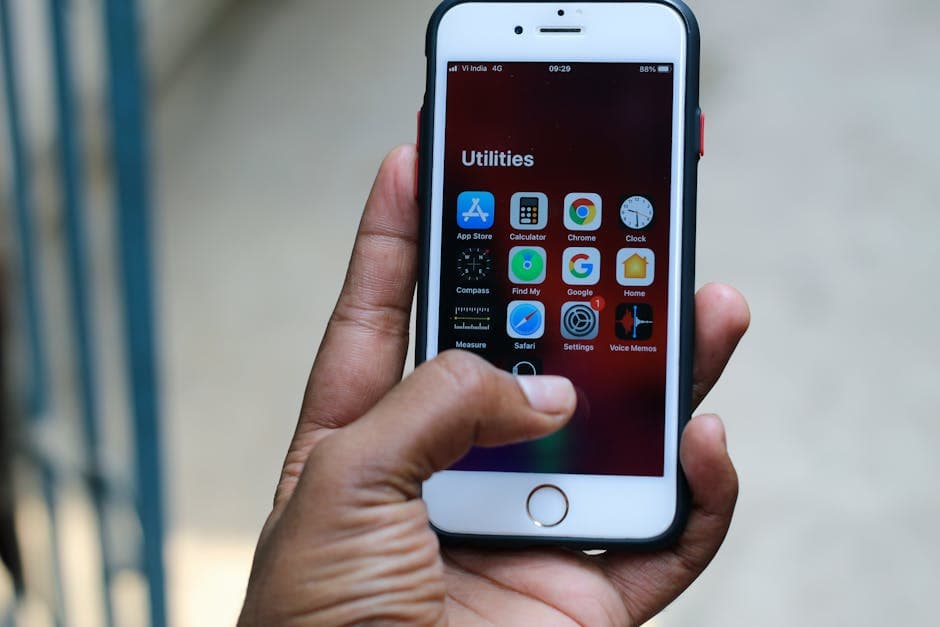
2026年、iPhoneで音声を録音して文字起こしする方法
Summarize this article with:
iPhoneはあらゆる録音シーンを標準でカバーしてる。インタビューやメモ用のボイスメモ、通話録音用の電話アプリ(iOS 18.1以降、一部地域限定)、ちょっとした音声キャプチャ用のメモアプリ。iOS 18でボイスメモにオンデバイス文字起こしが追加され、iOS 26ではAI要約と新しいSpeechAnalyzerエンジンでさらに進化。話者ラベル付きのプロ品質の文字起こしが欲しいなら、専用ツールにアップロードするだけで数分で完了する。
Fragment 1:
iPhoneで音声をテキストにする最短ルートは、もうすでに手元にある。ボイスメモが録音し、iOS 18が文字起こしし、iOS 26が要約する。すべて端末内で完結する。カジュアルな個人利用なら、この流れで十分だ。公開、共有、話者ラベル付きのクリップが必要な場合は、あとひと手間加えるだけで、M4Aファイルが整った文字起こしに変わる。
ボイスメモ: デフォルト設定が実際にやっていること
ボイスメモの録音品質は、圧縮とロスレスのどちらを選ぶべき?
設定を開き、ボイスメモをタップすると、2つの音声品質オプションが表示される。
圧縮(デフォルト)は、AAC圧縮で44.1kHzのM4Aとして保存される。 ファイルサイズは1分あたり約1MB。ロスレスはより高いビット深度で大きなファイルを保存し、1分あたり約10MBに近い。文字起こしには、圧縮で常に十分だ。文字起こしエンジンは内部で16kHzモノラルにダウンサンプリングするため、ロスレスの余分な忠実度はモデルには見えない。ロスレスを選ぶべきなのは、文字起こしに送る前にマルチトラックツールで音声を編集する予定がある場合だけだ。
同じくボイスメモ設定にある、位置情報に基づく名前付けを有効にしよう。これをオンにすると、録音は「ニューレコーディング47」ではなく、場所に基づいて自動的に名前が付けられる(「マーケットストリートのコーヒーショップ」など)。
内蔵の文字起こし: iOS 18とiOS 26が提供するもの
iPhoneのボイスメモは録音を自動的に文字起こしする?
AppleはiOS 18から、ボイスメモに端末内文字起こしを追加した。iPhone 12以降で利用できる。録音内の波形を上にスワイプすると、文字起こしが表示される。文字起こしは完全に端末内で実行され、音声が電話機から出ることはない。
iOS 18時点での対応言語: 英語(全バリアント)、スペイン語、ポルトガル語、イタリア語、フランス語、ドイツ語、日本語、韓国語、簡体字中国語、繁体字中国語。ボイスメモの内蔵文字起こしが対応している言語はこれ以外にはない。
iOS 26 には、アップグレードが2つ加わりました。まず、Writing Tools で Voice Memos の文字起こしをワンタップで要約できるようになりました。長いインタビューで、全文を読まずに要点だけ欲しい場合に便利です。次に、新しい SpeechAnalyzer フレームワーク(iOS 26 SDK 経由でアプリに提供)が、音声 API を使うサードパーティ製アプリにあった従来の1分間の処理制限を撤廃しました。
クリーンな英語音声での精度は、ユーザーレポートによるとおよそ85〜90%です。背景ノイズ、速い話し方、強いアクセント、話者の重なりがあると、その数字は下がります。話者分離(ダイアライゼーション)には対応しておらず、文字起こしは誰が何を言ったかのラベルがない単一のテキストストリームとして表示されます。SRT や VTT の字幕形式への書き出しもありません。
iPhone の内蔵文字起こしはいつ十分で、いつ外部ツールを使うべきか?
個人的なメモや素早い確認には、内蔵の文字起こしは敵いません。複数話者がいるものや公開を前提としたものには、Whisper Large-v3 のようなより大きなモデルを動かす専用の文字起こしサービスが、特にノイズの多い音声、アクセント、複数話者の録音で、明らかに高い精度を発揮します。さらに、Voice Memos にない話者ラベルや SRT/VTT 書き出しも追加されます。以下のワークフローセクションを参照してください。
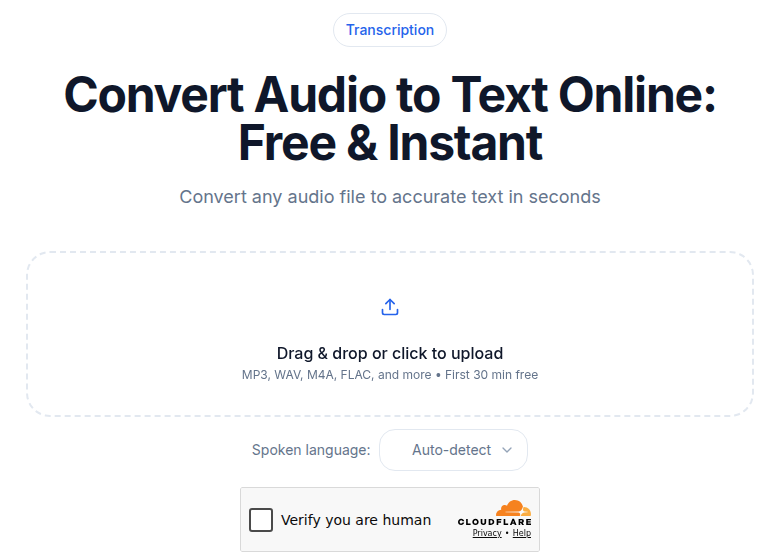 ConvertAudioToText 音声アップロードツールのスクリーンショット
通話録音: 見逃されがちな iOS 18.1 の機能
iPhone で電話を録音できますか?
iPhone は iOS 18.1(2024年10月)以来、ネイティブの通話録音に対応しています。 通話中に、通話画面の左上にある波形アイコンをタップします。自動音声がすぐに、録音が開始されたことを通話中の全員に知らせます。録音と文字起こしは、通話終了時に Notes アプリのロックされたフォルダに自動的に保存されます。
iOS 26 はこれをさらに拡張しています。通話録音には AI 生成の要約と、言語をまたぐ通話向けのライブ翻訳が含まれるようになりました。
ハードリミット: EU圏内では通話録音が利用できません。ロシア、UAE、サウジアラビア、南アフリカなど、その他の多くの地域でも同様です。Appleはapple.com/ios/feature-availabilityで機能の利用可否ページを公開しており、自分の国を確認できます。対象地域に該当する場合、サードパーティ製アプリや画面ベースの回避策しか道はありません。
もう一つ、通話録音が行わないこと: 録音はボイスメモではなくメモに保存されます。外部の文字起こしツールにアップロードするワークフローを使っているなら、ボイスメモではなくメモアプリから録音を共有することになります。
文字起こし精度を上げるための録音の基本
ボイスメモはiPhoneのマイクが拾う音をそのまま記録します。マイクは優秀ですが、魔法ではありません。いくつかの習慣で差を縮められます:
距離と角度が重要です。 本体下部のマイクを話し手の口から6〜12インチ離して持ちましょう。下部マイクを手で覆わないでください。
録音前にサイレントモードに。 フォーカスまたはおやすみモードを有効にします。通知のバイブ音が音声に乗ります。
触覚フィードバックをオフに。 設定 > サウンドと触覚 > システム触覚をオフに。この設定を切らないと、タップのたびに小さな振動が発生し、マイクが拾ってしまいます。
座ってのインタビューにはラベリアマイクを。 Rode SmartLav+(3.5mm TRRS、小売店により約$50〜70、現在のiPhoneではUSB-Cから3.5mmへのアダプタが必要)は襟にクリップで留め、話し手の声を分離します。Boya BY-M1はより安価で、インタビュー用途では同等の性能を発揮します。ノイズの多い録音では、精度が向上します。
iPhoneからファイルを取り出す
ボイスメモのファイルをパソコンや文字起こしツールに移すにはどうすればいいですか?
便利な順に3つの方法があります:
iCloud同期
設定 > ボイスメモ > iCloud経由でボイスメモを同期。ファイルはMacのボイスメモアプリに自動で表示されます。iCloudの無料枠は5GB、50GBプランは月額$0.99で、ほとんどのボイスメモ利用には十分です。すでに写真で容量を使い切っている場合は、この点も考慮に入れてください。
共有シート
ボイスメモで任意の録音の三点リーダーメニューをタップし、共有を選択。近くのMacへのAirDropが、単一ファイル転送では最速です。ファイルに保存を使えば、インストール済みのアプリに応じてM4Aを直接クラウドフォルダ(iCloud Drive、Google Drive、Dropbox、OneDrive)に振り分けられます。
ブラウザ直接アップロード
ブラウザベースの文字起こしツールは、iPhoneのSafariからのアップロードに対応しています。ボイスメモから録音を共有し、ブラウザでそのツールを選択します。アップロードと文字起こしはモバイルでも問題なく動作しますが、長い文字起こしの確認は大きな画面の方が快適です。
iPhoneファーストの文字起こしワークフロー
ジャーナリスト、研究者、ポッドキャスター、そして週に数回以上録音するすべての人向け:
- ボイスメモで圧縮品質(デフォルト)で録音する。
- ファイル名をすぐに変更する。「2026-07-02_SarahK_fintech」のようなパターンを使い、自動名のままにしない。
- iCloud同期を有効にして、手動操作なしでファイルがMacに伝わるようにする。
- どのデバイスでも、ブラウザで文字起こしツールを開き、iCloud Driveからアップロードするか、ボイスメモから直接共有する。
- 英語以外の場合は、言語を明示的に設定する。
- 1時間の録音でおよそ2〜4分待つ。
- 文字起こしを確認し、用途に応じてTXT、SRT、またはVTTにエクスポートする。
「録音停止」から「検索可能な文字起こし」までの合計時間は、ファイルサイズと接続速度にもよりますが、通常5〜10分です。インタビュー録音の文字起こしワークフローに特化した話では、音声と一緒にキャプションを再生したい場合にSRTエクスポートが役立ちます。
ボイスメモ以外のiOS録音アプリ
Voice Memosは、ほとんどの人にとって正しい出発点です。以下のアプリは、それが及ばない特定のケースに対応します。
Ferrite Recording Studio。 ポッドキャスターのためのiOS標準。マルチトラック編集、非破壊ワークフロー、プロ級の録音に対応。ダウンロードは無料。Proのアプリ内購入は$29.99(2026年半ば時点の開発者ページによる)で、マルチトラック、エフェクト、オートメーションが解放されます。文字起こし前にスマホで音声を編集するなら、Ferriteがそのツールです。
Just Press Record。 単一目的のレコーダーで、ウォッチアプリ付き。手首から録音を開始できます。オンデバイスでの文字起こし込み。買い切りで、通常$4.99から$6.99(ストアの地域による)、サブスクリプションなし。録音を1秒以内に開始したいときの素早い音声キャプチャに最適です。
メモアプリ(標準搭載)。 メモ内のカメラ/メディアアイコンをタップして、直接音声を録音します。iOS 18以降、メモはVoice Memosが対応する同じ10言語で文字起こしを行います。スタンドアロンのファイルではなく、ドキュメントの文脈に音声を埋め込みたいときに便利です。
Otter.ai。 モバイル録音体験はまずまずで、自動アップロード文字起こし付き。ただし、Otterの料金体系に縛られます。無料プランは月300分、セッションあたり30分の上限。Proは年払いで月$8.33、1,200分まで。ZoomやTeams向けのミーティングボット機能が必要なら、Otterは理にかなっています。スマホ録音からクリーンな文字起こしが欲しいだけなら、高価な依存関係です。私の見解では、Voice Memosとアップロード型の文字起こしツールの組み合わせの方が、ソロのiPhoneレコーダーにとっては、ミーティングアプリのサブスクリプションよりシンプルで、しばしば安上がりです。
プライバシー:デバイスから出るものと出ないもの
Voice Memosの内蔵文字起こしは完全にローカルです。 Appleのオンデバイスモデルは、ネットワーク接続なしで音声を処理します。Appleはこの文字起こしのためにあなたの音声を受け取ることはありません。
iCloud同期は録音をAppleのサーバーにアップロードします。 ファイルは転送中も保存時も暗号化されますが、鍵はAppleが保持しています。法的な録音、ジャーナリストの情報源保護、医療コンテンツの場合は、iCloud同期をオフにして、AirDropまたはケーブルでファイルを転送してください。
メモ内の通話録音はデフォルトで端末内に留まります。 文字起こしはデバイス上で実行されます。iCloudメモ同期を有効にしていて、明示的に許可しない限り、録音はiCloudにアップロードされません。
サードパーティの文字起こしサービスは、TLS経由で音声を受信します。 機密性の高いコンテンツをアップロードする前に、各プロバイダーのデータ保持ポリシーを確認してください。文字起こし完了後に生の音声がどのくらい保存されるかは、ポリシーによって異なります。
機密性が最も高い録音の場合、iCloud同期をオフにしたiOS 18のオンデバイスボイスメモ文字起こしが、現在iPhoneで利用可能な最もプライベートなオプションです。精度はサーバーサイドのモデルより低くなりますが、音声がデバイスから出ることはありません。
長時間録音のロジスティクス
ボイスメモは数時間の録音でも問題なく処理できます。実用的な注意点をいくつか:
バッテリー消費は現実的です。2時間の録音で、iPhoneのモデルと周囲の温度にもよりますが、バッテリーの15〜25%を消費します。90分を超える録音にはモバイルバッテリーを使用してください。
画面をロックしても録音は停止しません。サイドボタンを押せば、ボイスメモを中断することなくポケットにしまえます。録音インジケーターはロック画面に表示されます。
電話の着信はデフォルトでボイスメモを中断します。開始前におやすみモードまたはフォーカスモードを有効にしてください。
ファイルサイズは圧縮モードで管理しやすい範囲に保たれます(約1分あたり1 MB)。つまり、2時間のインタビューで約120 MBになり、iCloud同期の範囲内に十分収まります。
文字起こしをどう活用するか
テキストファイルが手に入れば、用途は広がります:
スクラブせずに検索。 1時間の音声から引用を見つけるためにプレイヘッドをドラッグする必要はもうありません。CMD+Fまたはテキスト検索で数ミリ秒で見つかります。
タイムスタンプ付きで引用を抽出する。 文字起こしツールからのSRT書き出しには単語レベルのタイムスタンプが含まれているので、「34分12秒のところ」と引用して、そのクリップだけを共有できます。
構造化された出力に落とし込む。 生の文字起こしは、会議の議事録、ポッドキャストのショーノート、リサーチブリーフなどに要約できます。文字起こしツール内のAIテンプレートを使うか、汎用のAIアシスタントを使うかのどちらかです。
検索可能なアーカイブを構築する。 Voice Memosのすべての録音が、インデックス化されたテキストになります。M4Aファイルのフォルダは不透明ですが、文字起こしのフォルダは検索可能なデータベースです。
複数のインタビューを録音する研究者向けには、インタビュー録音の文字起こし方法のガイドで、規模が大きくなっても通用するファイル命名と書き出しのパターンを解説しています。
ミーティングボット機能やサブスクリプションの負担なしに、きれいな文字起こしだけが必要なら、ConvertAudioToTextがVoice MemosのM4Aアップロードを直接処理します。短いファイルならアカウントも不要です。
出典
- Appleサポート: iPhoneでボイスメモの文字起こしを表示する: https://support.apple.com/guide/iphone/view-a-transcription-iph00953a982/ios
- Appleサポート: iPhoneで通話を録音して文字起こしする: https://support.apple.com/guide/iphone/record-and-transcribe-a-call-iph57c6590e9/ios
- Appleサポート: iOSおよびiPadOS 26の機能の利用可能状況: https://www.apple.com/ios/feature-availability/
- Appleサポート: iOS 26アップデートについて: https://support.apple.com/en-us/123075
- Appleサポート: iCloud+のプランと料金: https://support.apple.com/en-us/108047
- MacRumors: iOS 18.1の通話録音の使い方: https://www.macrumors.com/how-to/ios-record-your-phone-calls/
- MacRumors: Appleの文字起こしAPIの速度テスト: https://www.macrumors.com/2025/06/18/apple-transcription-api-faster-than-whisper/
- Ferrite Recording StudioのApp Storeページ: https://apps.apple.com/us/app/ferrite-recording-studio/id1018780185
- Just Press RecordのApp Storeページ: https://apps.apple.com/us/app/just-press-record/id1033342465
- Otter.aiの料金ページ: https://otter.ai/pricing
- Rode SmartLav+の製品ページ: https://rode.com/en-us/products/smartlav-plus
Try transcription free
Convert any audio or video to clean, unwatermarked text — speaker labels, timestamps, and AI summaries included. First 30 minutes free, no account.
Related Articles
iPhoneボイスメモを文字起こしする方法(iOS 26ガイド)
iPhoneボイスメモをテキストに変換する2つの明確な方法、iOS 26の標準機能と、より良い出力オプションを備えた書き出し・アップロード経由のルート。

ボイスメモをテキストに変換する:使えるすべての方法
2026年版、ボイスメモをテキスト化するステップバイステップガイド。iOS 26のネイティブ文字起こし、Google Pixel Recorderのエクスポート、Samsung Galaxy AI、サードパーティツールへのアップロード方法まで解説します。
M4Aをテキストに変換する方法:iPhoneボイスメモの最短ルート
M4AはMPEG-4コンテナに収められたAAC音声で、Apple製品の標準形式です。最速の文字起こしルート、形式ごとの注意点、先に変換すべきケースを解説します。
MOVをテキストに変換する方法:iPhone・ProRes・QuickTime(2026年版)
あらゆるMOVファイルをテキストに変換:iPhoneのHEVC動画、ProRes書き出し、QuickTimeの画面収録。アップロードする前に、コンテナの中身を理解しましょう。
音声をTodoistへ:文字起こしからタスクを自動作成する方法(2026年版)
ボイスメモや会議の録音からアクションアイテムを抽出し、Todoistに自動登録する方法。メール転送、Quick Add API、Zapier/Make/n8nを使った連携パターンを解説します。

脚本家のための文字起こし:ボイスメモからFinal Draftへ
脚本家がAI文字起こしをボイスメモ、取材インタビュー、ライターズルームのセッション、テーブルリードにどう活用しているか。実践的なワークフローとツール選びのガイド。