AVIをテキストに変換する方法:レガシー動画ファイルの文字起こし
Summarize this article with:
クイックアンサー
AVIファイルは文字起こしツールに直接アップロードしてください。最新のツールの大半は事前変換なしでAVIを扱えます。再エンコードが必要になるのは次の3つの場合だけです。ツールがコーデックエラーでファイルを拒否する場合、音声がVBR MP3である場合(DivX時代のファイルに知られたインターリーブの問題)、またはファイルが2GB超でOpenDML拡張より前の時代のものである場合です。
 レガシーAVI映像は多くの場合そのままアップロードできる
AVIとは何か(そして今も重要な理由)
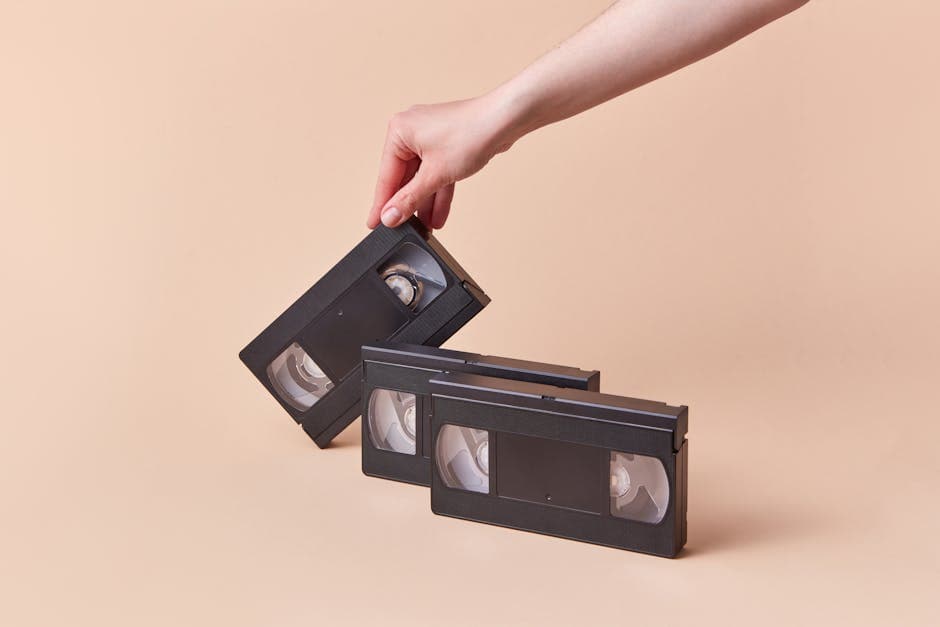
AVIはAudio Video Interleave(オーディオ・ビデオ・インターリーブ)の略です。マイクロソフトが1992年11月にVideo for Windowsの一部として導入しました。このフォーマットは1990年代後半から2000年代半ばまで主流であり続けましたが、H.264が標準コーデックになるとMP4に取って代わられました。
**AVIはコンテナであり、コーデックではありません。**この区別こそ、文字起こしのトラブルシューティングで最も重要なポイントです。AVIのラッパーはほぼあらゆる音声・動画コーデックの組み合わせを格納でき、中に入っている音声コーデックこそが、文字起こしがスムーズに動くか回避策が必要かを決めます。
今日、新しく作られるAVIファイルは稀ですが、アーカイブされたものはよく見かけます。あなたの手元にも、次のいずれかのソースからのAVIファイルがあるかもしれません。
- 1995〜2010年頃の古いカムコーダー(mini-DV、Hi8、DVDカムコーダー)
- 防犯カメラ・監視カメラシステム、特に2015年以前のDVR機器
- 2000年代前半に行われたVHSやDVテープのキャプチャ
- PCIキャプチャカード(ATI All-in-Wonder、Hauppauge WinTV)によるテレビ録画
- CD-ROMアーカイブに残る企業研修ライブラリ
コンテナ内コーデックの問題
何かをアップロードする前に、ffprobe yourfile.avi を実行して音声ストリームの行を確認しましょう。そこに何が表示されるかで、直接アップロードで済むか前処理が必要かが決まります。
| 音声コーデック | 時代と主なソース | 文字起こしメモ |
|---|---|---|
| PCM(非圧縮) | DVDカムコーダーのAVI、初期のキャプチャカード | 最もクリーンな経路。ファイルは大きい(DV-AVI 1時間で約13GB)が、音声は品質劣化なしで抽出できる。 |
| MP3 CBR | DivX時代のAVIファイル、2002〜2008年 | 概ね問題なし。128〜192kbpsのCBR MP3は、あらゆる音声認識エンジンで十分にサポートされている。 |
| MP3 VBR | DivX時代および初期XvidのAVIファイル | 要注意のコーデック。AVI内のVBR MP3は元の仕様に違反しています。AVIコンテナはインデックスにバイトオフセットを保存するため、可変フレームサイズによって抽出時に音声が同期ずれします。多くのツールは黙って音声を乱したりチャンクをスキップしたりします。CBRへ事前変換を。 |
| AC3 | CCTV DVRシステム、DVDリッピング | サポート対象だが、一部のツールは先にコーデックのパスが必要。CCTVのAC3は通常モノラル・64〜128kbps。音声は判読可能だが環境ノイズが多い。 |
| WMA | Windowsで録音したファイル、Windows Movie Makerの書き出し | AVIでは珍しいが存在する。ツールが拒否する場合はffmpegで変換する。 |
動画コーデック(DivX 3、XviD、MPEG-4 ASP、Microsoft RLE)が原因になることはまずありません。文字起こしツールは動画トラックを即座に破棄するためです。ツールがコーデックエラーを報告する場合、原因は音声ストリームである可能性が高いです。
先に再エンコードすべきケース(そうでないケース)
再エンコードが不要なのは、音声がPCM・AC3・CBR MP3のいずれかで、VLCで音声付きで再生でき、ファイルが4GB未満の場合です。
先に音声を抽出すべきのは次の場合です。
- ファイルが大きく、アップロードを速くしたい場合。13GB/時の2時間分のDV-AVIは、音声抽出後には30〜100MBのMP3になります。これはアップロード時間の大きな差になります。
ffprobeでVBR MP3音声が表示される場合。同期ずれを避けるため、抽出してCBRに再エンコードしてください。- ツールが「サポートされていない形式」や「音声が検出されません」というエラーを返す場合。
ffmpegコマンド1つで音声を抽出できます。
ffmpeg -i in.avi -vn -c:a libmp3lame -b:a 192k out.mp3
-vn フラグは動画ストリームを除外します。出力はCBR 192kbpsのMP3です。ほとんどの文字起こしエンジンはこれを問題なく受け付けます。
文字起こしに最適化した出力が必要なら、16kHzモノラルWAV(すべての音声認識エンジンがネイティブに扱える入力フォーマット)へ直接変換しましょう。
ffmpeg -i in.avi -vn -acodec pcm_s16le -ac 1 -ar 16000 out.wav
2GB制限とOpenDML
元のAVI仕様では、RIFFチャンクサイズフィールドが32ビット整数であるため、ファイルサイズは2GBに制限されています。2000年以前の古いDVDカムコーダーのファイルや初期のキャプチャカード録画をお持ちの場合、録画の途中で2GBの境界で止まってしまったファイルがあるかもしれません。
OpenDML(AVI 2.0とも呼ばれます)は、複数の2GBのRIFFセクションを連結することでこの問題を解決します。1997年頃以降にVirtualDubや互換ソフトウェアで作成されたファイルはOpenDMLを使用しており、任意の大きさにできます。それより古い家庭用ハードウェアのファイルは、警告なく切り詰められている可能性があります。
AVIが予期せず途切れていて、元の録画がもっと長かった場合は、ペアとなるファイル(一部のカムコーダーで使われる file.avi、file.000、file.001 の命名規則)を探すか、録画が2GBの壁で分割されていないか確認してください。
手順:AVIを文字起こしするためのアップロード方法
ステップ1:ファイルが音声付きで再生できるか確認する
VLCで開きます。音声が再生されればトラックは無傷です。動画は再生されるのに音声が無音の場合は、ffprobe in.avi を実行して音声ストリームが一覧に表示されるか確認してください。音声ストリームが表示されなければ、そのファイルには文字起こしできる音声がありません。
古いAVIはVLCで音声と動画の同期ずれを示すことがあります。これは再生用インデックスの問題であり、音声自体の問題ではありません。文字起こしは生の音声トラックを読み込むため、影響を受けません。
ステップ2:VBR MP3音声の有無を確認する
ffprobe in.avi を実行すると、Audio: mp3, 44100 Hz, stereo, ... のような行が表示されます。ストリームが「mp3」と表示され、ファイルが2002〜2008年のものなら、VBRエンコードを使っている可能性が高いです。迷ったら、上記のようにアップロード前にCBR MP3へ事前変換してください。
ステップ3:直接アップロードするか、音声抽出後にアップロードする
ファイルを動画からテキストへ変換できるツールにドラッグします。最新のツールの多くはAVIをネイティブに受け付けます。MP3やWAVに音声を抽出した場合は、そちらをアップロードしてください。
ステップ4:言語を手動で設定する
自動検出は現代のクリーンな音声ではうまく機能しますが、テープヒス、背景ノイズ、低品質なマイクを含む劣化したAVI録画ではつまずくことがあります。言語がわかっている場合は明示的に選択してください。特に英語以外のアーカイブコンテンツでは重要です。
ステップ5:古い音声を意識してレビューする
60分のAVIの文字起こしにはおよそ4〜8分かかります。古い録音には予測可能な精度の上限があります。
- AVI内のスタジオ録音ナレーション:95〜98%
- mini-DVカムコーダーの音声(まともなマイク、低ノイズ):90〜95%
- アマチュアカムコーダーの音声(部屋の反響、貧弱なマイク):80〜90%
- VHS由来の音声(テープヒス、7〜10kHz帯域):75〜88%
- CCTV音声(安価なマイク、AC3圧縮、環境ノイズ):70〜85%
レビューの時間は、固有名詞、当時特有の技術用語、テープヒスが強くなるセグメントに充てましょう。ノイズが支配的な箇所では、モデルが実在しない言葉を挿入することがあります。
AVIのシナリオ別に期待できること
mini-DV・Hi8カムコーダーのキャプチャ
Canon GL2などのカムコーダーはmini-DVテープに録画し、FireWire(IEEE 1394)経由で生のDV-AVIファイルとしてパソコンへ転送していました。DV-AVIには48kHz・16ビットのPCM音声が含まれます。これは高品質な音声です。動画側はDV圧縮されていますが、文字起こし用の音声抽出はロスレスかつ高速です。
この時代のカムコーダー搭載マイクは操作音や室内の残響を拾いやすい一方、会話程度の距離なら十分な音声明瞭度がありました。mini-DVのAVIから文字起こしした家族のインタビューは、典型的には88〜94%の精度に収まります。このユースケースについては、インタビュー録音の文字起こし方法でレビューのコツを参照してください。
DivX時代のダウンロード・リッピングコンテンツ
おおよそ2001年から2007年にかけて、AVIはオンラインで共有される動画やDVDリッピングの主流フォーマットでした。これらのファイルは動画にDivXかXviD、音声にMP3(多くはVBR)を使用していました。音声は通常、90〜95%の精度で文字起こしできるほどクリーンです。主なリスクは上述のVBR MP3の同期ずれです。
この時代によく使われていたFOURCCコードはDIVX、XVID、DX50、MP43です。ffprobeで動画コーデックとしてこれらのいずれかが表示され、音声がmp3の場合は、VBRと想定して事前変換してください。
CCTV・DVR録画
2012年頃より前の防犯用DVRは、低ビットレートのAC3音声(64〜128kbps、モノラル)のAVIを出力することが多いです。これらのシステムのマイクは安価で、音声明瞭度よりもカバー範囲を優先して配置されていました。精度は最大でも70〜85%と考え、文字起こし結果は正式な文書ではなく大まかな記録として扱ってください。
一部のCCTVシステムは、有効なAVIインデックスに音声ストリームヘッダーを書き込みながら、中身を無音のままにしています。VLCはエラーを出さずに動画を再生し、音声トラックも表示します。ところがffmpegで抽出すると無音のMP3が生成されます。これに遭遇した場合、復元できる音声データは存在しません。システムは動画のみを録画していたのです。
CD-ROM収録の企業研修コンテンツ
2000〜2010年の教育・企業研修コンテンツは、CD-ROMにAVIファイルとして収録されることが頻繁にありました。これらはスタジオナレーション、コンデンサーマイク、編集を経て制作されています。古いMPEG-4 ASPやIndeoで圧縮されたAVIの中であっても、音声は通常クリーンです。プロのナレーションでは94〜98%の精度が期待できます。クリーンアップの手間が最も少なく文字起こしが最も価値を発揮するのが、このAVIシナリオです。
フォーマットごとの注意点
デュアル音声トラック
mini-DVカムコーダーは、2チャンネルを本物のステレオではなく独立した2つのモノラルトラックとして記録することがありました。文字起こしツールが誤ったトラックを選ぶ可能性があります。文字起こし結果が不完全に見える、またはチャンネルバランスがおかしいと感じる場合は、各トラックを抽出して確認しましょう。
ffmpeg -i in.avi -map 0:a:0 -c:a copy track0.mp3
ffmpeg -i in.avi -map 0:a:1 -c:a copy track1.mp3
よりクリーンな音声のトラックをアップロードしてください。
破損・断片化したストリーム
停電、テープのドロップアウト、ソフトウェアのクラッシュなどで途中までしか書き込まれなかった古いAVIファイルは、インデックスが壊れていることがあります。VLC(不良インデックスを許容する)では再生できるのに、他のツールでは失敗します。コンテナを再構築しましょう。
ffmpeg -i broken.avi -err_detect ignore_err -c copy fixed.avi
このコマンドは何も再エンコードせずにインデックスを書き直します。軽度の破損であれば成功率は高いです。
無音の音声ストリーム問題
ツールが「音声が検出されません」と返すのにVLCでは音声が鳴る場合は、音声マッピングを明示的に指定します。
ffmpeg -i in.avi -map 0:a -c:a libmp3lame -b:a 192k probe.mp3
出力が無音であれば、そのストリームはデータを持たないヘッダーのみのプレースホルダーです。音声が入っていれば、ツールがストリームを見つけられなかっただけなので、probe.mp3をそのままアップロードできます。
音声品質とコーデック選択に関する補足
**文字起こしにおける音声品質の上限は、圧縮時ではなく録音時に決まります。**騒がしい部屋でカムコーダー内蔵マイクで録音されたPCM音声のAVIは、技術的には「ロスレス」のPCMであっても、スタジオナレーションを128kbps MP3音声で収めたAVIほど正確には文字起こしされません。
対応する音声フォーマットと品質のトレードオフに関しては、コーデックの選択よりもSN比、マイク品質、話者の明瞭度の方が重要です。VHS由来のAVIは、元の記録媒体の制約でおよそ7〜10kHzの帯域に限られます。一度も記録されなかった音声のディテールは、どれだけ後処理をしても取り戻せません。
保存する価値のあるアーカイブ録音があり、音声品質が悪い場合は、80Hz以下をカットする軽めのハイパスフィルターで、空調や機械的な低域ノイズを減らしつつ音声を傷めずに済みます。ノイズリダクションは控えめにしてください。テープヒスは広帯域ノイズですが、音声モデルは驚くほどうまく対処できます。一方、強すぎるノイズ除去はノイズと一緒に音声のディテールも削ぎ落としてしまいます。
文字起こし品質におけるWAVとMP3の比較を詳しく見ると、ソース音声がすでに劣化している場合、抽出フォーマット間の実質的な違いはほとんどの人が思うより小さいものです。
複雑な設定なしにAVIファイルからクリーンな文字起こしが欲しいだけであれば、ConvertAudioToTextがAVIを直接受け付けており、短いクリップには無料枠があります。大規模なアーカイブには有料プランが必要です。
よくある質問
古いAVIファイルでも正確に文字起こしできますか?
はい。ただし精度はコンテナではなく元の録音品質に依存します。スタジオ録音のナレーションが入ったAVIは95〜98%で文字起こしされます。騒がしい部屋で撮影された古いカムコーダーの音声は80〜90%程度です。テープヒスのあるVHS由来の音声はその範囲の下限寄りになります。AVIコンテナ自体が精度を下げることはありません。
文字起こし前にAVIをMP4に変換する価値はありますか?
通常は不要です。文字起こしされるのはコンテナ内の音声であり、MP4への再ラップでは音声は変わりません。例外は、文字起こしツールがAVIを完全に拒否する場合(多くはVBR MP3音声や認識できないFOURCCコードが原因)です。その場合は、ffmpegで直接音声を抽出する方がコンテナ全体の変換より速く済みます。
文字起こしツールに「サポートされていないコーデック」と表示されたらどうすればいいですか?
問題はほとんどの場合動画コーデック(DivX、XviD、Microsoft RLE)ではありません。多くのツールは動画トラックを破棄するためです。原因はたいてい非標準の音声コーデックかVBR MP3音声です。次を実行して音声をクリーンなCBR MP3として抽出し、それをアップロードしてください:ffmpeg -i in.avi -vn -c:a libmp3lame -b:a 192k out.mp3
AVIはVLCで正常に再生できるのに、文字起こし結果に音声がありません。なぜですか?
一部のCCTVシステムや古いエンコードツールは、AVIインデックスに音声ストリームヘッダーを書き込むものの、中身を無音またはデータなしのままにしていることがあります。VLCの音声デコーダーはエラーを出さずにダミーストリームを合成してしまうことがあります。実際の音声データの有無は次のコマンドで確認できます:ffmpeg -i in.avi -map 0:a -c:a libmp3lame -b:a 192k probe.mp3。probe.mp3が無音なら、文字起こしできる音声は存在しません。
参考資料
- Audio Video Interleave - Wikipedia
- AVI(Audio Video Interleaved)ファイルフォーマット - 米国議会図書館
- OpenDML拡張を含むAVIファイルフォーマット - 米国議会図書館
- AVI RIFFファイルリファレンス - Microsoft Learn
- AVI内のVBR MP3:可変ビットレート(VBR)音声が検出されました - VideoHelp Forum
- AVIのタイミングと音声同期 - VirtualDub Blog
- AVIファイルの2GB・4GB問題 - AVI-IO
- CCTVファイルフォーマットの難所 - Kinesense
- Whisperの音声要件 - SayToWords
- FFmpegを使って破損した動画ファイルを修復する方法 - Stellar
Try transcription free
Convert any audio or video to clean, unwatermarked text — speaker labels, timestamps, and AI summaries included. First 30 minutes free, no account.
Related Articles

Spotify Transcript Extractor: How to Copy and Download Episode Text
Get a Spotify podcast transcript you can copy and download: paste a public episode link, 30 minutes free with no signup, TXT or SRT files on eligible plans.
Call Transcription for Customer Support QA: A Practical CATT Workflow
Use call transcription for customer support QA to review calls faster and coach agents. Upload audio or a meeting URL, get speaker labels and AI summaries.