
YouTube-Video transkribieren: 3 Methoden im Vergleich (2026)
Summarize this article with:
Der schnellste Weg zu einem sauberen YouTube-Transkript führt über das Einfügen der Video-URL in ein KI-Transkriptionstool – das dauert unter zwei Minuten und liefert korrekte Interpunktion, Sprecherlabels und mehrere Exportformate. YouTubes eigenes Transkript-Panel ist für schnelles Nachschlagen bei Videos mit klarer Tonspur wirklich nützlich, verzichtet jedoch auf Interpunktion und bietet keine Sprecherlabels. Wird die Video-URL von einem Tool blockiert, laden Sie die Tonspur zuerst herunter und laden Sie die Datei direkt hoch. In den meisten Anwendungsfällen ist die URL-Methode die beste Wahl.
Sie können das Transkript jedes öffentlichen YouTube-Videos in unter zwei Minuten erhalten, indem Sie die URL in ein KI-Transkriptionstool einfügen. YouTube bietet außerdem ein kostenloses, integriertes Transkript-Panel, das sofort einsatzbereit ist, wenn es schnell gehen muss. Eine dritte Option, zuerst die Audiodatei herunterladen und dann hochladen, deckt Randfälle ab, in denen die direkte URL-Verarbeitung scheitert. Im Folgenden erfahren Sie, wie jede Methode funktioniert und wann Sie welche einsetzen sollten.
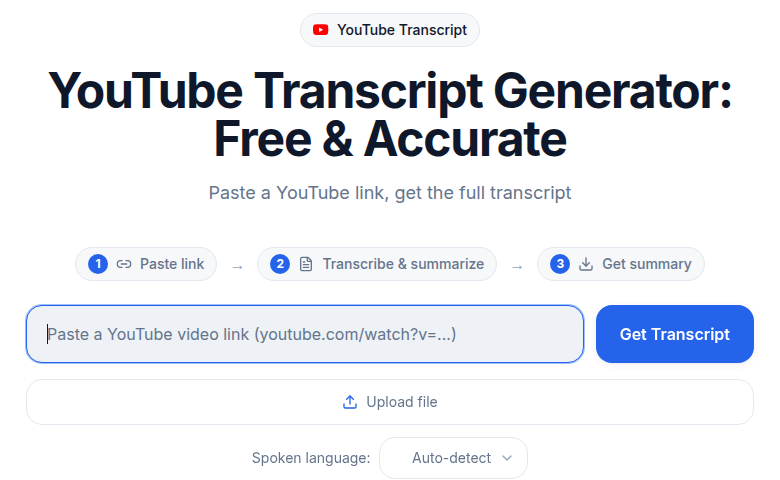 Link einfügen, Sprache wählen, Transkript erhalten
Methode 1: URL in ein KI-Transkriptionstool einfügen (empfohlen)
Dies ist der schnellste Weg zu einem brauchbaren, genauen Transkript. Sie kopieren den YouTube-Link, fügen ihn in ein Transkriptionstool ein und erhalten ein formatiertes Dokument mit Interpunktion, Groß-/Kleinschreibung und Absätzen.
Der größte Vorteil gegenüber YouTubes eigenen Untertiteln ist die Sprecherkennung. Hat ein Video zwei oder mehr Sprecher, identifiziert und beschriftet ein KI-Tool mit Sprecher-Diarisierung, wer gerade spricht. YouTubes Panel liefert Ihnen dagegen eine unstrukturierte Textwand.
So geht's:
- Kopieren Sie die Video-URL aus der Adressleiste Ihres Browsers.
- Öffnen Sie den YouTube-Transkript-Generator und fügen Sie den Link in das Eingabefeld ein.
- Wählen Sie die Sprache des Videos aus, falls es nicht Englisch ist.
- Klicken Sie auf „Transkribieren“. Die meisten Videos unter 30 Minuten sind in ein bis zwei Minuten fertig verarbeitet.
- Prüfen Sie das Transkript im Editor. Interpunktion und Absätze werden automatisch eingefügt.
- Exportieren Sie als reinen Text, SRT, VTT oder als formatiertes Dokument, je nach Anwendungsfall.
Wenn Sie Untertitel für ein Video benötigen, das Sie hochladen, erstellt der Untertitel-Generator im selben Arbeitsablauf korrekt getimte SRT- und VTT-Dateien.
Meine Einschätzung: Für alles, was über das schnelle Nachschlagen eines Zitats hinausgeht, ist dies die Methode, auf die Sie standardmäßig setzen sollten. Der Genauigkeitsabstand zwischen YouTubes automatischen Untertiteln und einem spezialisierten KI-Tool ist real: YouTube erreicht 85–95 % bei klarer Studio-Tonspur, während ein modernes KI-Transkriptionsmodell bei denselben Inhalten typischerweise 95–98 % liegt. Ein falsches Wort pro Satz summiert sich schnell, wenn Sie aus einem Transkript einen veröffentlichten Artikel machen.
Methode 2: YouTubes integriertes Transkript-Panel nutzen (schnell und kostenlos)
YouTube generiert für die meisten Videos automatische Untertitel und lässt Sie diese direkt auf der Seite als rohes Transkript-Panel anzeigen, kostenlos und ohne Anmeldung.
Diese Methode ist wirklich praktisch für schnelles Nachschlagen, wenn Sie keine saubere Ausgabe benötigen. Wenn Sie in einer Vorlesung nach einem bestimmten Begriff suchen oder ein kurzes Zitat kopieren und selbst überarbeiten möchten, funktioniert das Panel gut.
So öffnen Sie es am Desktop:
- Öffnen Sie das YouTube-Video.
- Klicken Sie unter dem Videotitel auf die Schaltfläche „…mehr“, um die Beschreibung auszuklappen.
- Scrollen Sie ans Ende der Beschreibung und klicken Sie auf „Transkript anzeigen“. Rechts neben dem Player öffnet sich ein Panel.
- Um die Zeitstempel zu entfernen, klicken Sie oben rechts im Transkript-Panel auf das Drei-Punkte-Symbol und wählen Sie „Zeitstempel ein-/ausschalten“.
- Markieren Sie den gesamten Text, kopieren Sie ihn und fügen Sie ihn in einen Texteditor ein.
Auf Mobilgeräten: Öffnen Sie das Video, tippen Sie auf den Titelbereich, um die Beschreibung auszuklappen, scrollen Sie nach unten und tippen Sie auf „Transkript anzeigen“.
Was das integrierte Transkript gut kann
- Kostenlos, keine Registrierung, kein zusätzliches Tool nötig.
- Sofort verfügbar: Das Transkript existiert für die meisten öffentlichen Videos bereits.
- Zeitstempel sind anklickbar und synchronisiert mit dem Video, praktisch zur Navigation.
- In mehreren Sprachen verfügbar, wenn der Creator übersetzte Untertitel hochgeladen hat.
Wo es Schwächen hat
- Keine Interpunktion, keine Absätze. Die Ausgabe ist ein roher Block aus Fragmenten mit Zeitstempeln.
- Keine Sprechererkennung. Mehrere Sprecher erscheinen als ein einziger Textstrom.
- Die Genauigkeit sinkt bei akzentuierter Sprache, Fachjargon und verrauschter Tonspur. Hintergrundmusik kann die Genauigkeit unter 75 % drücken.
- Nicht alle Videos haben es. Creator können Untertitel deaktivieren, und manche Videos haben gar keine automatisch generierten Untertitel.
- Export nur manuell: markieren, kopieren, einfügen.
Mehr dazu, was Genauigkeit in der Praxis wirklich bedeutet, finden Sie unter Transkriptionsgenauigkeit erklärt.
Methode 3: Audio herunterladen, dann Datei hochladen
Manchmal kann ein Tool eine YouTube-URL nicht direkt verarbeiten, etwa weil das Video länderspezifisch gesperrt ist, das URL-Format ungewöhnlich ist oder die Plattform ihre Download-Regeln geändert hat. Laden Sie in solchen Fällen zuerst die Tonspur herunter und laden Sie sie als Datei hoch.
So geht's:
- Nutzen Sie einen YouTube-zu-MP3-Konverter (davon gibt es viele kostenlose Browser-basierte) oder installieren Sie yt-dlp lokal, um die Tonspur als MP3- oder M4A-Datei zu extrahieren.
- Öffnen Sie das Tool Video zu Text oder ein beliebiges KI-Transkriptionstool, das Datei-Uploads akzeptiert.
- Laden Sie die Audiodatei hoch.
- Wählen Sie Ihre Sprache sowie gegebenenfalls Diarisierungsoptionen aus.
- Exportieren Sie im gewünschten Format.
Die Transkriptqualität dieser Methode entspricht exakt der von Methode 1, da dieselbe Tonspur in dieselbe Engine eingespeist wird. Der einzige Unterschied ist der zusätzliche Download-Schritt.
Ein Hinweis zum Format: Die meisten spezialisierten Transkriptionstools akzeptieren MP3, M4A, WAV und MP4 direkt. Falls Sie nur die Videodatei haben, funktioniert auch der Upload der kompletten MP4, da das Tool die Tonspur intern extrahiert.
Vergleich: Welche Methode passt zu Ihrem Bedarf?
| Methode | Genauigkeit | Sprecherlabels | Exportformate | Einrichtung nötig | Am besten geeignet für |
|---|---|---|---|---|---|
| URL in KI-Tool | 95–98 % bei klarer Tonspur | Ja (die meisten Tools) | TXT, SRT, VTT, DOCX | Keine | Weiterverwendung, Notizen, Untertitel |
| YouTube-Transkript-Panel | 75–95 %, variiert | Nein | Nur Kopieren/Einfügen | Keine | Schnelles Nachschlagen, kurze Zitate |
| Download, dann Upload | 95–98 % bei klarer Tonspur | Ja (die meisten Tools) | TXT, SRT, VTT, DOCX | Download-Schritt | Geo-blockierte oder URL-blockierte Videos |
So holen Sie mit jeder Methode bessere Ergebnisse heraus
Die Tonqualität ist der mit Abstand größte Faktor für die Transkriptionsgenauigkeit. Ein Video, das mit einem ordentlichen Mikrofon in einem ruhigen Raum aufgenommen wurde, lässt sich unabhängig von der Methode sauber transkribieren. Ein Video mit lauter Hintergrundmusik, Hall oder mehreren sich überschneidenden Sprechern fordert selbst die besten KI-Modelle heraus.
Ein paar praktische Tipps:
Stellen Sie die richtige Sprache ein. Ist ein Video französisch und die Sprache bleibt auf Englisch eingestellt, wird die Ausgabe wirr. Die meisten KI-Tools erkennen die Sprache automatisch, aber die manuelle Einstellung verbessert die Genauigkeit bei kürzeren oder leiseren Clips.
Teilen Sie lange Videos auf. Bei Videos über eine Stunde lohnt es sich, die Tonspur vor dem Transkribieren in 30-Minuten-Abschnitte zu zerlegen. Das beschleunigt den Korrekturdurchgang und verringert das Risiko von Timeouts oder Formatierungsproblemen.
Planen Sie Ihr Exportformat. Veröffentlichen Sie das Transkript als Webseite, lässt sich reiner Text am leichtesten überarbeiten. Fügen Sie einem Video Untertitel hinzu, fordern Sie von Anfang an SRT- oder VTT-Ausgaben an, damit die Timing-Daten bereits vorhanden sind.
Für einen tieferen Blick auf die Sprecher-Diarisierung und wann sie relevant ist: Dieser Beitrag erklärt, wie die Erkennung mehrerer Sprecher funktioniert und wo ihre Grenzen bei verrauschten Aufnahmen liegen.
Kreative Einsatzmöglichkeiten für YouTube-Transkripte
Für viele Workflows ist ein Transkript oft wertvoller als das Video selbst.
Videos in Blogartikel verwandeln. Das Transkript liefert Ihnen einen wörtlichen Rohentwurf. Strukturieren Sie ihn mit Überschriften neu, streichen Sie Wiederholungen, und schon haben Sie in einem Bruchteil der Zeit einen veröffentlichbaren Artikel, den Sie sonst von Grund auf schreiben müssten.
Durchsuchbare Lernnotizen erstellen. Ein Volltext-Transkript einer Vorlesung lässt sich durchsuchen, markieren und in der Prüfungsphase schneller durcharbeiten, als das Video erneut anzuschauen.
Prägnante Zitate extrahieren. Interview- und Podcast-Transkripte erleichtern es, starke Zitate für Social Media, Newsletter oder Pressematerialien zu finden.
Barrierefreiheit verbessern. Die Veröffentlichung eines Transkripts neben Ihrem eingebetteten Video hilft gehörlosen und schwerhörigen Zuschauern und kommt auch nicht-muttersprachlichen Zuschauern zugute, denen Lesen leichter fällt als das Zuhören in Echtzeit.
SEO auf Ihrer eigenen Website stärken. Suchmaschinen können gesprochene Inhalte innerhalb eines Videos nicht indexieren, sehr wohl aber ein Transkript, das Sie als Seite oder Artikel veröffentlichen.
Wenn Sie Inhalte anderer Plattformen transkribieren möchten, lesen Sie wie man eine Podcast-Folge transkribiert oder wie man ein Zoom-Meeting transkribiert für plattformspezifische Workflows.
Häufig gestellte Fragen
Kann ich jedes YouTube-Video transkribieren oder nur meine eigenen?
Sie können jedes öffentlich verfügbare YouTube-Video transkribieren. YouTubes integriertes Transkript-Panel und KI-Transkriptionstools funktionieren bei jedem Video, das nicht auf privat oder nicht gelistet eingestellt ist. Dennoch sollten Sie stets das Urheberrecht respektieren: Das Transkribieren fremder Inhalte und deren erneute Veröffentlichung ohne Genehmigung kann deren Rechte verletzen. Die private Nutzung zu Forschungs-, Studien- oder Barrierefreiheitszwecken gilt in den meisten Rechtsordnungen als zulässige Nutzung.
Wie genau sind YouTubes automatisch generierte Untertitel?
Die Genauigkeit variiert erheblich je nach Inhaltstyp. Klare Studio-Tonspur mit einem einzigen englischsprachigen Sprecher erreicht typischerweise 90–95 % Wortgenauigkeit. Gesprächsorientierte Inhalte mit ordentlicher Tonqualität liegen eher bei 85–90 %. Akzentuierte Sprache, Fachjargon oder sich überschneidende Sprecher können die Genauigkeit auf 75–85 % senken, und Hintergrundmusik kann sie unter 75 % drücken. Spezialisierte KI-Transkriptionstools erzielen dagegen bei derselben klaren Tonspur konstant 95–98 % und gehen besser mit Akzenten und Jargon um, weil sie speziell für die Transkription statt für die Untertitelgenerierung entwickelt wurden.
Bekomme ich ein YouTube-Transkript mit Zeitstempeln?
Ja. YouTubes integriertes Panel enthält standardmäßig Zeitstempel, und Sie können diese ausschalten, wenn Sie nur den Text benötigen. KI-Transkriptionstools liefern ebenfalls Ausgaben mit Zeitstempeln und können im SRT- oder VTT-Format exportieren, das präzise Zeitangaben für jedes Segment enthält. SRT und VTT sind die Formate, die YouTube akzeptiert, wenn Sie korrigierte Untertitel zurück zu einem Video hochladen möchten.
Was, wenn ein Video kein Transkript auf YouTube hat?
Manche Creator deaktivieren Untertitel, und bei manchen älteren oder weniger angesehenen Videos wurden keine automatischen Untertitel generiert. In diesen Fällen erscheint YouTubes integriertes Panel nicht. Verwenden Sie stattdessen Methode 1 oder Methode 3 aus dieser Anleitung: Beide extrahieren die Tonspur direkt und transkribieren sie, unabhängig davon, ob der Creator Untertitel auf der Plattform aktiviert hat.
Ist es legal, YouTube-Videos zu transkribieren?
Das Transkribieren eines YouTube-Videos für den persönlichen Gebrauch, etwa für Lernnotizen, Forschung oder Barrierefreiheit, ist grundsätzlich zulässige Nutzung. Die Veröffentlichung eines vollständigen wörtlichen Transkripts urheberrechtlich geschützter Inhalte ohne Erlaubnis des Creators kann eine Urheberrechtsverletzung darstellen. Wenn Sie Ihre eigenen Videos oder Videos unter einer Creative-Commons-Lizenz transkribieren, gibt es keine Einschränkungen. Im Zweifel zu einem bestimmten Anwendungsfall konsultieren Sie eine juristische Fachkraft.
Wie lange dauert es, ein YouTube-Video mit KI zu transkribieren?
Bei der URL-Methode ist die Verarbeitung der meisten Videos unter 30 Minuten in ein bis zwei Minuten abgeschlossen. Längere Videos brauchen entsprechend mehr Zeit, laufen aber dennoch schneller als Echtzeit – ein 60-minütiges Video wird typischerweise in vier bis sechs Minuten transkribiert. Manuelle Transkription läuft dagegen bei geübten Schreibkräften mit einem Verhältnis von etwa 4 zu 1: vier Stunden Aufwand pro Stunde Audio. Bei der Geschwindigkeit ist die KI-Transkription für jedes Video, das länger als wenige Minuten ist, der klare Gewinner.
Quellen
- YouTube Help, "See the transcript of a video": https://support.google.com/youtube/answer/100077
- GrabCaptions, "YouTube Auto-Caption Accuracy in 2026": https://grabcaptions.com/blog/youtube-auto-captions-accuracy/
- NoteLM, "YouTube Auto Captions Accuracy 2026": https://www.notelm.ai/blog/youtube-auto-captions-transcript
- Audext, "How Long Does It Take to Transcribe 1 Hour of Audio": https://audext.com/transcribe-an-hour-of-audio/
- Bluedot, "How to open transcript on YouTube in 2026": https://www.bluedothq.com/blog/how-to-open-transcript-on-youtube
Try transcription free
Convert any audio or video to clean, unwatermarked text — speaker labels, timestamps, and AI summaries included. First 30 minutes free, no account.
Related Articles

Spotify Transcript Extractor: How to Copy and Download Episode Text
Get a Spotify podcast transcript you can copy and download: paste a public episode link, 30 minutes free with no signup, TXT or SRT files on eligible plans.
Call Transcription for Customer Support QA: A Practical CATT Workflow
Use call transcription for customer support QA to review calls faster and coach agents. Upload audio or a meeting URL, get speaker labels and AI summaries.