
Consejos de transcripción para mayor precisión: guía rápida
Summarize this article with:
Los consejos, ordenados por impacto
La precisión de una transcripción se decide en su mayoría antes de abrir cualquier herramienta. La calidad del audio determina la gran mayoría del resultado final; el motor de transcripción se encarga del resto. Ese orden queda documentado en datos reales de benchmarks: el Universal-3 Pro de AssemblyAI alcanza alrededor del 95 al 98 por ciento de precisión en grabaciones limpias de estudio, pero ese mismo modelo cae al 70–85 por ciento con audio ruidoso. Cambiar de herramienta rara vez cierra una brecha que un audio limpio cerraría en cuestión de segundos.
Estos diez consejos están ordenados según el impacto real que tienen. Un usuario ocasional que aplique los cuatro primeros verá más mejora que quien pasa una hora retocando ajustes dentro de una aplicación de transcripción.
Para quienes realizan trabajos sistemáticos de procesamiento de audio, la guía cómo mejorar la precisión de la transcripción cubre el flujo técnico completo. Si buscas una lista de verificación rápida y fácil de escanear, consejos de precisión de transcripción es la lectura más ágil. Esta entrada es el punto intermedio: ordenada por impacto y sin tecnicismos innecesarios.
Consejo 1: Usa un micrófono dedicado
Un micrófono USB de 30 dólares apoyado en tu escritorio superará al micrófono integrado de cualquier portátil. Los micrófonos integrados de portátiles y teléfonos captan clics de teclado, ruido de ventiladores, eco de la habitación y todos los sonidos ambientales cercanos. Están diseñados para la comodidad, no para la claridad.
Para grabaciones en solitario, un condensador cardioide USB situado a entre 15 y 30 centímetros de tu boca es el punto de partida. Para entrevistas o conversaciones, un micrófono de solapa (lavalier) para cada hablante es la forma más fiable de garantizar que cada voz se capte a un volumen constante.
Si solo vas a hacer una cosa de esta lista, que sea esta.
Consejo 2: Graba en un entorno silencioso
El ruido de fondo es el mayor asesino de la precisión después de la calidad del micrófono. El aire acondicionado, el tráfico, las conversaciones de una oficina de planta abierta y el ambiente de un restaurante compiten con la voz de formas que confunden a los sistemas de reconocimiento de voz. La precisión cae entre un 30 y un 40 por ciento en entornos ruidosos comparada con una habitación silenciosa, incluso con configuraciones de micrófono idénticas.
Los textiles blandos (alfombras, cortinas, muebles tapizados) absorben las reflexiones del sonido. Un vestidor o un coche aparcado en un lugar tranquilo ofrecen mejor acústica que la mayoría de las oficinas abiertas. Cierra puertas, apaga ventiladores y silencia las notificaciones.
Consejo 3: Elimina el eco y la reverberación
Los suelos duros, las paredes de cristal y los techos altos reflejan el sonido de vuelta hacia el micrófono. El resultado es una grabación borrosa y reverberante que suena bien al oído pero confunde considerablemente al reconocimiento de voz.
Los paneles acústicos portátiles ayudan, pero los sustitutos baratos también funcionan: una manta gruesa sobre una silla cercana, una estantería llena de libros detrás del hablante, cortinas gruesas corridas. Ninguno de estos arreglos tiene que ser permanente. El objetivo es cualquier superficie blanda que interrumpa el sonido reflejado antes de que llegue al micrófono.
Consejo 4: Configura el idioma correcto, explícitamente
Elige siempre tu idioma manualmente en lugar de confiar en la detección automática. La detección automática funciona bien con idiomas comunes y habla clara, pero falla con regularidad en idiomas menos habituales, contenido con varios idiomas mezclados o grabaciones que empiezan con silencio.
Las variantes regionales importan más de lo que la mayoría espera. «Inglés (EE. UU.)» e «inglés (Reino Unido)» producen resultados mediblemente distintos con el mismo acento. Configura la opción más cercana a tu hablante, no solo la categoría más amplia.
Consejo 5: Activa la diarización de hablantes en audio multihablante
En cualquier grabación con más de una voz, activa la diarización de hablantes. Sin ella, todo el discurso colapsa en un único bloque de texto indiferenciado difícil de revisar, citar o compartir.
La precisión de la diarización depende en gran medida del número de hablantes y de las condiciones de grabación. Las grabaciones con dos hablantes (entrevistas, llamadas uno a uno) alcanzan entre el 88 y el 95 por ciento de precisión con audio limpio; la tasa de error aumenta a medida que crece el número de hablantes o las voces se solapan. Consulta diarización de hablantes explicada para profundizar en cómo funciona esta tecnología y dónde tropieza.
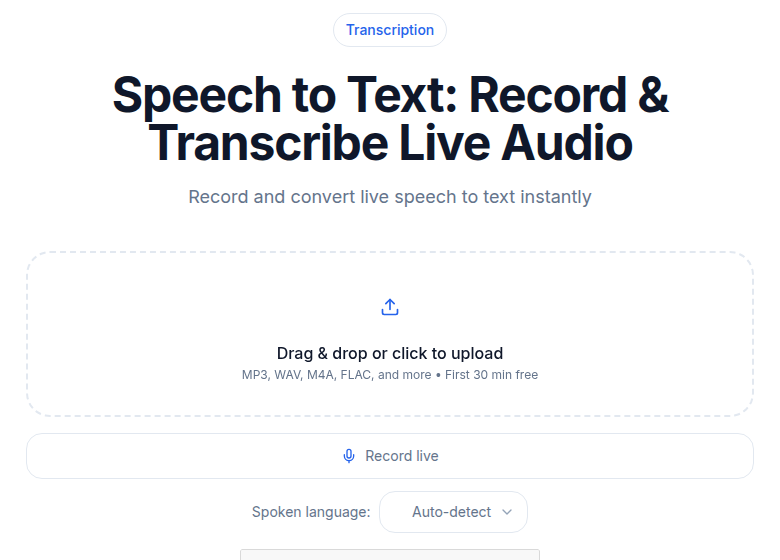 Herramienta de voz a texto de ConvertAudioToText mostrando la selección de idioma y las opciones de salida
La herramienta de transcripción de reuniones incluye la diarización por defecto para grabaciones con varios hablantes.
Consejo 6: Haz una prueba de 30 segundos antes de cualquier grabación importante
Graba treinta segundos, reprodúcelos y escucha con oído crítico. Este único hábito detecta los problemas que causan más frustración: ruido de fondo inesperado que ya habías dejado de notar, niveles de volumen demasiado bajos para transcribir de forma fiable y una posición del micrófono que recoge reflexiones de la sala.
Detectar un problema antes de una entrevista de 45 minutos es gratis. Detectarlo después significa volver a grabar o aceptar una precisión menor.
Consejo 7: Aplica reducción de ruido en grabaciones problemáticas
Si ya existe una grabación y tiene un ruido de fondo constante (zumbido de climatización, ruido de ventilador, un tono ambiental estable), la reducción de ruido puede ayudar antes de transcribirla. Audacity es gratuito y su flujo de trabajo de reducción de ruido es sencillo: selecciona un tramo de audio que contenga solo ruido de fondo, úsalo para crear un perfil de ruido y aplica después una reducción suave a toda la grabación.
La palabra clave es suave. Una reducción de ruido agresiva distorsiona la voz y puede empeorar la precisión, no mejorarla. El manual de Audacity recomienda empezar con 6 dB de reducción y aumentar solo si el ruido sigue resultando molesto.
Consejo 8: Normaliza los niveles de audio antes de transcribir
Las grabaciones donde el volumen fluctúa bruscamente (un hablante suena alto, otro está lejos; una grabación en directo donde el sonido ambiente se dispara) son más difíciles de transcribir con precisión. El audio que se satura o se hunde suele producir palabras perdidas justo en los peores momentos.
La normalización toma menos de un minuto en cualquier editor de audio (Audacity, GarageBand y Adobe Audition la incluyen) y elimina una variable más que degrada los resultados.
Consejo 9: Revisa mientras escuchas, no leyendo en silencio
Leer una transcripción en silencio detecta errores ortográficos. Escuchar mientras lees detecta los errores que importan: palabras que parecen correctas pero no son lo que se dijo, palabras omitidas que dejan una frase gramaticalmente intacta pero semánticamente errónea y nombres propios transcritos fonéticamente.
Una velocidad de reproducción de 1,0x a 1,25x es el rango adecuado para una revisión minuciosa. Más rápido que eso y empiezas a perderte los errores que solo el oído detecta.
Consejo 10: Registra los errores que tu configuración produce de forma constante
Para grabaciones recurrentes, un registro breve de errores genera rendimientos acumulativos. Si el nombre de una persona concreta siempre se escribe mal de la misma forma, o un término técnico se escucha mal de manera constante, puedes corregir ambos en menos de diez segundos por pasada una vez que conoces el patrón. Las herramientas que admiten listas de vocabulario personalizado te permiten evitar estos errores por completo.
Mi opinión: tras años usando diversas herramientas de transcripción, los consejos que consistentemente marcan la diferencia son los consejos 1, 2 y 10. Un micrófono dedicado y una habitación silenciosa te llevan a más del 90 por ciento con casi cualquier cosa. Una lista breve de tus errores más frecuentes convierte una transcripción ya buena en algo que apenas necesitas tocar.
Si quieres empezar sin ninguna configuración previa, la herramienta de audio a texto de ConvertAudioToText acepta subidas o URL y funciona sin necesidad de crear una cuenta. Es una forma rápida de comprobar qué produce realmente tu calidad de audio actual antes de invertir en cualquier hardware.
Preguntas frecuentes
¿Qué precisión debería esperar de la transcripción con IA?
Con audio limpio de estudio y un único hablante, la transcripción moderna con IA alcanza entre el 95 y el 98 por ciento de precisión (aproximadamente una tasa de error de palabra del 2 al 5 por ciento en los benchmarks). En videollamadas el rango baja a entre el 85 y el 92 por ciento, y con audio ruidoso o con acentos muy marcados puede caer por debajo del 80 por ciento. Los consejos de esta guía empujan los resultados hacia el extremo superior del rango que aplique a tus grabaciones.
¿Afecta el formato de archivo a la precisión de la transcripción?
Mínimamente por sí solo. WAV y FLAC son formatos sin pérdida y teóricamente óptimos, pero un MP3 limpio grabado a 128 kbps o más se transcribe casi igual de bien en la práctica. Lo que importa mucho más que el formato es la calidad de la grabación: un WAV ruidoso dará peores resultados que un MP3 limpio a 128 kbps. Evita los archivos de bitrate muy bajo (por debajo de 64 kbps), que degradan el audio lo suficiente como para perjudicar la precisión.
¿Cuánto debería durar una pasada de revisión?
Alrededor de 1 a 1,5 veces la duración de la grabación. Revisar a fondo una grabación de 30 minutos toma unos 30 a 45 minutos a velocidad de reproducción de 1,0x a 1,25x. Eso sigue siendo mucho menos que las 2 a 3 horas que requeriría una transcripción manual del mismo audio.
¿Puedo mejorar la precisión con vocabulario especializado?
Sí, y es una de las correcciones posteriores a la grabación de mayor impacto. Algunas herramientas de transcripción permiten suministrar un vocabulario personalizado o una lista de palabras: añadir entre 50 y 100 términos de uso frecuente (nombres de productos, términos médicos, jerga del sector) puede reducir significativamente los errores específicos del dominio, según casos de estudio tanto de AssemblyAI como de Deepgram. Si tu herramienta no admite vocabulario personalizado, centra tu tiempo de revisión en las secciones del audio donde esos términos se concentran.
Fuentes
- ¿Qué tan preciso es el reconocimiento de voz en 2026? (AssemblyAI)
- Mejores formatos de archivo de audio para voz a texto (AssemblyAI)
- Reducción de ruido, manual de Audacity
- Reducción y eliminación de ruido, soporte de Audacity
- Preguntas frecuentes sobre diarización de hablantes 2026 (BrassTranscripts)
- Mejores herramientas de diarización de hablantes 2026 (VexaScribe)
- Cómo mejorar la precisión de la transcripción con vocabulario personalizado (VidNotes)
Try transcription free
Convert any audio or video to clean, unwatermarked text — speaker labels, timestamps, and AI summaries included. First 30 minutes free, no account.
Related Articles

Spotify Transcript Extractor: How to Copy and Download Episode Text
Get a Spotify podcast transcript you can copy and download: paste a public episode link, 30 minutes free with no signup, TXT or SRT files on eligible plans.
Call Transcription for Customer Support QA: A Practical CATT Workflow
Use call transcription for customer support QA to review calls faster and coach agents. Upload audio or a meeting URL, get speaker labels and AI summaries.