Améliorer la qualité audio avant transcription : ce qui aide vraiment
Summarize this article with:
Traiter un fichier audio existant avant l'import peut récupérer 10 à 20 points de pourcentage de précision de transcription sur les enregistrements problématiques. La chaîne est : rogner, débruiter, normaliser, égaliser, convertir en mono, puis exporter. Le hic : un audio propre n'a besoin d'aucune de ces étapes, et un audio avec un écrêtage sévère ou une réverbération forte y résiste aussi. Sachez dans laquelle des trois catégories se situe votre fichier avant d'ouvrir un éditeur.
Traiter votre audio avant l'import ne vaut la peine que si l'enregistrement présente un problème identifiable : ronflement constant, volume irrégulier, basses fréquences brouillées, ou fichier stéréo dont les deux canaux portent la même voix. Sur des enregistrements modérément bruités, la chaîne de traitement complète peut récupérer 10 à 20 points de pourcentage de précision. Sur un audio propre, elle n'apporte rien. Ce guide présente la chaîne dans l'ordre où elle doit être appliquée, et signale les deux situations où vous devriez carrément vous en passer.
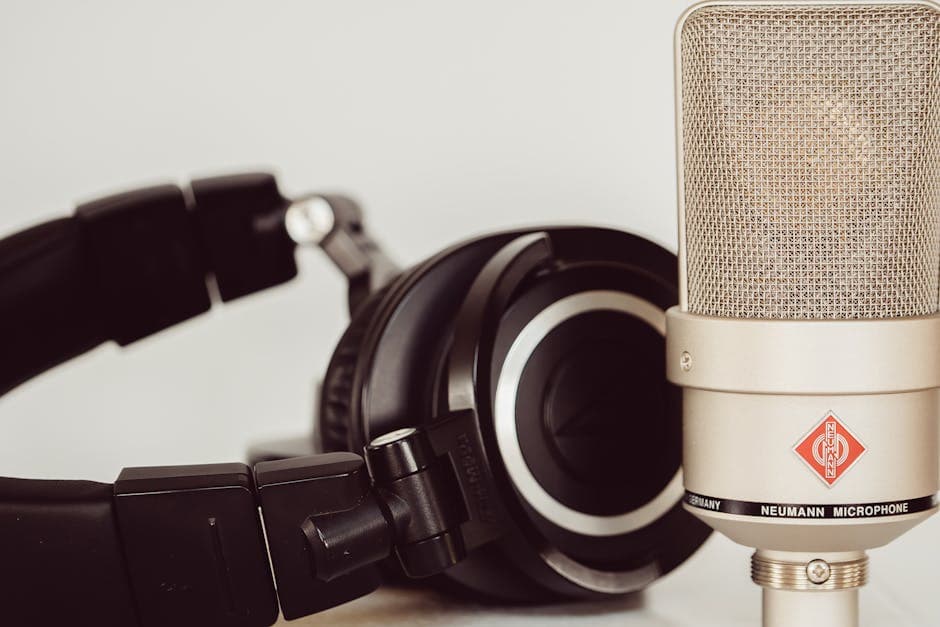
 L'audio traité s'importe de la même façon : les gains se voient dans la transcription
Pour savoir comment prévenir ces problèmes dès l'enregistrement, consultez l'environnement d'enregistrement pour de meilleurs résultats. Pour gérer des sources très médiocres que le traitement avant import ne peut pas corriger, voir transcrire avec un audio de mauvaise qualité.
Les trois catégories d'abord
Avant d'ouvrir un éditeur audio, classez votre fichier :
Propre : Vous entendez chaque mot clairement à un volume d'écoute normal. Transcrivez directement. Le traitement n'aidera pas et risque d'introduire des artefacts.
Récupérable : Ronflement de fond, volumes d'intervenants inégaux, parole étouffée, ou enregistrement discret avec un bruit audible mais pas envahissant. C'est là que la chaîne de traitement justifie tout son intérêt.
Irrécupérable : Vous ne distinguez pas des portions importantes même en écoutant attentivement au casque. Écrêtage sévère (distortion dure et crépitante sur toute la durée), plusieurs personnes qui parlent simultanément sur tout le fichier, ou micro dans une autre pièce. Réenregistrez si possible. Le traitement ne produira pas de transcription exploitable.
La plupart des enregistrements présentant un bruit évident mais tolérable relèvent de la catégorie récupérable.
Étape 1 : Rogner d'abord
Avant tout traitement audio, supprimez les sections inutiles : le silence d'avant-réunion, le préambule « est-ce que tout le monde m'entend », ou le silence mort à la fin. Le rognage sert à deux choses. D'abord, il élimine des sections susceptibles de fausser le profil de bruit dont vous aurez besoin à l'étape 2. Ensuite, il raccourcit le fichier, ce qui réduit le temps de traitement de toutes les étapes suivantes.
Outils de rognage : Dictaphone sur iOS, l'Enregistreur vocal intégré de Windows, ou Audacity sur n'importe quelle plateforme. Les trois prennent en charge un simple découpage-export sans altérer la qualité du signal.
Ne découpez pas un long enregistrement en une multitude de petits fragments pour « paralléliser » la transcription. Découper aux frontières naturelles des sujets (toutes les 20 à 30 minutes, à une pause nette) est raisonnable. Découper en tranches de 5 minutes introduit une perte de contexte à chaque frontière et peut rompre la continuité des intervenants.
Étape 2 : Réduction du bruit
Cette étape cible le bruit de fond constant : climatisation, bourdonnement de ventilateur, grondement de CVC, grésillement des néons. On parle de bruits stationnaires parce qu'ils occupent des bandes de fréquences prévisibles et constantes. La réduction du bruit fonctionne en échantillonnant un court segment de bruit seul, en construisant une empreinte, puis en la soustrayant sur tout le fichier.
Audacity (gratuit, audacityteam.org) suffit pour la plupart des préparations de transcription. Voici la séquence :
- Ouvrez votre fichier rogné dans Audacity.
- Repérez 1 à 2 secondes d'audio où personne ne parle mais où le bruit de fond est présent.
- Sélectionnez cette section. Allez dans Effect, puis Noise Reduction, puis cliquez sur « Get Noise Profile ».
- Sélectionnez tout le fichier (Ctrl+A ou Cmd+A).
- Retournez dans Effect, puis Noise Reduction. Les valeurs par défaut recommandées sont : Noise Reduction 6 dB, Sensitivity 6, Frequency Smoothing 6. Ce sont des réglages conservateurs qui privilégient la préservation de la parole plutôt que l'élimination maximale du bruit.
- Utilisez le bouton « Residue » pour écouter ce qui sera retiré. Si la parole est audible dans le résidu, vous êtes trop agressif.
- Prévisualisez, ajustez si nécessaire, puis appliquez.
Mon avis : commencez à 6 dB et augmentez par paliers de 3 dB si le bruit reste manifeste. Au-delà de 15 dB, des artefacts robotiques commencent à apparaître sur la voix, ce qui nuit généralement davantage à la précision de la transcription que le bruit d'origine.
Les bruits intermittents -- aboiement de chien, claquement de porte, notification de téléphone -- ne répondent pas à cette technique. Vous pouvez sélectionner et rendre muets ces moments manuellement (Edit, Silence Audio dans Audacity) s'ils sont brefs et entourés de parole claire.
Alternatives à Audacity :
Adobe Podcast Enhance (podcast.adobe.com/enhance) fonctionne entièrement dans le navigateur. Gratuit avec un compte Adobe, il traite des fichiers jusqu'à 30 minutes et 500 Mo par session, avec un plafond quotidien d'une heure. Il applique une suppression du bruit par IA en un clic, sans réglage de paramètres. En contrepartie, moins de contrôle : vous obtenez le résultat produit par le modèle d'Adobe, pas celui que vous auriez affiné vous-même.
iZotope RX est l'option professionnelle. RX 12 Elements démarre à 99 $, Standard à 399 $ et Advanced à 1 399 $. Pour la préparation de transcription, Elements couvre tout ce dont vous aurez raisonnablement besoin : Dialogue Denoise, De-reverb et Repair Assistant. La gamme Advanced cible les flux de travail broadcast et post-production qui dépassent une simple tâche de nettoyage pour transcription.
Étape 3 : Normaliser le volume
Le volume irrégulier est le deuxième problème le plus courant. Un intervenant est proche du micro, l'autre est à l'autre bout de la table. L'enregistrement faiblit à mi-parcours. Certaines parties sont bonnes mais quelques sections sont presque inaudibles.
La normalisation existe en deux variantes :
La normalisation par crête élève le niveau global afin que le moment le plus fort atteigne un plafond cible, typiquement -1 dB. Dans Audacity : Effect, puis Normalize, puis réglez l'amplitude crête sur -1,0 dB. C'est le bon choix quand l'enregistrement est uniformément faible.
La compression de plage dynamique réduit l'écart entre les moments les plus forts et les plus faibles. Elle remonte l'intervenant discret et contient celui qui parle fort. Dans Audacity : Effect, puis Compressor. Un ratio de 3:1 avec un seuil autour de -20 dB constitue un point de départ raisonnable pour une parole avec plusieurs participants à des volumes différents. Ajustez à l'oreille à l'aide du bouton Preview.
Si votre fichier est faible parce que le microphone était loin de l'intervenant, la normalisation par crête amplifiera aussi le bruit de fond. Dans ce cas, faites d'abord la réduction du bruit (étape 2), puis normalisez le résultat plus propre.
Pour les flux de travail en ligne de commande, l'outil ffmpeg-normalize (pip install ffmpeg-normalize) applique la normalisation de loudness EBU R128 en une seule commande. Le filtre ffmpeg brut équivalent est :
ffmpeg -i input.wav -af "loudnorm=I=-16:TP=-1.5:LRA=11" output.wav
EBU R128 vise -16 LUFS, la norme de diffusion podcast, et constitue une cible raisonnable pour un traitement pré-transcription.
Étape 4 : Égaliser pour la clarté de la parole
L'égalisation ajuste l'équilibre des fréquences. Pour la préparation de transcription, l'objectif est étroit : couper ce qui n'est pas de la parole, préserver ce qui l'est.
L'intelligibilité de la parole humaine se situe entre environ 300 Hz et 3 400 Hz. C'est la bande de fréquence utilisée par les appels téléphoniques depuis des décennies ; elle suffit pour comprendre la parole, même sans la gamme complète.
Un réglage d'égalisation en trois gestes fonctionne pour la plupart des enregistrements :
- Filtre passe-haut à 80–100 Hz. Coupe le grondement basse fréquence du trafic, du CVC et des manipulations du microphone, qui ne transporte aucun contenu de parole.
- Filtre passe-bas à 8 000 Hz. Réduit le sifflement haute fréquence. La majeure partie de l'énergie de la parole se situe bien en dessous ; couper au-dessus élimine du bruit avec un effet minimal sur la clarté.
- Léger boost de 1 à 3 dB dans la plage 1 000–3 000 Hz. C'est la région riche en consonnes, là où vit l'intelligibilité.
Dans Audacity, appliquez-les via Effect, puis Filter Curve EQ (pour un contrôle précis) ou Effect, puis High-Pass Filter et Low-Pass Filter pour les étapes de coupure individuellement.
L'égalisation est l'étape la plus facultative ici. Si la réduction du bruit et la normalisation ont produit un enregistrement que vous suivez facilement, sautez l'égalisation. Elle aide surtout sur les enregistrements étouffés (hautes fréquences faibles) ou ceux avec un fort grondement dans les graves.
Étape 5 : Convertir en mono
L'audio stéréo transporte deux canaux. Pour un intervenant unique, un enregistrement d'appel téléphonique, un podcast solo, une interview, les deux canaux contiennent généralement le même signal vocal. Garder le stéréo double la taille du fichier sans aucun bénéfice de précision pour la transcription.
Convertir en mono divise la taille du fichier par deux et, dans certains cas, améliore la transcription car le modèle traite un seul signal cohérent plutôt que deux canaux pouvant présenter de légères différences de phase ou des niveaux de signal différents.
Dans Audacity : Tracks, puis Mix, puis Mix Stereo Down to Mono. Ou, en ligne de commande :
ffmpeg -i input.wav -ac 1 output_mono.wav
Sautez cette étape si votre enregistrement contient un contenu réellement différent sur chaque canal (certains dispositifs d'interview à double canal, enregistrements broadcast où l'hôte et l'invité sont sur des pistes séparées). Dans ces cas, mixez correctement les canaux plutôt que de simplement passer en mono.
Étape 6 : Exporter dans le bon format
La chaîne de traitement se termine par un export. Le format compte moins que la qualité de ce que vous avez traité, mais quelques règles s'appliquent :
WAV ou FLAC préservent tout ce que le traitement a produit. Le WAV est non compressé. Le FLAC est compressé sans perte, généralement 40 à 60 % plus petit que le WAV à qualité identique. L'un ou l'autre est le bon choix si vous voulez archiver le fichier traité ou l'enchaîner vers un autre outil.
MP3 à 128 kbps ou plus est pratique pour les imports quand la taille du fichier compte. Un enregistrement propre et traité en MP3 128 kbps se transcrit à peu près aussi bien que le même enregistrement en WAV. Descendre sous 128 kbps introduit des artefacts de compression audibles qui peuvent perturber les modèles ASR.
Évitez de réencoder entre formats avec perte. Si votre source est déjà un MP3, exportez en MP3 ou convertissez en WAV/FLAC ; ne convertissez pas de MP3 en AAC en M4A. Chaque réencodage avec perte ajoute une perte de qualité.
Pour les services de transcription dont ConvertAudioToText, les formats WAV, FLAC, MP3, M4A et la plupart des autres formats courants sont acceptés. Le choix du format change rarement la transcription ; c'est la qualité de l'enregistrement qui le fait.
La chaîne complète, dans l'ordre
| Étape | Outil | Quand l'appliquer |
|---|---|---|
| 1. Rognage | N'importe quel lecteur audio, Audacity | Toujours |
| 2. Réduction du bruit | Audacity, Adobe Podcast Enhance, iZotope RX | Quand un bruit stationnaire est présent |
| 3. Normalisation | Audacity, ffmpeg-normalize | Quand le volume est irrégulier ou uniformément faible |
| 4. Égalisation | Filter Curve EQ d'Audacity | Quand un grondement ou un son étouffé est audible |
| 5. Conversion en mono | Audacity, ffmpeg | Quand le fichier est stéréo et le contenu identique sur les deux canaux |
| 6. Export | Audacity, ffmpeg | Toujours, en WAV/FLAC/MP3 à 128 kbps ou plus |
L'ordre n'est pas facultatif. La réduction du bruit avant la normalisation évite d'amplifier le bruit. La normalisation avant l'égalisation donne à l'égaliseur un niveau stable sur lequel travailler. Réordonner la chaîne dégrade le résultat.
Quand le traitement ne vaut pas le temps qu'il demande
Trois situations où l'effort ne paie pas :
L'audio est déjà propre. S'il vous semble clair à l'oreille, transcrivez-le directement. Traiter un audio propre risque d'introduire précisément les artefacts que vous cherchez à éviter.
Les dégâts ne sont pas du bon type. Un écrêtage sévère (le son distordu et crépitant d'un enregistrement trop fort) ne peut pas être réparé de manière significative par la réduction du bruit ou l'égalisation. Le module Declip d'iZotope RX récupère un écrêtage léger ; une véritable distorsion au niveau des mots sur tout le fichier n'est pas récupérable à la maison.
L'écho ou la réverbération est forte. Les réflexions de pièce incrustées dans un enregistrement sont extrêmement difficiles à retirer. Les outils De-reverb (iZotope RX, Adaptive Noise Reduction d'Adobe Audition) aident partiellement, mais une réverbération forte réduit généralement la précision de 10 à 20 points de pourcentage quel que soit le traitement. Si l'enregistrement semble avoir été fait dans une salle de bain avec l'intervenant à 3 mètres, réenregistrer est plus rapide que traiter.
Pour les enregistrements qui tombent dans ces cas d'échec, voir transcrire avec un audio de mauvaise qualité pour savoir quoi faire ensuite, ou comment améliorer la précision de la transcription pour des approches non audio comme le choix d'un modèle mieux adapté.
Si vous voulez des transcriptions propres sans la charge de traitement, ConvertAudioToText fonctionne bien comme point de départ : importez, transcrivez, et voyez la précision de base avant de vous engager dans une passe d'édition.
Pour un examen plus approfondi de la façon dont le bruit de fond interagit spécifiquement avec les modèles de transcription par IA, voir gérer le bruit de fond dans la transcription.
Questions fréquentes
De combien le traitement audio peut-il améliorer la précision de la transcription ?
Sur des enregistrements modérément bruités -- ronflement constant, volume faible, parole étouffée -- la chaîne complète (réduction du bruit, normalisation, égalisation) permet généralement de récupérer 10 à 20 points de pourcentage. Les modèles actuels de transcription par IA atteignent 95 à 97 % de précision sur un audio de studio propre et peuvent descendre sous 60 % sur des enregistrements réels bruités. Le traitement fait remonter l'audio récupérable vers le haut de cette fourchette. Sur un audio déjà propre, l'amélioration est quasiment nulle.
Audacity est-il payant ?
Non. Audacity est gratuit et open source (audacityteam.org). Il couvre chaque étape de cette chaîne : réduction du bruit, normalisation, compression, égalisation, conversion en mono et export. Adobe Podcast Enhance est également gratuit pour les fichiers jusqu'à 30 minutes avec un compte Adobe gratuit. iZotope RX démarre à 99 $ pour la gamme Elements et ne constitue le bon choix que face à des enregistrements gravement dégradés.
Faut-il toujours convertir le stéréo en mono avant de transcrire ?
Pas toujours. Convertissez en mono lorsque les deux canaux portent le même contenu -- un intervenant unique enregistré en stéréo, un export d'appel téléphonique ou un enregistrement de réunion où le champ stéréo n'apporte rien. Conservez le stéréo (ou mixez correctement les canaux) lorsque votre source comporte des intervenants ou des instruments différents de chaque côté, comme dans certains dispositifs d'interview à double piste.
Quel est le bon ordre entre réduction du bruit, normalisation et égalisation ?
D'abord la réduction du bruit, puis la normalisation, puis l'égalisation. Normaliser avant la réduction du bruit amplifie le bruit de fond, ce qui rend son élimination propre plus difficile. Appliquer l'égalisation avant la normalisation signifie que l'égaliseur travaille sur un niveau instable. L'ordre suivi dans ce guide reflète la façon dont chaque étape prépare la suivante.
Le format audio (WAV ou MP3) influence-t-il la précision de la transcription ?
Globalement non, au-dessus de 128 kbps. Un MP3 propre et traité à 128 kbps se transcrit à peu près aussi bien que le même audio en WAV ou en FLAC. Là où le format compte : ne réencodez pas entre formats avec perte (de MP3 vers AAC, par exemple), et évitez les fichiers MP3 en dessous de 128 kbps, où les artefacts de compression commencent à nuire à la clarté de la parole. Si vous archivez le fichier traité, le WAV ou le FLAC évite toute perte de qualité supplémentaire.
Sources
- Manuel de la réduction du bruit d'Audacity : https://manual.audacityteam.org/man/noise_reduction.html
- Adobe Podcast Enhance : https://podcast.adobe.com/en/enhance
- Tarifs iZotope RX 12 : https://www.izotope.com/en/products/rx/pricing-options
- AssemblyAI sur le format audio pour la transcription vocale : https://www.assemblyai.com/blog/best-audio-file-formats-for-speech-to-text
- AssemblyAI sur la précision de la transcription : https://www.assemblyai.com/blog/how-accurate-speech-to-text
- ffmpeg-normalize : https://github.com/slhck/ffmpeg-normalize
- Sonix AI sur les tendances de précision de la transcription IA : https://sonix.ai/resources/ai-transcription-accuracy-trends/
Try transcription free
Convert any audio or video to clean, unwatermarked text — speaker labels, timestamps, and AI summaries included. First 30 minutes free, no account.
Related Articles

Spotify Transcript Extractor: How to Copy and Download Episode Text
Get a Spotify podcast transcript you can copy and download: paste a public episode link, 30 minutes free with no signup, TXT or SRT files on eligible plans.
Focus Group Transcription for UX Researchers: Turn Multi-Speaker Audio Into Usable Evidence
A practical guide to focus group transcription for UX and insights teams. See how CATT handles speaker labels, timestamps, AI summaries, and clean export.