YouTube動画の文字起こし方法:3つの手法をランキングで比較(2026年版)
Summarize this article with:
きれいなYouTube文字起こしを最速で得る方法は、動画のURLをAI文字起こしツールに貼り付けることです。所要時間は2分以内で、正しい句読点、話者ラベル、複数の書き出し形式が得られます。YouTube自身の文字起こしパネルは、音声がクリアな動画を手早く確認するのに実際に役立ちますが、句読点がなく話者ラベルもありません。ツールが動画URLを処理できない場合は、先に音声をダウンロードしてファイルを直接アップロードしてください。ほとんどのユースケースでは、URL貼り付け方式が最有力です。
URLをAI文字起こしツールに貼り付ければ、公開されている任意のYouTube動画の文字起こしを2分以内に取得できます。 YouTubeには、手軽な用途に即座に使える無料の内蔵文字起こしパネルもあります。3つ目の選択肢である「先に音声ファイルをダウンロードしてアップロードする」方法は、URLの直接処理が失敗するエッジケースをカバーします。以下では、それぞれの方法の使い方と、どんな場面で使うべきかを説明します。
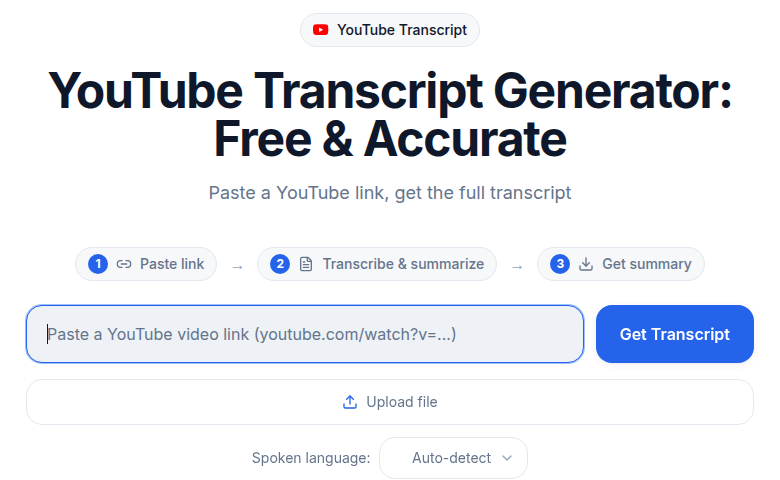 リンクを貼って言語を選び、文字起こしを取得
方法1:URLをAI文字起こしツールに貼り付ける(おすすめ)
これが、すぐに使えて正確な文字起こしを得るための最速ルートです。YouTubeのリンクをコピーして文字起こしツールに貼り付ければ、句読点や段落分けが整えられた整形済みドキュメントが返ってきます。
YouTube自身の字幕と比べた最大の利点は、話者ラベルです。 動画に話者が2人以上いる場合、話者分離(ダイアリゼーション)に対応したAIツールは、誰が話しているのかを識別してラベル付けします。YouTubeのパネルでは、区別のないテキストの塊が表示されるだけです。
手順:
- ブラウザのアドレスバーからYouTube動画のURLをコピーします。
- YouTube文字起こしジェネレーターを開き、入力欄にリンクを貼り付けます。
- 動画が英語以外の場合は、言語を選択します。
- 「文字起こし」をクリックします。30分未満の動画のほとんどは、1〜2分で処理が完了します。
- エディタで文字起こし結果を確認します。句読点と段落分けは自動的に適用されます。
- 用途に応じて、プレーンテキスト、SRT、VTT、または整形済みドキュメントとして書き出します。
アップロード予定の動画に字幕が必要な場合は、字幕ジェネレーターを使えば、同じワークフローでタイミングの正確なSRTおよびVTTファイルを作成できます。
筆者の見解: 引用文をさっと探す程度以上の用途であれば、この方法をデフォルトにする価値があります。YouTubeの自動字幕と専用AIツールの精度差は現実のもので、YouTubeは音声のクリアなスタジオ収録で85〜95%、一方、最新のAI文字起こしモデルは同じコンテンツで95〜98%に達するのが一般的です。文字起こしを公開記事に仕上げる場合、文ごとに1語でも間違えると誤差はあっという間に積み重なります。
方法2:YouTubeの内蔵文字起こしパネルを使う(手軽で無料)
YouTubeはほとんどの動画に対して自動字幕を生成しており、ページ上の生の文字起こしパネルとして、無料かつサインイン不要で表示できます。
きれいな出力が必要ない場合の手早い参照としては、この方法は実際に役立ちます。 講義の中から特定の用語を探したいときや、短い引用文をコピーして自分で整えたいときには、このパネルで十分です。
デスクトップでのアクセス手順:
- YouTube動画を開きます。
- 動画タイトル下の「…さらに表示」ボタンをクリックして概要欄を展開します。
- 概要欄の一番下までスクロールし、「文字起こしを表示」をクリックします。プレーヤーの右側にパネルが開きます。
- タイムスタンプを消したい場合は、文字起こしパネル右上の3点アイコンをクリックし、「タイムスタンプの切り替え」を選択します。
- テキストをすべて選択してコピーし、テキストエディタに貼り付けます。
モバイルでは、動画を開いてタイトル部分をタップして概要欄を展開し、下にスクロールして「文字起こしを表示」をタップします。
内蔵文字起こしが得意なこと
- 無料で、登録不要、追加ツールも不要。
- 即時利用可能:公開動画のほとんどでは文字起こしがすでに生成されています。
- タイムスタンプはクリックできて動画と同期するため、移動に便利です。
- 投稿者が翻訳字幕をアップロードしていれば、複数の言語で利用できます。
苦手なところ
- 句読点も段落分けもない。出力は、タイムスタンプ付き断片のままの塊です。
- 話者の識別がない。複数の話者も一続きのテキストとして表示されます。
- 訛りのある発話、専門用語、ノイズの多い音声では精度が低下します。BGMがあると精度は75%を下回ることもあります。
- すべての動画にあるわけではない。投稿者は字幕を無効化できるうえ、自動字幕がまったく生成されていない動画もあります。
- 書き出しは手作業:選択、コピー、貼り付け。
実務における精度の意味について詳しくは、文字起こし精度の解説をご覧ください。
方法3:音声をダウンロードしてからファイルをアップロードする
ツールがYouTubeのURLを直接処理できないことがあります。理由は、動画に地域制限がかかっている、URLの形式が特殊、プラットフォームがダウンロードルールを変更した、などさまざまです。こうしたケースでは、まず音声をダウンロードしてからファイルとしてアップロードします。
手順:
- YouTubeをMP3に変換するツール(ブラウザベースの無料サービスが多数あります)を使うか、yt-dlpをローカルにインストールして、音声をMP3またはM4Aファイルとして抽出します。
- 動画をテキストにツール、またはファイルアップロードに対応した任意のAI文字起こしツールを開きます。
- 音声ファイルをアップロードします。
- 言語と、必要に応じて話者分離(ダイアリゼーション)のオプションを選択します。
- 希望する形式で書き出します。
この方法での文字起こし品質は方法1と同一です。同じ音声を同じエンジンに入力しているためです。違いは、ダウンロードという余分なステップがあるだけです。
形式に関する補足:ほとんどの専用文字起こしツールは、MP3、M4A、WAV、MP4を直接受け付けます。動画ファイルしか手元にない場合でも、MP4全体をアップロードすれば問題ありません。ツールが内部で音声を抽出するためです。
比較:あなたのニーズに合うのはどの方法?
| 方法 | 精度 | 話者ラベル | 書き出し形式 | 必要なセットアップ | 向いている用途 |
|---|---|---|---|---|---|
| AIツールへURL入力 | クリアな音声で95〜98% | あり(ほとんどのツール) | TXT、SRT、VTT、DOCX | なし | コンテンツ再利用、メモ、字幕作成 |
| YouTube文字起こしパネル | 75〜95%(状況による) | なし | コピー&ペーストのみ | なし | 手早い参照、短い引用 |
| ダウンロード後にアップロード | クリアな音声で95〜98% | あり(ほとんどのツール) | TXT、SRT、VTT、DOCX | ダウンロード作業 | 地域制限・URLブロック対象の動画 |
どの方法でも成果を上げるためのコツ
音声品質は、文字起こし精度を左右する最大の要因です。 静かな部屋でまともなマイクを使って収録された動画は、どの方法を使ってもきれいに文字起こしされます。一方、BGMが大きい、反響がある、複数の話者が重なるといった動画は、最高性能のAIモデルでも苦戦します。
実用的なヒントをいくつか挙げます。
正しい言語を設定する。 フランス語の動画で言語設定が英語のままになっていると、出力はめちゃくちゃになります。多くのAIツールは自動検出がデフォルトですが、短いクリップや音量の小さいクリップでは、言語を手動で設定した方が精度が上がります。
長い動画は分割する。 1時間を超える動画は、文字起こし前に音声を30分単位のセグメントに分割することを検討してください。編集作業が速くなり、タイムアウトやフォーマット問題のリスクも減らせます。
書き出し形式を事前に決めておく。 文字起こしをWebページとして公開するなら、プレーンテキストが一番整えやすいでしょう。動画に字幕を付けるなら、最初からSRTかVTTの出力を指定しておけば、タイミングデータがすでに揃っています。
話者ダイアリゼーションと、それが重要になる場面について詳しく知りたい方は、こちらの記事でマルチスピーカー検出の仕組みと、ノイズの多い録音での限界を取り上げています。
YouTube文字起こしのクリエイティブな活用法
多くのワークフローでは、文字起こしは動画そのもの以上に価値があります。
動画をブログ記事にする。 文字起こしはそのまま初稿になります。見出しを付けて構成を組み替え、重複を削れば、ゼロから書く場合の何分の一かの時間で公開できる記事になります。
検索できる学習ノートを作る。 講義の全文文字起こしは検索・ハイライトが可能で、試験前に動画を見直すよりもはるかに速く復習できます。
引用文を抽出する。 インタビューやポッドキャストの文字起こしがあれば、SNS、ニュースレター、プレス資料向けの魅力的な引用を簡単に見つけられます。
コンテンツのアクセシビリティを向上させる。 埋め込み動画と一緒に文字起こしを公開すれば、ろう者や難聴のある視聴者を助けられるだけでなく、再生速度を上げた視聴よりも読むほうが楽だと感じる非ネイティブスピーカーにも役立ちます。
自サイトのSEOを強化する。 検索エンジンは動画内の発話内容をインデックスできませんが、ページや記事として公開した文字起こしはインデックスできます。
他のプラットフォームのコンテンツを文字起こししたい場合は、ポッドキャストのエピソードを文字起こしする方法やZoomミーティングを文字起こしする方法で、プラットフォーム別のワークフローを紹介しています。
よくある質問
自分以外のYouTube動画も文字起こしできますか?それとも自分の動画だけですか?
公開されているYouTube動画であれば、どの動画でも文字起こしできます。YouTubeの内蔵文字起こしパネルもAI文字起こしツールも、非公開(プライベート)や限定公開に設定されていない動画であれば動作します。ただし、著作権は常に尊重してください。他人のコンテンツを勝手に文字起こしして許可なく再公開すると、権利を侵害する可能性があります。調査、学習、アクセシビリティ目的などの個人利用は、多くの法域でフェアユース(公正な利用)とみなされています。
YouTubeの自動生成字幕の精度はどのくらいですか?
精度はコンテンツの種類によって大きく異なります。英語話者が1人のクリアなスタジオ音声では、通常90〜95%の単語精度が出ます。音声がそこそこ良い会話調のコンテンツでは85〜90%前後です。訛りのある発話、専門用語、話者の重なりがあると75〜85%まで落ち、BGMがあると75%を下回ることもあります。対照的に、専用のAI文字起こしツールは同じクリアな音声で安定して95〜98%を記録します。また、字幕生成ではなく文字起こし専用に設計されているため、訛りや専門用語への対応力も上です。
タイムスタンプ付きのYouTube文字起こしは取得できますか?
はい。YouTubeの内蔵パネルはデフォルトでタイムスタンプ付きであり、テキストだけが必要ならオフにすることもできます。AI文字起こしツールもタイムスタンプ付きの出力を生成し、各セグメントの正確なタイミングを含むSRTやVTT形式で書き出せます。修正した字幕を動画に再アップロードしたい場合、YouTubeが受け付けるのはSRTとVTTの形式です。
YouTubeに文字起こしがない動画の場合はどうすればいいですか?
字幕を無効化している投稿者もいれば、古い動画や再生数の少ない動画には自動字幕が生成されていないこともあります。その場合、YouTubeの内蔵パネルは表示されません。代わりに、このガイドの方法1か方法3を使ってください。どちらも音声を直接抽出して文字起こしを行うため、投稿者がプラットフォーム上で字幕を有効にしているかどうかに関係なく機能します。
YouTube動画の文字起こしは合法ですか?
学習ノート、調査、アクセシビリティ目的など個人利用のための文字起こしは、一般にフェアユースとみなされます。著作権で保護されたコンテンツの完全な逐語的文字起こしを、作者の許可なく公開すると侵害になり得ます。自分の動画やクリエイティブ・コモンズライセンスの動画であれば制限はありません。特定の利用ケースについて確信が持てない場合は、法律の専門家に相談してください。
AIでYouTube動画を文字起こしするのにどれくらい時間がかかりますか?
URL貼り付け方式では、30分未満の動画のほとんどが1〜2分で処理を完了します。長い動画は比例して時間がかかりますが、それでもリアルタイムより速く、60分の動画は通常4〜6分で文字起こしされます。対照的に手動の文字起こしは、慣れたタイピストでもおよそ4対1の比率で、音声1時間につき4時間の労力がかかります。数分を超える動画であれば、速度面でAI文字起こしが圧倒的に有利です。
出典
- YouTubeヘルプ「動画の文字起こしを見る」: https://support.google.com/youtube/answer/100077
- GrabCaptions「2026年のYouTube自動字幕の精度」: https://grabcaptions.com/blog/youtube-auto-captions-accuracy/
- NoteLM「YouTube自動字幕の精度 2026」: https://www.notelm.ai/blog/youtube-auto-captions-transcript
- Audext「音声1時間の文字起こしにかかる時間」: https://audext.com/transcribe-an-hour-of-audio/
- Bluedot「2026年にYouTubeで文字起こしを開く方法」: https://www.bluedothq.com/blog/how-to-open-transcript-on-youtube
Try transcription free
Convert any audio or video to clean, unwatermarked text — speaker labels, timestamps, and AI summaries included. First 30 minutes free, no account.
Related Articles

Spotify Transcript Extractor: How to Copy and Download Episode Text
Get a Spotify podcast transcript you can copy and download: paste a public episode link, 30 minutes free with no signup, TXT or SRT files on eligible plans.
Call Transcription for Customer Support QA: A Practical CATT Workflow
Use call transcription for customer support QA to review calls faster and coach agents. Upload audio or a meeting URL, get speaker labels and AI summaries.