文字起こし精度を高めるコツ:クイックガイド
Summarize this article with:
効果順に並べたコツ10選
**文字起こしの精度は、ツールを開く前の段階でほぼ決まっています。**最終結果の大部分は音声品質が占め、残りを文字起こしエンジンが担います。この順序は実際のベンチマークデータにも表れています。AssemblyAIのUniversal-3 Proはクリーンなスタジオ録音でおよそ95〜98%の精度に達しますが、同じモデルでもノイズの多い音声では70〜85%に落ちます。クリーンな音声なら数秒で埋まる差を、ツールを乗り換えて埋めることはめったにありません。
この10のコツは、実際のインパクトの大きさ順に並べています。最初の4つを実践するカジュアルなユーザーのほうが、文字起こしアプリの設定を1時間かけて調整する人よりも大きな改善を実感できるはずです。
体系的に音声パイプラインの作業に取り組む方には、文字起こし精度の向上方法ガイドが技術的なワークフロー全体を網羅しています。手軽にチェックリスト形式で読みたい方には、文字起こし精度のコツのほうが短時間で読めます。この記事はその中間にあたる内容で、効果順に並べ、専門用語の知識は不要です。
コツ1:専用マイクを使う
**机に置いた30ドルのUSBマイクは、どんなノートパソコンの内蔵マイクよりも高性能です。**ノートPCやスマートフォンの内蔵マイクは、キーボードの打鍵音、ファンの音、部屋の反響、周囲のあらゆる環境音まで拾ってしまいます。内蔵マイクは利便性のために設計されており、音の明瞭さのためではありません。
単独での録音なら、口から15〜30cm(6〜12インチ)の距離に置いたUSBのカーディオイド・コンデンサーマイクが入り口です。インタビューや対話なら、話者1人ひとりにクリップ式のラベリアマイクを付けるのが、すべての声を一定の音量で確実に拾う最も確実な方法です。
このリストでひとつだけ実践するなら、これです。
コツ2:静かな環境で録音する
**背景ノイズは、マイク品質に次ぐ精度の最大の敵です。**エアコン、交通音、オープンオフィスのざわめき、レストランの環境音などは、いずれも音声認識システムを混乱させる形で発話と競合します。マイク構成がまったく同じでも、静かな部屋に比べると騒がしい環境では精度が30〜40%低下します。
カーペットやカーテン、布張りの家具といった柔らかい内装は音の反射を吸収します。ウォークインクローゼットや、静かな場所に駐車した車内は、多くのオープンオフィスよりも良い音響環境になります。ドアを閉め、ファンを止め、通知を消しましょう。
コツ3:エコーと残響をなくす
硬い床、ガラスの壁、天井の高い部屋は、音をマイクへ反射して戻します。その結果、耳には問題なく聞こえても、音声認識を大きく混乱させる、ぼやけた残響のある録音になります。
持ち運べる吸音パネルも有効ですが、安価な代用品でも効果があります。近くの椅子に掛けた厚い毛布、話者の背後の本がぎっしり並んだ本棚、閉めた厚手のカーテン。どれも恒久的な設備である必要はありません。目的は、反射音がマイクに届く前に遮る柔らかい面を何かひとつ用意することです。
コツ4:言語を必ず明示的に設定する
**自動検出に頼らず、言語は必ず手動で選びましょう。**自動検出は一般的な言語とクリアな発話ではよく機能しますが、一般的でない言語、複数言語が混ざるコンテンツ、冒頭が無音の録音では頻繁に失敗します。
地域の変種は、多くの人が思っている以上に重要です。「英語(米国)」と「英語(英国)」は、同じ訛りでも測定可能なほど異なる結果を出します。最も広いカテゴリではなく、話者に最も近い設定を選びましょう。
コツ5:複数話者の音声では話者ダイアライゼーションを有効にする
複数の声が入る録音では、話者ダイアライゼーションをオンにしましょう。オフのままだと、すべての発話がひとつの区別のないテキストの塊にまとめられ、見直しも引用も共有もしにくくなります。
ダイアライゼーションの精度は、話者数と録音環境に大きく依存します。2人の録音(インタビューや1対1の通話)はクリーンな音声で88〜95%の精度に達しますが、話者数が増えたり声が重なったりすると誤り率は上がります。技術の仕組みや苦手な場面については、話者ダイアライゼーション解説をご覧ください。
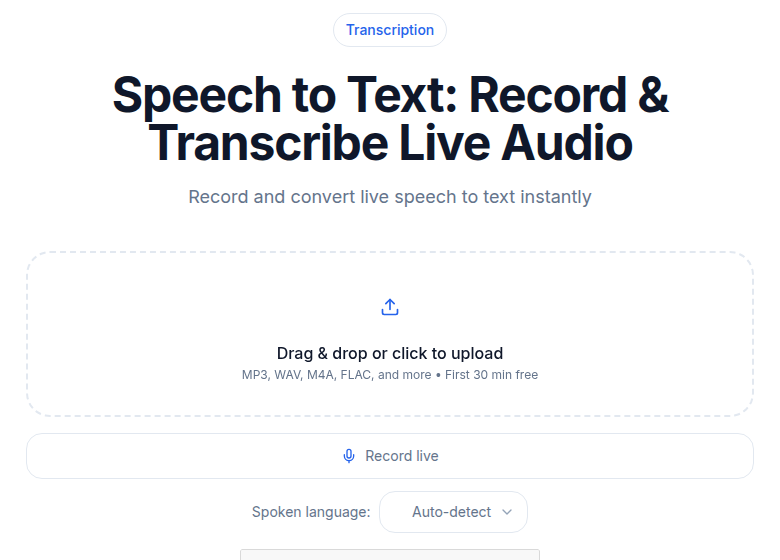 ConvertAudioToTextの音声認識ツール(言語選択と出力オプションを表示)
会議文字起こしツールは、複数話者の録音に対してデフォルトでダイアライゼーションが有効になっています。
コツ6:重要な録音の前に30秒テストをする
30秒録音して、再生し、批判的な耳で聞いてください。このひとつの習慣が、最もストレスの原因になる問題を捕捉します。気づかなくなっていた予期せぬ背景ノイズ、信頼できる文字起こしができないほど低い音量、部屋の反響を拾ってしまうマイクの位置などです。
45分のインタビューの前に問題を見つければ、そのコストはゼロです。後から見つかれば、録り直すか、低い精度を受け入れるかの二択になります。
コツ7:問題のある録音にはノイズ除去をかける
すでに録音が存在していて、一定の背景ノイズ(HVACのうなり、ファンの音、一定の環境音)が含まれている場合は、文字起こしの前にノイズ除去が有効です。Audacityは無料で、ノイズ除去のワークフローも簡単です。背景ノイズだけが含まれる区間を選択してノイズプロファイルを作成し、録音全体に穏やかな除去を適用します。
キーワードは「穏やかに」です。強すぎるノイズ除去は発話を歪め、精度を良くするどころか悪くすることがあります。Audacityのマニュアルは、6dBの除去から始めて、ノイズがまだ気になる場合にのみ数値を上げることを推奨しています。
コツ8:文字起こし前に音量をノーマライズする
音量が激しく変動する録音(片方の話者は大きく、もう片方は遠い、環境音が急に大きくなるライブ録音など)は、正確に文字起こしするのが難しくなります。クリップしたり極端に小さくなったりする音声は、まさに一番困る場面で単語が抜け落ちることがよくあります。
ノーマライズは、どのオーディオエディタ(Audacity、GarageBand、Adobe Auditionのいずれにも搭載)でも1分とかからずでき、結果を悪化させる要因をひとつ減らせます。
コツ9:黙読だけでなく、聞きながら見直す
黙って文字起こし結果を読むと、スペルミスは見つかります。読みながら聞くと、本当に重要なエラーが見つかります。正しく見えるのに実際に話された内容と違う単語、文法的には破綻していないのに意味がおかしくなっている抜けた単語、発音のままに文字起こしされた固有名詞などです。
丁寧に見直すなら、1.0〜1.25倍速が適切な範囲です。それ以上速くすると、耳でしか捉えられないエラーを見逃し始めます。
コツ10:自分の環境が繰り返し生むエラーを記録する
**定期的な録音があるなら、短いエラーログが複利的なリターンを生みます。**特定の人の名前がいつも同じように間違って表記される、専門用語が決まって誤認識される——パターンがわかれば、1回あたり10秒足らずで両方を修正できます。カスタム語彙リストに対応したツールなら、こうしたエラー自体を防げます。
私の見解:長年さまざまな文字起こしツールを使ってきた経験から言えば、確実に結果を動かすのはコツ1、2、10です。専用マイクと静かな部屋があれば、ほぼどんな録音でも90%超に届きます。頻出するエラーの短いリストがあれば、すでに良好な文字起こし結果が、ほとんど手を入れる必要のないものに変わります。
まったく設定なしで始めたい方には、ConvertAudioToTextの音声文字起こしツールがおすすめです。アップロードとURLの両方に対応し、アカウント作成なしで利用できます。ハードウェアに投資する前に、現在の音声品質でどんな結果が出るかを手軽に試す方法です。
FAQ
AI文字起こしで期待できる精度はどのくらいですか?
クリーンなスタジオ音声で話者が1人の場合、最新のAI文字起こしは95〜98%の精度に達します(ベンチマークでは単語誤り率はおよそ2〜5%)。ビデオ会議の通話では85〜92%に下がり、騒音の多い音声や強い訛りのある音声では80%を下回ることもあります。このガイドのコツを実践すれば、お使いの録音に当てはまる範囲の中でも、より高い方へと精度を押し上げられます。
ファイル形式は文字起こしの精度に影響しますか?
形式だけでは影響はごくわずかです。WAVとFLACはロスレスで理論上は最適ですが、128kbps以上で録音されたクリーンなMP3でも、実用上はほぼ同等に文字起こしされます。形式よりもはるかに重要なのは録音品質です。ノイズの多いWAVは、クリーンな128kbpsのMP3よりも悪い結果になります。非常に低いビットレートのファイル(64kbps未満)は、音質劣化が精度を損なうため避けましょう。
見直し(レビュー)にはどれくらいの時間をかけるべきですか?
録音時間の約1〜1.5倍です。30分の録音を、1.0〜1.25倍速で再生しながら丁寧に見直すと、おおよそ30〜45分かかります。それでも、同じ音声を手作業で文字起こしするのに必要な2〜3時間に比べれば、はるかに短時間で済みます。
専門用語の精度を上げることはできますか?
はい、しかも録音後の対策としては最も効果の高いもののひとつです。文字起こしツールの中には、カスタム語彙や単語リストを登録できるものがあります。よく使う用語(製品名、医学用語、業界用語など)を50〜100語追加するだけで、分野固有のエラーを大幅に減らせます。これはAssemblyAIとDeepgramの両社の事例研究でも確認されています。ツールがカスタム語彙に対応していない場合は、そうした用語が集中して出てくる音声の箇所に見直し時間を割きましょう。
参考資料
Try transcription free
Convert any audio or video to clean, unwatermarked text — speaker labels, timestamps, and AI summaries included. First 30 minutes free, no account.
Related Articles

Spotify Transcript Extractor: How to Copy and Download Episode Text
Get a Spotify podcast transcript you can copy and download: paste a public episode link, 30 minutes free with no signup, TXT or SRT files on eligible plans.
Call Transcription for Customer Support QA: A Practical CATT Workflow
Use call transcription for customer support QA to review calls faster and coach agents. Upload audio or a meeting URL, get speaker labels and AI summaries.