
Cómo transcribir un vídeo de YouTube: 3 métodos clasificados (2026)
Summarize this article with:
La vía más rápida para obtener una transcripción limpia de YouTube es pegar la URL del vídeo en una herramienta de transcripción con IA, algo que toma menos de dos minutos y devuelve puntuación correcta, etiquetas de hablante y varios formatos de exportación. El propio panel de transcripción de YouTube es realmente útil para consultas rápidas en vídeos con audio claro, pero omite la puntuación y no tiene etiquetas de hablante. Si una herramienta bloquea la URL del vídeo, descarga primero el audio y sube el archivo directamente. Para la mayoría de los casos de uso, gana el método de pegar la URL.
Puedes obtener la transcripción de cualquier vídeo público de YouTube en menos de dos minutos pegando la URL en una herramienta de transcripción con IA. YouTube también cuenta con un panel de transcripción gratuito e integrado que funciona al instante para necesidades rápidas. Una tercera opción, descargar primero el archivo de audio y subirlo después, cubre los casos límite en los que falla el procesamiento directo por URL. A continuación verás cómo funciona cada método y cuándo recurrir a él.
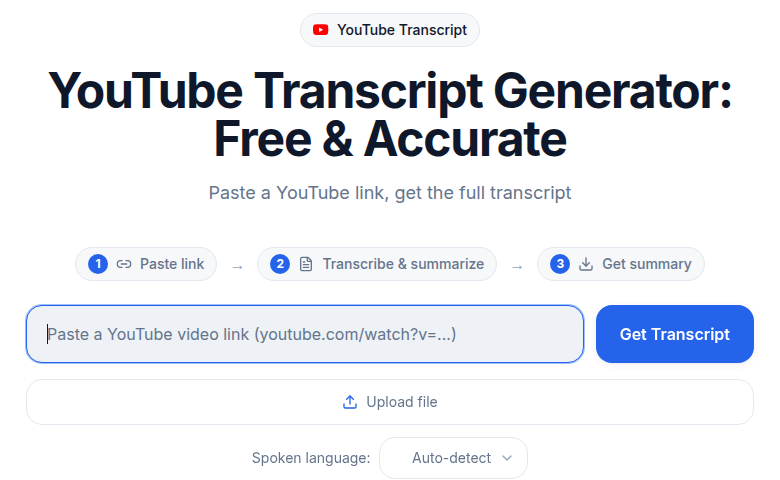 Pega el enlace, elige el idioma, obtén la transcripción
Método 1: Pega la URL en una herramienta de transcripción con IA (recomendado)
Esta es la vía más rápida para conseguir una transcripción utilizable y precisa. Copias el enlace de YouTube, lo pegas en una herramienta de transcripción y recibes un documento formateado con puntuación, mayúsculas y saltos de párrafo.
La mayor ventaja frente a los subtítulos propios de YouTube es el etiquetado de hablantes. Cuando un vídeo tiene dos o más hablantes, una herramienta de IA que admita diarización de hablantes identificará y etiquetará quién está hablando. El panel de YouTube te da un muro de texto indiferenciado.
Cómo hacerlo:
- Copia la URL del vídeo de YouTube desde la barra de direcciones de tu navegador.
- Abre el Generador de transcripciones de YouTube y pega el enlace en el campo de entrada.
- Selecciona el idioma del vídeo si no es inglés.
- Haz clic en «Transcribir». La mayoría de los vídeos de menos de 30 minutos terminan de procesarse en uno o dos minutos.
- Revisa la transcripción en el editor. La puntuación y los saltos de párrafo se aplican automáticamente.
- Exporta como texto plano, SRT, VTT o un documento formateado según tu caso de uso.
Si necesitas subtítulos para un vídeo que vas a subir, el Generador de subtítulos puede crear archivos SRT y VTT correctamente sincronizados dentro del mismo flujo de trabajo.
Mi opinión: Para todo lo que vaya más allá de buscar una cita rápida, este es el método que merece ser tu opción predeterminada. La brecha de precisión entre los subtítulos automáticos de YouTube y una herramienta de IA dedicada es real: YouTube puntúa entre 85-95 % con audio de estudio claro, mientras que un modelo moderno de transcripción con IA suele situarse entre 95-98 % con el mismo contenido. Una palabra equivocada por frase se acumula rápido cuando conviertes una transcripción en un artículo publicado.
Método 2: Usa el panel de transcripción integrado de YouTube (rápido y gratis)
YouTube genera subtítulos automáticos para la mayoría de los vídeos y te permite verlos como un panel de transcripción en bruto directamente en la página, sin coste alguno y sin necesidad de iniciar sesión.
Este método es realmente útil como referencia rápida cuando no necesitas un resultado limpio. Si quieres revisar una clase buscando un término concreto, o copiar una cita breve y limpiarla tú mismo, el panel funciona bien.
Cómo acceder desde el ordenador:
- Abre el vídeo de YouTube.
- Haz clic en el botón «...más» debajo del título del vídeo para desplegar la descripción.
- Desplázate hasta el final de la descripción y haz clic en «Mostrar transcripción». Se abre un panel a la derecha del reproductor.
- Para quitar las marcas de tiempo, haz clic en el icono de tres puntos en la esquina superior derecha del panel de transcripción y selecciona «Activar/desactivar marcas de tiempo».
- Selecciona todo el texto, cópialo y pégalo en un editor de texto.
En el móvil, abre el vídeo, toca la zona del título para desplegar la descripción, desplázate hacia abajo y toca «Mostrar transcripción».
Lo que la transcripción integrada hace bien
- Gratis, sin registro y sin necesidad de herramientas adicionales.
- Inmediato: la transcripción ya está generada para la mayoría de los vídeos públicos.
- Las marcas de tiempo son clicables y se sincronizan con el vídeo, útil para navegar.
- Disponible en varios idiomas cuando el creador ha subido subtítulos traducidos.
Dónde se queda corto
- Sin puntuación ni saltos de párrafo. El resultado es un bloque bruto de fragmentos con marca de tiempo.
- Sin identificación de hablantes. Varios hablantes aparecen como un único flujo de texto.
- La precisión cae con habla con acento, vocabulario técnico y audio con ruido. La música de fondo puede dejar la precisión por debajo del 75 %.
- No todos los vídeos lo tienen. Los creadores pueden desactivar los subtítulos, y algunos vídeos carecen por completo de subtítulos autogenerados.
- La exportación es manual: seleccionar, copiar, pegar.
Para saber más sobre qué significa realmente la precisión en la práctica, consulta la precisión de transcripción explicada.
Método 3: Descarga el audio y sube el archivo
A veces una herramienta no puede procesar una URL de YouTube directamente, ya sea porque el vídeo tiene restricción geográfica, el formato de la URL es inusual o la plataforma ha cambiado sus reglas de descarga. En esos casos, descarga primero el audio y súbelo como archivo.
Cómo hacerlo:
- Usa un conversor de YouTube a MP3 (hay muchos gratuitos basados en navegador) o instala yt-dlp localmente para extraer el audio como archivo MP3 o M4A.
- Ve a la herramienta Vídeo a texto, o a cualquier herramienta de transcripción con IA que acepte subida de archivos.
- Sube el archivo de audio.
- Selecciona tu idioma y las opciones de diarización que quieras.
- Exporta en tu formato preferido.
La calidad de la transcripción con este método es idéntica a la del Método 1, ya que alimentas el mismo motor con el mismo audio. La única diferencia es el paso adicional de descarga.
Una nota sobre el formato: la mayoría de las herramientas de transcripción dedicadas aceptan MP3, M4A, WAV y MP4 directamente. Si solo tienes el archivo de vídeo, subir el MP4 completo también funciona, porque la herramienta extrae el audio internamente.
Comparativa: ¿Qué método se ajusta a tu necesidad?
| Método | Precisión | Etiquetas de hablante | Formatos de exportación | Configuración requerida | Ideal para |
|---|---|---|---|---|---|
| URL en herramienta de IA | 95-98 % con audio claro | Sí (la mayoría de herramientas) | TXT, SRT, VTT, DOCX | Ninguna | Reutilización de contenido, notas, subtítulos |
| Panel de transcripción de YouTube | 75-95 % variable | No | Solo copiar y pegar | Ninguna | Referencia rápida, citas breves |
| Descargar y luego subir | 95-98 % con audio claro | Sí (la mayoría de herramientas) | TXT, SRT, VTT, DOCX | Paso de descarga | Vídeos con bloqueo geográfico o de URL |
Cómo obtener mejores resultados con cualquier método
La calidad del audio es el factor más determinante en la precisión de la transcripción. Un vídeo grabado con un micrófono decente en una habitación silenciosa se transcribirá limpiamente sin importar el método que uses. Un vídeo con mucha música de fondo, eco o varios hablantes superpuestos pondrá a prueba incluso a los mejores modelos de IA.
Algunos consejos prácticos:
Configura el idioma correcto. Si un vídeo está en francés y dejas el idioma configurado en inglés, el resultado saldrá ilegible. La mayoría de las herramientas de IA usan detección automática por defecto, pero fijar el idioma manualmente mejora la precisión en clips cortos o con volumen bajo.
Divide los vídeos largos. Para vídeos de más de una hora, considera partir el audio en segmentos de 30 minutos antes de transcribir. Hace la pasada de edición más rápida y reduce cualquier posibilidad de tiempos de espera agotados o problemas de formato.
Planifica tu formato de exportación. Si vas a publicar la transcripción como página web, el texto plano es el más fácil de depurar. Si vas a añadir subtítulos a un vídeo, solicita la salida en SRT o VTT desde el principio para que los datos de sincronización ya estén ahí.
Para profundizar en la diarización de hablantes y cuándo es relevante, ese artículo explica cómo funciona la detección de múltiples hablantes y sus limitaciones en grabaciones con ruido.
Usos creativos para las transcripciones de YouTube
Para muchos flujos de trabajo, una transcripción suele valer más que el propio vídeo.
Convierte vídeos en entradas de blog. La transcripción te da un primer borrador literal. Reestrúcturalo con encabezados, recorta las repeticiones y tendrás un artículo publicable en una fracción del tiempo que llevaría escribirlo desde cero.
Crea apuntes de estudio buscables. Una transcripción completa de una clase se puede buscar, resaltar y repasar más rápido que volver a ver el vídeo en época de exámenes.
Extrae citas destacadas. Las transcripciones de entrevistas y podcasts facilitan encontrar citas potentes para redes sociales, boletines o material de prensa.
Mejora la accesibilidad del contenido. Publicar una transcripción junto a tu vídeo incrustado ayuda a los espectadores sordos o con pérdida auditiva, y beneficia a quienes no dominan el idioma y quizá les resulte más fácil leer que escuchar a velocidad normal.
Refuerza el SEO de tu sitio. Los buscadores no pueden indexar el contenido hablado dentro de un vídeo, pero sí pueden indexar una transcripción que publiques como página o artículo.
Si necesitas transcribir contenido de otras plataformas, consulta cómo transcribir un episodio de podcast o cómo transcribir una reunión de Zoom para flujos de trabajo específicos de cada plataforma.
Preguntas frecuentes
¿Puedo transcribir cualquier vídeo de YouTube o solo los míos?
Puedes transcribir cualquier vídeo de YouTube disponible públicamente. El panel de transcripción integrado de YouTube y las herramientas de transcripción con IA funcionan con cualquier vídeo que no esté configurado como privado u oculto. Dicho esto, respeta siempre los derechos de autor: transcribir contenido de otra persona y volver a publicarlo sin permiso puede infringir sus derechos. El uso personal con fines de investigación, estudio o accesibilidad se considera generalmente uso legítimo en la mayoría de las jurisdicciones.
¿Qué precisión tienen los subtítulos autogenerados de YouTube?
La precisión varía considerablemente según el tipo de contenido. Un audio de estudio claro con un único hablante en inglés suele alcanzar un 90-95 % de precisión de palabras. El contenido conversacional con audio decente se sitúa más cerca del 85-90 %. El habla con acento, el vocabulario técnico o varios hablantes superpuestos pueden reducir la precisión al 75-85 %, y la música de fondo puede dejarla por debajo del 75 %. Las herramientas de transcripción con IA dedicadas, en cambio, puntúan de forma constante entre el 95-98 % con el mismo audio claro, y manejan mejor los acentos y el vocabulario técnico porque están diseñadas específicamente para transcribir, no para generar subtítulos.
¿Puedo obtener una transcripción de YouTube con marcas de tiempo?
Sí. El panel integrado de YouTube incluye marcas de tiempo por defecto, y puedes desactivarlas si solo necesitas el texto. Las herramientas de transcripción con IA también generan resultados con marcas de tiempo y pueden exportar en formato SRT o VTT, que incluye tiempos precisos para cada segmento. SRT y VTT son los formatos que YouTube acepta si quieres volver a subir subtítulos corregidos a un vídeo.
¿Qué pasa si un vídeo no tiene transcripción en YouTube?
Algunos creadores desactivan los subtítulos, y algunos vídeos antiguos o poco vistos no han tenido subtítulos automáticos generados. En esos casos, el panel integrado de YouTube no aparecerá. Usa en su lugar el Método 1 o el Método 3 de esta guía: ambos extraen el audio directamente y lo transcriben independientemente de que el creador haya activado los subtítulos en la plataforma.
¿Es legal transcribir vídeos de YouTube?
Transcribir un vídeo de YouTube para uso personal, como apuntes de estudio, investigación o fines de accesibilidad, se considera generalmente uso legítimo. Publicar una transcripción íntegra y literal de contenido protegido por derechos de autor sin permiso del creador puede constituir una infracción. Si transcribes tus propios vídeos, o vídeos bajo licencia Creative Commons, no hay restricciones. Ante la duda sobre un caso concreto, consulta a un profesional del derecho.
¿Cuánto tarda la IA en transcribir un vídeo de YouTube?
Con el método de pegar la URL, la mayoría de los vídeos de menos de 30 minutos terminan de procesarse en uno o dos minutos. Los vídeos más largos tardan proporcionalmente más, pero siguen procesándose más rápido que en tiempo real: un vídeo de 60 minutos suele transcribirse en cuatro a seis minutos. La transcripción manual, en cambio, funciona aproximadamente a una proporción de 4 a 1 para quien teclea con soltura: cuatro horas de esfuerzo por cada hora de audio. La transcripción con IA es la clara ganadora en velocidad para cualquier vídeo de más de unos pocos minutos.
Fuentes
- Ayuda de YouTube, «Ver la transcripción de un vídeo»: https://support.google.com/youtube/answer/100077
- GrabCaptions, «Precisión de los subtítulos automáticos de YouTube en 2026»: https://grabcaptions.com/blog/youtube-auto-captions-accuracy/
- NoteLM, «Precisión de los subtítulos automáticos de YouTube 2026»: https://www.notelm.ai/blog/youtube-auto-captions-transcript
- Audext, «Cuánto se tarda en transcribir 1 hora de audio»: https://audext.com/transcribe-an-hour-of-audio/
- Bluedot, «Cómo abrir la transcripción en YouTube en 2026»: https://www.bluedothq.com/blog/how-to-open-transcript-on-youtube
Try transcription free
Convert any audio or video to clean, unwatermarked text — speaker labels, timestamps, and AI summaries included. First 30 minutes free, no account.
Related Articles
How to Transcribe a YouTube Video to Text
Turn any YouTube video into text. Paste the URL into CATT, review the auto transcript, and export TXT, SRT, or VTT subtitles in a few very easy steps.

Transcription for YouTubers: The Full Creator Loop
How YouTubers use transcription to generate accurate subtitles, add SEO chapters, and repurpose long-form videos into Shorts, blog posts, and social clips in 2026.