Comment transcrire une vidéo YouTube : 3 méthodes classées (2026)
Summarize this article with:
Le moyen le plus rapide d'obtenir une transcription propre d'une vidéo YouTube est de coller l'URL de la vidéo dans un outil de transcription IA : cela prend moins de deux minutes et renvoie une ponctuation correcte, des étiquettes d'orateurs et plusieurs formats d'exportation. Le panneau de transcription intégré de YouTube est réellement utile pour des consultations rapides sur les vidéos à l'audio clair, mais il omet la ponctuation et n'affiche aucune étiquette d'orateur. Si l'URL de la vidéo est bloquée par un outil, téléchargez d'abord l'audio, puis importez directement le fichier. Pour la plupart des usages, la méthode du collage d'URL l'emporte.
Vous pouvez obtenir la transcription de n'importe quelle vidéo YouTube publique en moins de deux minutes en collant son URL dans un outil de transcription IA. YouTube propose également un panneau de transcription intégré gratuit, disponible instantanément pour les besoins rapides. Une troisième option — télécharger d'abord le fichier audio puis l'importer — couvre les cas particuliers où le traitement direct de l'URL échoue. Voici comment fonctionne chaque méthode et quand y recourir.
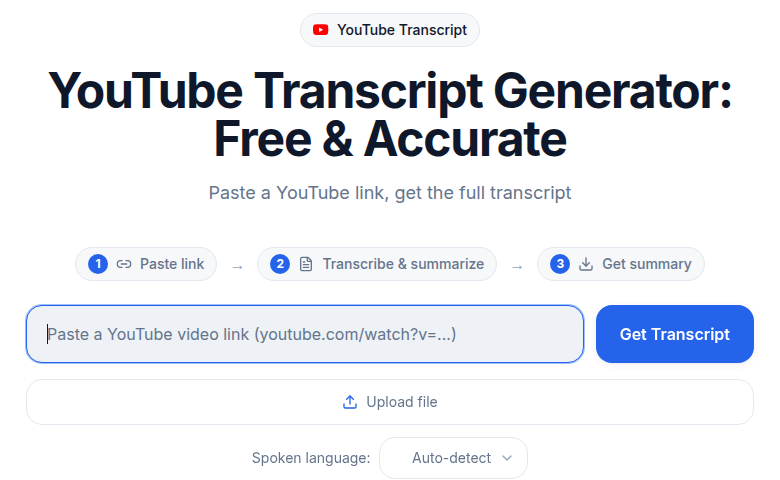 Collez le lien, choisissez la langue, obtenez la transcription
Méthode 1 : Coller l'URL dans un outil de transcription IA (recommandé)
C'est le chemin le plus rapide vers une transcription exploitable et précise. Vous copiez le lien YouTube, vous le collez dans un outil de transcription, et vous récupérez un document mis en forme avec ponctuation, majuscules et sauts de paragraphe.
Le plus grand avantage par rapport aux sous-titres de YouTube est l'étiquetage des orateurs. Lorsqu'une vidéo compte deux intervenants ou plus, un outil IA prenant en charge la diarisation identifie et étiquette qui parle. Le panneau de YouTube vous livre un mur de texte indifférencié.
Comment procéder :
- Copiez l'URL de la vidéo YouTube depuis la barre d'adresse de votre navigateur.
- Ouvrez le Générateur de transcription YouTube et collez le lien dans le champ de saisie.
- Sélectionnez la langue de la vidéo si ce n'est pas l'anglais.
- Cliquez sur « Transcrire ». La plupart des vidéos de moins de 30 minutes terminent leur traitement en une à deux minutes.
- Vérifiez la transcription dans l'éditeur. La ponctuation et les sauts de paragraphe sont appliqués automatiquement.
- Exportez en texte brut, SRT, VTT ou document mis en forme selon votre usage.
Si vous avez besoin de sous-titres pour une vidéo que vous mettez en ligne, le Générateur de sous-titres peut créer des fichiers SRT et VTT correctement minutés dans le même flux de travail.
Mon avis : Pour tout usage allant au-delà d'une simple recherche de citation, c'est la méthode qu'il vaut la peine d'adopter par défaut. L'écart de précision entre les sous-titres automatiques de YouTube et un outil IA dédié est bien réel : YouTube obtient 85-95 % sur un audio de studio clair, tandis qu'un modèle moderne de transcription IA atteint typiquement 95-98 % sur le même contenu. Un seul mot erroné par phrase s'accumule vite quand vous transformez une transcription en article publié.
Méthode 2 : Utiliser le panneau de transcription intégré de YouTube (rapide et gratuit)
YouTube génère des sous-titres automatiques pour la plupart des vidéos et permet de les consulter sous forme de panneau de transcription brut, directement sur la page, gratuitement et sans connexion requise.
Cette méthode est réellement utile pour une consultation rapide quand vous n'avez pas besoin d'un résultat propre. Si vous voulez parcourir un cours à la recherche d'un terme précis, ou copier une courte citation et la nettoyer vous-même, le panneau fait très bien l'affaire.
Comment y accéder sur ordinateur :
- Ouvrez la vidéo YouTube.
- Cliquez sur le bouton « ...plus » sous le titre de la vidéo pour déployer la description.
- Faites défiler jusqu'en bas de la description et cliquez sur « Afficher la transcription ». Un panneau s'ouvre sur le côté droit du lecteur.
- Pour supprimer les horodatages, cliquez sur l'icône à trois points dans le coin supérieur droit du panneau de transcription et sélectionnez « Horodatages ».
- Sélectionnez tout le texte, copiez-le, puis collez-le dans un éditeur de texte.
Sur mobile, ouvrez la vidéo, touchez la zone du titre pour déployer la description, faites défiler vers le bas, puis touchez « Afficher la transcription ».
Ce que la transcription intégrée fait bien
- Gratuit, sans inscription, aucun outil nécessaire.
- Instantané : la transcription est déjà générée pour la plupart des vidéos publiques.
- Les horodatages sont cliquables et synchronisés avec la vidéo, pratique pour naviguer.
- Disponible en plusieurs langues lorsque le créateur a importé des sous-titres traduits.
Ses points faibles
- Aucune ponctuation ni saut de paragraphe. Le résultat est un bloc brut de fragments horodatés.
- Aucune identification des orateurs. Plusieurs intervenants apparaissent comme un flux de texte unique.
- La précision chute sur les accents, le jargon technique et l'audio bruité. La musique de fond peut faire passer la précision sous les 75 %.
- Toutes les vidéos ne l'ont pas. Les créateurs peuvent désactiver les sous-titres, et certaines vidéos n'ont carrément pas de sous-titres automatiques.
- L'exportation est manuelle : sélectionner, copier, coller.
Pour en savoir plus sur ce que signifie réellement la précision en pratique, consultez la précision de transcription expliquée.
Méthode 3 : Télécharger l'audio, puis importer le fichier
Parfois, un outil ne peut pas traiter une URL YouTube directement, soit parce que la vidéo est soumise à une restriction géographique, soit parce que le format d'URL est inhabituel, soit encore parce que la plateforme a modifié ses règles de téléchargement. Dans ces cas, téléchargez d'abord l'audio, puis importez-le sous forme de fichier.
Comment procéder :
- Utilisez un convertisseur YouTube vers MP3 (il en existe beaucoup, gratuits et accessibles depuis le navigateur) ou installez yt-dlp en local pour extraire l'audio sous forme de fichier MP3 ou M4A.
- Rendez-vous sur l'outil Vidéo vers texte, ou sur n'importe quel outil de transcription IA acceptant l'import de fichiers.
- Importez le fichier audio.
- Sélectionnez votre langue et les options de diarisation souhaitées.
- Exportez dans votre format préféré.
La qualité de la transcription obtenue par cette méthode est identique à celle de la méthode 1, puisque vous alimentez le même moteur avec le même audio. La seule différence, c'est l'étape de téléchargement supplémentaire.
Une remarque sur le format : la plupart des outils de transcription dédiés acceptent directement les fichiers MP3, M4A, WAV et MP4. Si vous n'avez que le fichier vidéo, importer le MP4 complet fonctionne aussi, car l'outil extrait l'audio en interne.
Comparatif : quelle méthode correspond à votre besoin ?
| Méthode | Précision | Étiquettes d'orateurs | Formats d'export | Configuration requise | Idéal pour |
|---|---|---|---|---|---|
| URL dans un outil IA | 95-98 % sur audio clair | Oui (la plupart des outils) | TXT, SRT, VTT, DOCX | Aucune | Réutilisation, notes, sous-titres |
| Panneau de transcription YouTube | 75-95 % variable | Non | Copier-coller uniquement | Aucune | Consultation rapide, courtes citations |
| Téléchargement puis import | 95-98 % sur audio clair | Oui (la plupart des outils) | TXT, SRT, VTT, DOCX | Étape de téléchargement | Vidéos géo-bloquées ou bloquées par URL |
Comment obtenir de meilleurs résultats, quelle que soit la méthode
La qualité audio est le facteur numéro un de la précision de transcription. Une vidéo enregistrée avec un micro correct dans une pièce silencieuse sera transcrite proprement, quelle que soit la méthode utilisée. Une vidéo avec une musique de fond bien présente, de l'écho ou plusieurs voix qui se chevauchent mettra à l'épreuve même les meilleurs modèles IA.
Quelques conseils pratiques :
Choisissez la bonne langue. Si une vidéo est en français et que vous laissez la langue réglée sur l'anglais, le résultat sera illisible. La plupart des outils IA optent par défaut pour la détection automatique, mais régler manuellement la langue améliore la précision sur les clips courts ou discrets.
Segmentez les vidéos longues. Pour les vidéos de plus d'une heure, envisagez de découper l'audio en segments de 30 minutes avant la transcription. Cela accélère la passe d'édition et réduit tout risque de dépassement de délai ou de problème de mise en forme.
Planifiez votre format d'export. Si vous publiez la transcription comme page web, le texte brut est le plus facile à nettoyer. Si vous ajoutez des sous-titres à une vidéo, demandez une sortie SRT ou VTT dès le départ pour que les données de minutage soient déjà là.
Pour approfondir la diarisation des orateurs et savoir quand elle compte, cet article explique comment fonctionne la détection multi-intervenants et quelles sont ses limites sur des enregistrements bruités.
Usages créatifs des transcriptions YouTube
Pour de nombreux flux de travail, une transcription est souvent plus précieuse que la vidéo elle-même.
Transformez des vidéos en articles de blog. La transcription vous offre un premier jet mot à mot. Restructurez-la avec des titres, éliminez les répétitions, et vous obtenez un article publiable en une fraction du temps qu'il faudrait pour écrire à partir de zéro.
Créez des notes d'étude consultables. Une transcription intégrale d'un cours est consultable, surlignable et plus rapide à réviser que de revoir la vidéo au moment des examens.
Extrayez des citations percutantes. Les transcriptions d'interviews et de podcasts facilitent la recherche de citations marquantes pour les réseaux sociaux, les newsletters ou les supports de presse.
Améliorez l'accessibilité de vos contenus. Publier une transcription aux côtés de votre vidéo intégrée aide les spectateurs sourds ou malentendants, et profite aux locuteurs non natifs qui trouvent parfois la lecture plus aisée que l'écoute à vitesse normale.
Renforcez le SEO de votre site. Les moteurs de recherche ne peuvent pas indexer le contenu parlé à l'intérieur d'une vidéo, mais ils peuvent indexer une transcription que vous publiez sous forme de page ou d'article.
Si vous devez transcrire des contenus provenant d'autres plateformes, consultez comment transcrire un épisode de podcast ou comment transcrire une réunion Zoom pour des flux de travail spécifiques à chaque plateforme.
Questions fréquentes
Puis-je transcrire n'importe quelle vidéo YouTube, ou seulement les miennes ?
Vous pouvez transcrire n'importe quelle vidéo YouTube accessible publiquement. Le panneau de transcription intégré de YouTube et les outils de transcription IA fonctionnent sur toute vidéo qui n'est ni privée ni non répertoriée. Cela dit, respectez toujours le droit d'auteur : transcrire le contenu de quelqu'un d'autre et le republier sans autorisation peut porter atteinte à ses droits. L'usage personnel pour la recherche, l'étude ou l'accessibilité est généralement considéré comme un usage loyal dans la plupart des juridictions.
Quelle est la précision des sous-titres automatiques de YouTube ?
La précision varie considérablement selon le type de contenu. Un audio de studio clair avec un seul locuteur anglophone atteint généralement 90-95 % de précision des mots. Le contenu conversationnel avec un audio correct se situe plutôt entre 85 et 90 %. Les accents, le jargon technique ou des voix qui se chevauchent peuvent faire chuter la précision à 75-85 %, et la musique de fond peut la faire passer sous les 75 %. En revanche, les outils de transcription IA dédiés affichent constamment 95-98 % sur le même audio clair et gèrent mieux les accents et le jargon, car ils sont conçus spécifiquement pour la transcription plutôt que pour la génération de sous-titres.
Peut-on obtenir une transcription YouTube avec des horodatages ?
Oui. Le panneau intégré de YouTube inclut les horodatages par défaut, et vous pouvez les désactiver si vous n'avez besoin que du texte. Les outils de transcription IA produisent également une sortie horodatée et peuvent exporter au format SRT ou VTT, qui comprend un minutage précis pour chaque segment. SRT et VTT sont les formats acceptés par YouTube si vous souhaitez importer des sous-titres corrigés dans une vidéo.
Que faire si une vidéo n'a pas de transcription sur YouTube ?
Certains créateurs désactivent les sous-titres, et certaines vidéos plus anciennes ou moins regardées n'ont pas eu de sous-titres automatiques générés. Dans ces cas, le panneau intégré de YouTube n'apparaît pas. Utilisez plutôt la méthode 1 ou la méthode 3 de ce guide : toutes deux extraient directement l'audio et le transcrivent, que le créateur ait ou non activé les sous-titres sur la plateforme.
Est-il légal de transcrire des vidéos YouTube ?
Transcrire une vidéo YouTube pour un usage personnel, comme des notes d'étude, de la recherche ou des fins d'accessibilité, relève généralement de l'usage loyal. Publier une transcription intégrale mot à mot d'un contenu protégé sans l'autorisation du créateur peut constituer une atteinte à ses droits. Si vous transcrivez vos propres vidéos, ou des vidéos sous licence Creative Commons, il n'y a aucune restriction. En cas de doute sur un cas précis, consultez un professionnel du droit.
Combien de temps faut-il pour transcrire une vidéo YouTube avec l'IA ?
Pour la méthode du collage d'URL, la plupart des vidéos de moins de 30 minutes terminent leur traitement en une à deux minutes. Les vidéos plus longues prennent proportionnellement plus de temps, mais restent plus rapides que le temps réel : une vidéo de 60 minutes est généralement transcrite en quatre à six minutes. La transcription manuelle, en revanche, suit un ratio d'environ 4 pour 1 pour un dactylographe entraîné : quatre heures d'effort par heure d'audio. La transcription IA est le grand gagnant en vitesse pour toute vidéo de plus de quelques minutes.
Sources
- Aide YouTube, « Consulter la transcription d'une vidéo » : https://support.google.com/youtube/answer/100077
- GrabCaptions, « Précision des sous-titres automatiques de YouTube en 2026 » : https://grabcaptions.com/blog/youtube-auto-captions-accuracy/
- NoteLM, « Précision des sous-titres automatiques YouTube 2026 » : https://www.notelm.ai/blog/youtube-auto-captions-transcript
- Audext, « Combien de temps faut-il pour transcrire 1 heure d'audio » : https://audext.com/transcribe-an-hour-of-audio/
- Bluedot, « Comment ouvrir la transcription sur YouTube en 2026 » : https://www.bluedothq.com/blog/how-to-open-transcript-on-youtube
Try transcription free
Convert any audio or video to clean, unwatermarked text — speaker labels, timestamps, and AI summaries included. First 30 minutes free, no account.
Related Articles
How to Transcribe a YouTube Video to Text
Turn any YouTube video into text. Paste the URL into CATT, review the auto transcript, and export TXT, SRT, or VTT subtitles in a few very easy steps.

Transcription for YouTubers: The Full Creator Loop
How YouTubers use transcription to generate accurate subtitles, add SEO chapters, and repurpose long-form videos into Shorts, blog posts, and social clips in 2026.