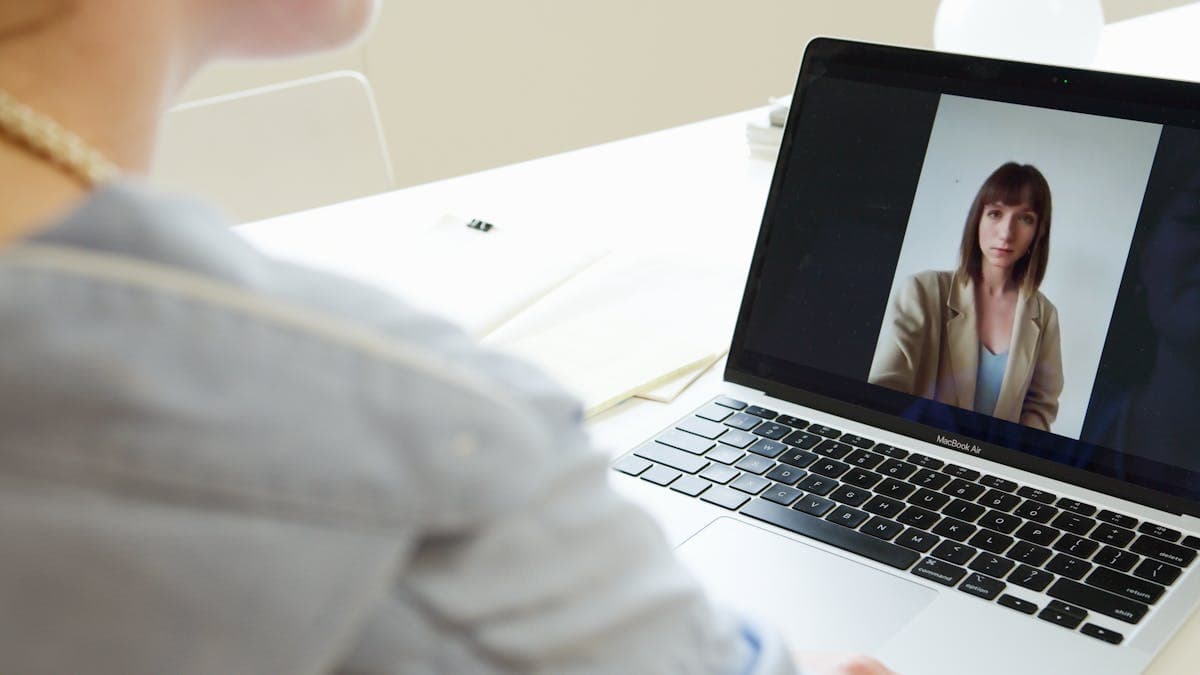
文字起こしのためのZoom録音:押さえるべき設定
Summarize this article with:
会議が始まる前に「参加者ごとに別々のオーディオファイルを記録」を有効にしましょう。これがクリーンな話者の特定につながる最大のポイントです。音声品質が重要なら、有料プランでローカル録音を選びましょう。クラウド録音は圧縮率が高く、アップロード完了まで10〜15分待つ必要があります。背景ノイズの抑制は「低」または「オフ」にして、モデルが完全な音節を聞き取れるようにしましょう。通話後のファイルの扱いについては、Zoom録音の文字起こしに関する姉妹記事をご覧ください。
文字起こしのためにZoomを録音するなら、通話開始前に3つのことを行いましょう。参加者ごとの個別オーディオトラックを有効にする、背景ノイズの抑制を「低」に変更する、そして利便性よりも音声品質が重要ならローカル録音を選ぶことです。 それ以外は、この3つの上に積み重なる小さな改善にすぎません。
すべてを変えるたった一つの設定
Zoomのデフォルト設定では、1つのミックスされたオーディオファイルが生成されます。全員の声が1つのトラックに入るため、どの文字起こしツールも声の特徴だけで発話者を分離しなければなりません。3人以上の発話者が重なると、これは非常に難しい問題です。
「参加者ごとに別々のオーディオファイルを記録」 を有効にすると、各参加者は自分専用のM4Aファイルを持ちます。各ファイルには1人の声だけが入ります。話者の特定はほぼ確実になります。誰が話しているかは、音声の特徴から推測するアルゴリズムではなく、ファイル自体が教えてくれるからです。
ローカル録音で有効にする方法:
- Zoomデスクトップアプリを開き、「設定」、「録音」の順に進みます。
- 「参加者ごとに別々のオーディオファイルを記録」にチェックを入れます。
- 通常どおり録音を開始します。
クラウド録音の場合、設定はZoomウェブポータルの「設定」、「録音」にあります。「オーディオのみのファイルを記録」を探し、次に「参加者ごとに別々のオーディオファイルを記録」を探してください。これには、クラウド録音が有効になっているPro、Business、Enterpriseアカウントが必要です。
注意点が2つあります。電話で参加した参加者(Zoomアプリ経由ではない)は、この設定に関係なく、1つの結合されたオーディオファイルにまとめられます。また、Zoomがサポートする上限は、1つのミーティングあたり200の個別スピーカートラックです。
ローカル録音 vs クラウド録音:どちらを選ぶべきか
最適な選択は、何を優先するかによって変わります。
| 項目 | ローカル録音 | クラウド録音 |
|---|---|---|
| 音声品質 | 高ビットレート(Zoomによると2Mbps未満) | より圧縮されている(1Mbps未満) |
| 動画解像度 | 最大1080p | 通常720pが上限 |
| 個別オーディオトラック | すべての有料プランで利用可能 | Pro、Business、Enterprise |
| ファイルの利用可能性 | ミーティング終了直後 | アップロードに10〜15分待機 |
| ストレージ | ローカルディスク | ライセンスユーザー1人あたり10GB(Pro/Business)、無制限(Enterprise) |
| 録音に必要なプラン | 全プラン(ローカル)。クラウドは有料 | Pro以上 |
| 電話参加者の音声 | 1つのトラックに統合 | 1つのトラックに統合 |
私のおすすめ:クライアントとの通話、ジャーナリズムのインタビュー、後で参照する予定のあるものは、ローカル録音を選びましょう。音質が良く、ファイルは即座に利用でき、Zoomのサーバーに依存しません。日常的なチームのスタンドアップミーティングには、クラウド録音が利便性で勝ります。ファイルは自動的にアップロードされ、全員がアクセスでき、社内ミーティングでは品質差はそれほど問題になりません。
特に文字起こしにおいては、ローカルとクラウドの圧縮率の違いは確かに存在しますが、最も重要な変数ではありません。ほぼすべての実際の比較において、個別トラックとまともなマイクの方がビットレートよりも重要です。
参加者側のマイク環境
録音設定は、マイクが送ってくる音声にしか作用できません。通話に参加している3人がノートPCの内蔵マイクを使っているなら、その録音にもそれは反映されます。
大事な通話の場合は、ミーティング前に参加者に以下をお願いしましょう:
- ノートPCの内蔵マイクではなく、有線のUSBヘッドセットまたは外付けマイクを使う。
- 通話中は有線のイヤホンかヘッドホンを着用する。スピーカーの音がマイクに戻るとアコースティックエコーが発生し、Zoomのノイズキャンセリングは人間の耳にはそれを処理できますが、文字起こしにはきれいに処理できません。結果として、文字起こしには薄い二重の言葉が残り、モデルを混乱させます。
- 話していないときはミュートにする。特に騒がしい場所からの参加時は重要です。
- 通話全体を通じて同じオーディオデバイスを使い続ける。途中で切り替えると、Zoomのオーディオ処理がリセットされます。
ヘッドホンの着用依頼は、最も省略されがちで、最も効果の大きい項目です。カレンダー招待に書いておきましょう。
調整すべきZoomのオーディオ設定
各参加者のZoomデスクトップアプリで、「設定」、「オーディオ」と進みます:
- 背景ノイズの抑制:「低」または「オフ」。 「高」の設定は、人間のリスナーにとって通話をクリアにするため、静かな音節や語頭を切り詰めます。この処理は文字起こしの精度に逆効果です。「低」または「オフ」にすると完全な音声信号が保たれます。トレードオフとして、騒がしい参加者はより騒がしく聞こえますが、文字起こしはより完全なものになります。
- オリジナルサウンド:「オン」、良い機材でのポッドキャストゲストやインタビューを録音する場合。これはZoomのオーディオ強化機能を完全にバイパスします。ソースの音声が本当にクリーンな場合にのみ使いましょう。参加者が騒がしい部屋にいる場合は役に立たず、むしろ悪影響を与えることがあります。
- エコーキャンセル:「自動」 でほとんどの環境で問題ありません。
- 高忠実度音楽モード:「オフ」 が標準的なミーティング向け。音楽やポッドキャストゲストの録音など、音声の忠実度が声の明瞭さよりも重要な場合にのみオンにします。
注意:ローカル録音の環境設定にある「サードパーティ製動画編集ソフト用に最適化」の設定は、動画を可変ビットレートから固定ビットレートに変更します。これは動画編集者には役立ちますが、オーディオファイルや文字起こしの精度には意味のある影響を与えません。
録音側のチェックリスト
通話開始前の60秒で以下を確認しましょう:
- 個別オーディオトラックの設定がオンになっている(Zoomアプリの設定で確認。一度確認したら終わりではなく、元に戻ることがあるので毎回チェック)。
- 音声品質が重要な場合はローカル録音が選択されている。
- 背景ノイズの抑制が「低」または「オフ」に設定されている。
- 参加者がヘッドホンを着用している(カレンダー招待または冒頭メッセージで確認済み)。
- 録音開始前に全参加者へ録音することを告知済み。
- クラウド録音を使う場合、クラウドストレージに空き容量がある。
一貫してクリーンな会議の文字起こしを得ているチームは、より良いソフトウェアを使っているわけではありません。毎回の通話でチェックリストを実行しているのです。
録音後:ファイルの処理
 ConvertAudioToTextの会議文字起こしツール
Zoomの録音が終わると、状況は次の2つのどちらかになります。
単一のミックスファイル:個別トラックがオフだった場合、audio_only.m4a が1つある状態です。任意の文字起こしツールにアップロードしましょう。話者の特定は声の特徴に頼ることになり、3人以上の参加者がいる通話では80〜85%程度の精度を見込んでください。発話者が少なく、音声がクリーンなほど精度は向上します。
話者ごとのファイル:個別トラックがオンだった場合、audio_only.m4a と、アプリ参加者ごとの audio_[名前].m4a ファイルが入ったフォルダが手に入ります。アプローチは2つあります:
話者ごとのファイルをそれぞれ個別にアップロードし、作業しながらラベルを付けます。各ファイルから完璧に話者属性が付いたミニ文字起こしが生成されるので、後でタイムスタンプ順に結合します。
または、ffmpegを使ってアップロード前に話者ごとのファイルをマルチチャンネルWAVに結合します。タイムスタンプが揃ったまま保たれ、話者ラベルが埋め込まれた1つの出力ファイルが得られます。
完全な文字起こしワークフロー、これらのファイルの扱い方、議事録への変換方法、複数話者の録音に最も適したツールについては、Zoomミーティングの文字起こし方法 の姉妹記事をご覧ください。
長時間ミーティングとファイル分割への対応
Zoomの無料Basicプランでは、グループミーティングが40分に制限されています(Zoomのプランドキュメントによると、2026年時点でも有効です)。有料プランでは、ミーティングは数時間にわたって実施できます。
ほとんどの文字起こしツールは大きなファイルを受け付けます。長い録音を分割する必要がある場合は、ffmpegで再エンコードなしにタイムスタンプでカットできます:
ffmpeg -i meeting.m4a -ss 00:00:00 -t 01:00:00 -c copy part1.m4a
ffmpeg -i meeting.m4a -ss 01:00:00 -t 01:00:00 -c copy part2.m4a
出力された文字起こしは順番に連結し、まとめて要約できます。文字起こしを行動項目や決定事項に変換する方法については、音声からの議事録作成 をご覧ください。
録音できない場合
法的な理由、組織のポリシー、参加者の希望により、録音できないことがあります。
Zoomの組み込みライブ文字起こし(有料プランのAI Companionの一部)は、通話中にリアルタイムの字幕ストリームを提供します。良好な条件下では約85〜90%の精度と報告されており、専門用語、アクセント、発話者の同時発話では低下します。出力は構造化された文字起こしではなく、大まかな字幕ファイルです。AI Companion機能について、Zoomの最新ドキュメントでは、ライブ字幕は46言語に対応しています。
録音もライブ文字起こしも使えない場合、ライブ字幕のエクスポートが次善の選択肢です。品質は80%程度で、コンテンツが複雑になるほど低下します。
録音の同意
ホストが録音を開始すると、Zoomは全参加者に通知バナーを表示します。この目に見える通知は、通常、連邦法(電子通信プライバシー法)および米国のほとんどの州における片当事者同意の要件を満たします。
カリフォルニア州、フロリダ州、コネチカット州、メリーランド州など、全当事者同意が必要な州の参加者がいる通話では、通話開始時に口頭で確認する方が安全です:「この通話を録音していますが、問題があればお知らせください。」参加者がそのまま続ける場合は、一般的に同意とみなされます。
通話が国境を越える場合、要件は大きく異なります。疑問がある場合は、必ず各参加者の管轄区域の法律を確認してください。この記事は録音側の話題を扱っており、さまざまなシナリオにおける法的枠組みは、独自の調査に値する別のトピックです。
手軽に文字起こしだけが必要な場合
上記のセットアップが日常の通話には大げさに感じられるなら、ConvertAudioToTextの会議文字起こしツール は、Zoomがデフォルトで生成するミックスされた audio_only.m4a ファイルを受け付けます。個別トラックは不要です。アップロードして、数分待つだけで、タイムスタンプ付きの話者ラベル付き文字起こしが手に入ります。
重要度の高い録音には、上記の設定のための追加2分の準備は価値があります。それ以外の場合は、都合のよい方法で録音し、良い文字起こしツールで仕上げましょう。
よくある質問
個別オーディオトラックの設定はクラウド録音でも使えますか?
はい。ZoomはPro、Business、Enterpriseプランのクラウド録音で、参加者ごとのオーディオファイルに対応しました。ただし電話参加者は例外で、この設定に関係なく、電話で参加したすべての発信者は1つの結合されたオーディオファイルにまとめられます。ローカル録音の方が早くから個別トラックに対応しており、現在もすべての有料プランで利用できます。
ローカル録音とクラウド録音では品質にどれくらい差がありますか?
ローカル録音はより高いビットレートを使用し(Zoomによると合計2Mbps未満)、最大1080pの動画を保存できます。クラウド録音はより圧縮されており(合計1Mbps未満)、通常は720pが上限です。文字起こしの目的であれば、音質の差は確かにありますが控えめで、解像度よりも個別トラックの方が大きなメリットになります。
無料プランでも文字起こしのためにZoomを録音できますか?
部分的に可能です。無料アカウントでもローカル録音はできるので、ファイルを取得して文字起こしツールにアップロードできます。ただし、クラウド録音と参加者ごとの個別オーディオトラック機能には、いずれも有料プラン(Pro以上)が必要です。また、無料プランではグループミーティングが40分に制限されます。
ノイズ抑制を下げると実際に文字起こしの精度は向上しますか?
ほとんどの場合、はい。Zoomの高レベルのノイズ抑制は、人間のリスナーにとって通話をクリアに聞こえるよう、静かな語頭や破裂音を切り詰めます。この同じ処理がAI文字起こしモデルを混乱させることがあります。「低」または「オフ」にすると完全な音声信号が保たれます。トレードオフとして、騒がしい環境にいる参加者がいる場合は、そのノイズもそのまま入ってきます。
出典
- Zoom Support: Changing basic and advanced cloud recording settings, support.zoom.com/hc/en/article?id=zm_kb&sysparm_article=KB0064676
- Zoom Support: Recording formats, support.zoom.com/hc/en/article?id=zm_kb&sysparm_article=KB0064394
- Zoom Support: Cloud recording storage capacity, support.zoom.com/hc/en/article?id=zm_kb&sysparm_article=KB0067670
- Zoom Support: Understanding time limits for Zoom Meetings, support.zoom.com/hc/en/article?id=zm_kb&sysparm_article=KB0067966
- Brass Transcripts: Zoom Recording Settings for Better Transcription, brasstranscripts.com/blog/zoom-recording-settings-perfect-transcription
- Recording Law: California Recording Laws (2026), recordinglaw.com/party-two-party-consent-states/california-recording-laws/
- StreamGeeks: How to Increase the Quality of Your Zoom Recordings, streamgeeks.us/how-to-increase-the-quality-of-your-zoom-recordings/
Try transcription free
Convert any audio or video to clean, unwatermarked text — speaker labels, timestamps, and AI summaries included. First 30 minutes free, no account.
Related Articles
Best Zoom Transcription Tools 2026, by Workflow
Zoom transcription tools ranked by actual workflow: live bots, native Zoom AI, and post-upload. Verified prices, free-tier limits, and honest trade-offs for 2026.

Repurpose Zoom Recordings into Blog Posts (2026 Workflow)
Turn a 45-minute Zoom call into a publishable 1,500-word article in under 90 minutes. The exact workflow: consent, transcribe, extract, and write.