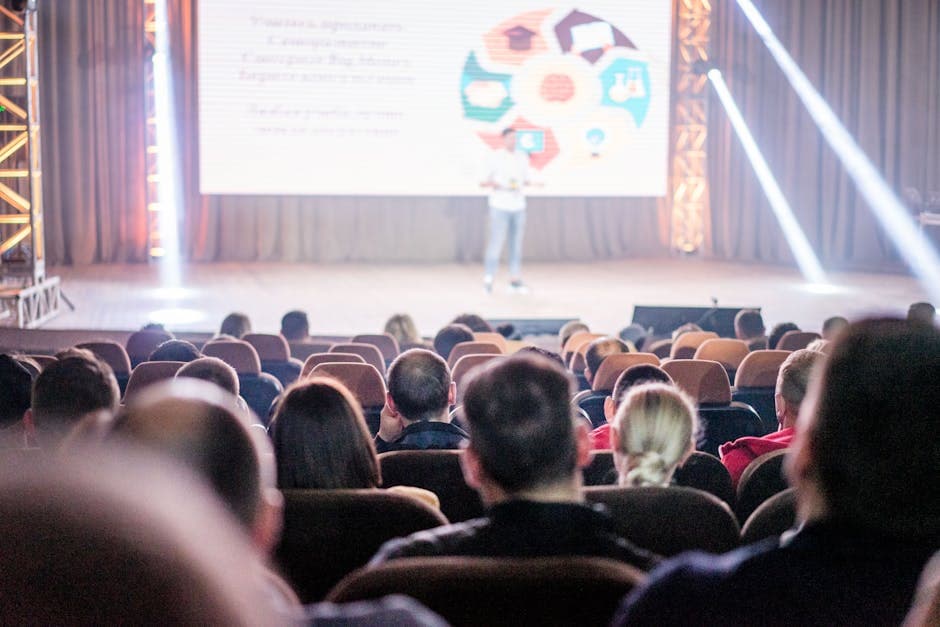
カンファレンストークを文字起こしする方法(Q&A付き)
Summarize this article with:
カンファレンストークの文字起こしの流れ
録音をアップロードすれば、数分でドラフトの文字起こし原稿が手に入ります。難しいのは、そのドラフトを使えるものにするための下準備です。カンファレンスの音声は、マイクでしっかり拾われた登壇者の声が1トラックに入り、離れた場所のルームマイクが拾う観客の質問が別のトラックに入ってきます。この2つのまったく異なる音声の世界には、それぞれ違った編集戦略が必要です。
 Q&Aが続くステージ音声:アップロードは1回、まったく異なる2つのセクション
この記事では、ファイルの準備からQ&Aのクリーンアップ、スライドとの同期、公開前に必要な許可確認の手順まで、ワークフロー全体を解説します。
カンファレンス音声がポッドキャストと違う理由
ポッドキャストのホストとゲストは、静かな部屋でラベリアマイクかカーディオイドマイクを使っています。ステージ音声は、この前提を3つの点で崩します。
登壇者にはマイクがあり、聴衆にはない。 観客の質問は、質問者から20〜40フィート離れたルームマイクを通じて届きます。風切り音、椅子の擦れる音、拍手、部屋の残響がすべて同じトラックに押し込まれます。モデルから見れば、内容の3分の2はクリーンで、3分の1は音響的なスープのような音声ストリームです。
AVの切り替わりで音声以外の音が混入する。 イントロ音楽、拍手、スライド送りの効果音、照明の合図がマスター録音に混ざり込みます。古い文字起こしモデルは突発的なノイズを発話として解釈しようとして、音が非言語の箇所に「えー あーの のの」のような意味不明な語句の塊を生成します。最新のモデルはこれをよりうまく処理し、明白なイベントには[applause]のラベルを付けたり無音をスキップしたりしますが、音量レベルの低い切り替わりポイントではまだつまずくことがあります。
同じイベント内でもマイク環境がまちまち。 襟に付けたラベリアマイクは優秀です。胸の高さの演台マイクは許容範囲です。登壇者が口元に近づけて持つのを忘れたハンドヘルドマイクは、精度を目に見えて落とします。同じカンファレンスのトークでもこの全範囲に及び得るため、1本あたりの編集時間は尺だけからは予測できません。
録音環境のセットアップ(何かしらコントロールできる場合)
カンファレンス主催者やAVチームは、録音開始前の工夫だけですべての文字起こしを改善できます:
- 登壇者全員にラベリアマイクを。 このひとつの判断が、後処理のどんな工夫よりも大きな精度向上をもたらします。
- 観客Q&A用に別のワイヤレスマイクを。 ボランティアが質問者のもとへ運ぶハンドヘルドマイクがあるのとないのとでは、「質問を確実に記録できる」か「推測するしかない」かの違いになります。
- マルチトラック録音。 登壇者用マイクとルームマイクを別チャンネルに。独立したゲイン調整が可能になり、後から各トラックに個別のダイアライゼーションパスを回せます。
- 最低でも192kbpsのAACまたはロスレスで。 それより低いビットレートでは、似た単語を区別する高周波の子音から品質が落ち始めます。
自分で録る参加者には選択肢が少なくなります。膝の上のスマホでも小さな部屋なら十分使えます。外部ラベリアマイクを接続したスマホをPAスピーカーの近くのスタンドに立てかけた方がさらに良い結果になります。最良の選択は常に、イベント後に主催者が公式のAV録画を公開してくれるよう依頼することです。
アップロードするファイルの選び方
カンファレンスの録画・録音はいくつかの形式で届きます:
- AVチームやイベントサイトからのMP4。 標準的な形式です。文字起こしツールは内部で音声を抽出するので、MP4を直接アップロードすれば問題ありません。
- 音声専用フィードからのMP3。 より小さく、これも十分使えます。
- AVマスターからのWAV。 高品質で大容量。手に入るならこれを使いましょう。
大きなMP4ファイルは、アップロード前に映像トラックを剥がすと帯域を節約でき、アップロードも大幅に速くなります:
ffmpeg -i talk.mp4 -vn -acodec mp3 -ab 192k talk.mp3
音声をテキストにするツールも動画をテキストにするツールも、カンファレンスの録画・録音をそのまま受け付けます。
文字起こしの実行
カンファレンス音声で効いてくる4つの設定:
言語。 主話者の言語に設定します。トークが英語なら迷うことはありません。多言語のイベントについては、後述の多言語セクションを参照してください。
話者数。 Q&Aなしの単独基調講演なら1にします。Q&Aのあるトークなら、質問者の人数を見積もって加算します。15分のQ&Aがある60分の基調講演では、8〜12人ほどの別個の質問者が現れることもあります。話者数を10に設定すれば、ダイアライゼーションエンジンに十分な余裕を与えられ、余計な「幽霊話者」を生み出しません。
語彙ヒント。 カンファレンストークは専門用語が集中します:登壇者の名前、製品名、技術的な略語、企業名などです。15〜20語程度のカスタム語彙リストを用意するだけで、こうした用語の誤りを大幅に減らせます。リストはトークのタイトルスライドやカンファレンスのプログラムから抜き出しましょう。
処理時間。 60分のトークなら、おおむね4〜6分で返ってきます。音声品質による影響は数秒程度で、数分単位にはなりません。
編集パス:登壇者セクション vs Q&Aセクション
カンファレンストークは音響的にまったく異なる2つのパートで構成され、それぞれ違う編集戦略が必要です。
登壇者セクション(音声の前半70〜80%)
ここはきれいな部分です。適切にマイクされた単一話者に対して、最新のモデルは精度90%台中盤〜後半に達します。手早い編集パスは次のとおりです:
- 語彙リストに入っていない固有名詞、製品名、略語を修正する。
- 数字と日付(年、バージョン番号、統計値)を確認する。
- 「ご覧のとおり」「このスライドが示しているのは」のように、登壇者が視覚資料を指し示した表現に注意する。タイムスタンプを控えておけば、後でスライドを同期できます。
聴衆Q&Aセクション
ここが本当の作業場です。よくあるエラーパターン:
- 質問が部分的にしか聞こえない、またはほぼノイズ。 原稿には不完全な文、実際の言葉の音的な近似、あるいは無意味な並びが現れます。
- 登壇者が質問を言い直す。 経験豊富な登壇者の多くは、尋ねられた内容を繰り返すか言い換えます。この言い直しがあなたの正式な質問テキストになります。これを使い、聞き取れない元の質問は削除しましょう。
- 複数の質問がひと続きになる。 質問者は一息に2〜3のことを尋ねがちです。原稿ではそれが1ブロックにつながります。編集注を添えて分割することを検討してください。
- 質問者が自己紹介する。 「Acme Corpのジョンです」ははっきり通ることもあれば、断片的な不明瞭な音として届くこともあります。確認できる範囲だけを文字起こしし、残りは省きます。
筆者の考え:ほとんどのQ&A音声については、「はっきり聞こえる部分は整え、残りは[聞き取り不能]とマークする」という方針が最も正直な結果をもたらします。音の曖昧さから質問を再構成しようという誘惑に抗いましょう。推測が外れれば、実在の人物の口に勝手に言葉を込めることになります。
最終原稿でのQ&Aの3つの選択肢
選択肢1:Q&Aを丸ごと省く。 トークから派生したブログ記事なら、用意された本文こそがほとんどの読者が求めるものです。Q&Aセクションは、聞き取れない音声を整える編集コストに見合うだけの価値を滅多に追加しません。きれいに切り捨て、必要なら「Q&A部分は未文字起こし」と注記しましょう。
選択肢2:できる限りQ&Aを整える。 セッションの完全な公開アーカイブのためなら、Q&Aを丁寧に編集します:聞き取れない箇所をマークし、登壇者の言い直しに頼り、多少の損失は受け入れます。結果は逐語的にはなりませんが、限界について正直なものになります。
選択肢3:登壇者のメモから再構成する。 登壇者が何を尋ねられたか覚えているなら、書き起こしのQ&A要約を付け足します。「以下は登壇者のメモに基づくQ&Aの書き起こし要約であり、逐語的な文字起こしではありません」とはっきりラベルを付け、読者が何を読んでいるのかわかるようにしましょう。
ブログ記事への転換なら選択肢1。アーカイブ記録なら選択肢2。選択肢3が適切なのは、登壇者自身が公開版の作成に関わっている場合だけです。
文字起こし原稿とスライドの同期
埋め込み動画と一緒に公開される文字起こし原稿は、スライドが適切な瞬間に表示されると格段に有用になります。タイムスタンプからスライドへのワークフロー:
- 編集パスの間に、登壇者が新しいスライドに言及するすべてのタイムスタンプを控える(「次のスライド」「ご覧のとおり」「次に進みます」など)。
- スライドデッキを開き、各タイムスタンプを対応するスライド番号と照合する。
- 公開版では、該当箇所の本文に関連スライドのスクリーンショットを埋め込むか、特定の動画タイムスタンプへのクリック可能なリンクを追加する(YouTube埋め込みURLの
?t=1234など)。
軽い後処理ステップですが、これは「動画を補完する原稿」と「動画を見られない、または見たくない読者にも単体で成立する原稿」の分かれ目です。
パネルについては、話者ダイアライゼーションの仕組みで、エンジンが自動的に話者を分離する方法を解説しています。スライドと同期する前に話者ラベルを読んだり編集したりする方法に影響します。
公開前の登壇者への許可確認のエチケット
このステップは、本来あるべき以上に省略されがちです。実務上の枠組み:
公開のカンファレンセッションの場合、録画権は通常イベント主催者が持ち、登壇者は出演に同意した時点で発表条件を受け入れています。多くの場合、録画と公開はこれでカバーされます。
それでも、登壇者にレビュー用ドラフトを送りましょう。 公開記録での誤文字起こしは、誰かの発言を評判や人間関係に影響する形で歪めて伝えかねません。公開前に誤引用に気づくことにはコストがかかりません。公開後に気づいた場合は、公の場での訂正が必要になりかねません。標準的な依頼は、原稿を添付した短いメールと、3〜5日の訂正期間の提示です。
オフレコやワークショップセッションの場合、何かを公開する前に必ず明示的に確認してください。カンファレンスのワークショップは基調講演とは異なる条件で運営されることが多いです。正式な公開のために内容をオフレコと明示する登壇者もいます。
Q&Aの質問者については、公開原稿に氏名で識別されることに同意していません。質問者が名前と所属を名乗っていた場合、名のみを使うか、氏名と所属をフルに含める前に本人に確認しましょう。
パネルディスカッションと複数話者セッション
パネルが基調講演より難しい理由はひとつ:重なり(オーバーラップ)です。似た声のプロファイルを持つ3〜5人の話者が同じルームマイクに入ると、話者帰属のエラーが頻発します。
- 話者数の指定がより重要。 推定ではなく、パネリストの正確な人数を指定します。
- 話者ごとのマイクが不可欠。 なければダイアライゼーション精度は大幅に低下します。全パネリストを1本の天井マイクやルームマイクで拾うのが最悪の構成です。
- プログラムと突き合わせる。 カンファレンスプログラムのパネリスト名があれば、編集パスで乱れた話者ラベルを割り当て直せます。
重なり(オーバーラップ)については、発話が重なる話者への対処ガイドが原稿編集のアプローチを解説しています:何を残し、何を重なりとしてマークし、どの話者が何を言ったか推測する代わりに、いつ[同時発話]をデフォルトにするか。
パネル録音の精度はばらつきが大きいため、初稿がどんな感じになるか期待値を設定する前に、文字起こし精度の解説を読む価値があります。
多言語のカンファレンス
異なる言語のセッションがあるイベントでは、各セッションを元の言語で文字起こしします。モデルに言語の境界を越えさせると、切り替えポイントでエラーが出るうえ、境界のどちら側においても言語一致のモデルに概して劣ります。
言語が切り替わる箇所ごとに録音をカットし、各セグメントを正しい言語設定で処理します。翻訳はその後、ソーステキストがきれいになってから行います。一括で音声から翻訳テキストへ変換するのは、文字起こししてから翻訳する場合より一貫して精度が落ちます。
文字起こし原稿の公開
原稿を公開する際は、公開前に4つのステップを:
まず登壇者のレビューを。 上で触れましたが、繰り返す価値があります。ドラフトを送り、妥当な確認期間を与え、訂正は寛容に受け入れましょう。
構造を加える。 文字起こし原稿は密度の高いテキストです。段落改行、大きな話題転換ごとのセクション見出し、トーク本体とQ&Aセクションの間の明確な区切りを加えましょう。
タイムスタンプを埋め込む。 トークが動画でも公開されているなら、原稿から特定の動画シーンへのアンカーリンクで、読者は関連セグメントへジャンプできます。ほとんどの動画プラットフォームは ?t=seconds や ?t=Xm のURLパラメータに対応しています。
転換ポイントにスライドのスクリーンショットを。 上のスライド同期セクションのとおりです。このステップだけで、ほとんどの読者にとって生動画よりも有用な原稿になります。
カンファレンスコンテンツの再利用
きれいな文字起こし原稿は、いくつもの派生フォーマットの入力になります:
- ブログ記事版。 45分の基調講演は1,800〜2,500語の記事に圧縮できます。フィラーを削り、議論と事例を残し、見出しを加えましょう。
- ソーシャルスレッド。 具体的な主張やデータポイントを5〜8個取り上げ、スレッドとして投稿します。登壇者へのクレジット表記は当然期待されます。
- ニュースレターのセクション。 号ごとに1本のカンファレンストークを要約する「今週のトーク」形式は、原稿をソースにすると好相性です。
- ポッドキャストのショーノート。 登壇者が同じテーマで番組に出演するなら、カンファレンスの文字起こしが正確な引用素材と要点の供給源になります。
ポッドキャストについては、2026年版 ポッドキャストに最適な文字起こしで、イベント収録のワークフローとは異なるフォーマットとツールの選び方を解説しています。
テンプレートのパイプラインを管理せず、きれいな文字起こしだけが必要なら、ConvertAudioToTextがアップロード、ダイアライゼーション、整形済み出力を直接処理します。どの録音も最初の30分は登録なしで無料。無料アカウントなら1日30ファイルまで、各30分までのファイルを文字起こしできます。それより長いファイルの残りは、Weekly PassかProで文字起こしできます。Proは月額$14.99で無制限に使えます。
よくある質問
カンファレンストークを無料で文字起こしできますか?
はい。ConvertAudioToTextは、サインアップ不要でどのファイルでも最初の30分を文字起こしできます。無料アカウントを作ると、最初のファイル(最長1時間)は話者ラベル付きのプレミアムエンジンで処理され、その後は1日30ファイルまで、各30分までのファイルを文字起こしできます。長めの講演の残りは、Weekly PassかProで文字起こしできます。カンファレンスの文字起こしを定期的に行うなら、無制限の有料プランが月額$14.99から利用できます。
観客の質問が聞き取れない場合はどうすればよいですか?
登壇者の回答を基準にしてください。多くの登壇者は、答える前に質問を言い直します。その言い直しを正式な質問文として文字起こしし、元の質問者の音声は[聞き取り不能]とマークして先へ進みましょう。何を尋ねられたかを推測してはいけません。
文字起こし原稿を公開するのに登壇者の許可は必要ですか?
公開のカンファレンストークであれば、録画権は通常イベント主催者が持ち、登壇者も出演枠を受け入れた時点で発表権を承諾しています。それでも評判面のリスクは残ります。乱れた文字起こしから生じる誤引用は現実の問題を引き起こしかねません。公開前には必ず登壇者にドラフトを送って確認してもらいましょう。特に逐語的な公式記録の場合は重要です。
複数言語で行われたカンファレンストークはどう扱えばよいですか?
言語ごとにセグメントを分けて文字起こししてください。モデルに言語の境界を越えさせると、切り替えポイントで誤りが出ます。言語が切り替わる箇所で録音を分割し、各セグメントを正しい言語設定で処理してから、結果の原稿をつなぎ合わせます。翻訳はテキストがきれいになってから別のステップとして行います。
出典
- ConvertAudioToText 料金ページ: https://convertaudiototext.com/pricing(2026年7月2日確認)
- ConvertAudioToText ホームページ: https://convertaudiototext.com(2026年7月2日確認)
Try transcription free
Convert any audio or video to clean, unwatermarked text — speaker labels, timestamps, and AI summaries included. First 30 minutes free, no account.
Related Articles

Spotify Transcript Extractor: How to Copy and Download Episode Text
Get a Spotify podcast transcript you can copy and download: paste a public episode link, 30 minutes free with no signup, TXT or SRT files on eligible plans.
Call Transcription for Customer Support QA: A Practical CATT Workflow
Use call transcription for customer support QA to review calls faster and coach agents. Upload audio or a meeting URL, get speaker labels and AI summaries.