
基調講演を高速文字起こし:当日公開ワークフロー
Summarize this article with:
AI文字起こしは60分の基調講演を約2〜5分で処理でき、当日公開が現実的になります。ボトルネックは文字起こし速度ではなく、AVチームから音声ファイルを受け取ることと、固有名詞や数値のピンポイント確認です。適切なワークフローがあれば、夜の検索トラフィックのピーク前にブログ記事を公開できます。
45〜90分のカンファレンス基調講演も、最新のAIエンジンなら5分未満で文字起こしできます。 短いワークフローを組み立てる気がある登壇者や広報チームにとって、当日公開は現実的な選択肢になります。ここでは、「ステージを降りて」から「ブログ記事が公開される」までのギャップを埋める具体的な方法を紹介します。
当日公開のタイムウィンドウ
使える時間は限られています。自分の名前と講演タイトルの検索トラフィックは、イベント後24〜48時間でピークを迎えます。あなたの発言を確認したい記者が求めているのは、約束ではなくトランスクリプトへのリンクです。講演そのものによるSNSの勢いも、最初の数時間が最も高くなります。
当日公開を実現するには、以前はすべての言葉を事前に書いておくか(つまり「トランスクリプト」の実体が台本)、人間による文字起こしに特急料金を払うしかありませんでした。60分の録音だと4〜12時間かかります。AI文字起こしはこのギャップを「時間」ではなく「分」単位で埋めます。
現実的な目標はこうです。ステージを降りてから90分以内に、音声ファイルを入手し、ブログ記事を公開する。
基調講演の音声が厄介な理由
基調講演には、精度に影響する特有の課題があります。あらかじめ把握しておけば、修正の手間を減らせます。
話者が一人に絞られているのは、むしろ有利です。 一人が45分間話し続けるのであれば、話者分離(diarization)は関係ありません。AIエンジンは連続したモノローグで最も精度が出ます。基調講演はまさにそれです。
マイクとの距離が変わる。 登壇者が動くとラベリアマイクはズレます。ハンドヘルドマイクはレベルが不安定になります。ヘッドセットマイクが最も安定します。講演前にAV設置にある程度関与できるなら、顔に固定され続けるヘッドセットかクリップ式をリクエストしましょう。
観客のざわめきや拍手でトランスクリプトが崩れることはありません。30秒のスタンディングオベーションは静かな区間として現れます。再び話し始めれば、エンジンはきれいに追従します。
業界用語と製品名こそが、本当の品質課題です。 AssemblyAIの文字起こしエラー調査によると、AI文字起こしエラーの80%以上が置換(substitution)であり、固有名詞が最も脆弱なカテゴリーです。「Kubernetes」が「cooper natives」に化けることもあります。製品名が発音の似た別の言葉になることもあるでしょう。全体を行ごとに編集するのではなく、これらを狙ったスポットチェックを計画しましょう。
関連記事:文字起こしの精度の仕組みでは、エラー率の測定方法と、エラーが潜みやすい箇所について詳しく解説しています。
ワークフロー
ステップ1:AVチームからファイルを受け取る
多くのカンファレンスのAVチームは、講演終了から30〜60分以内にマスター録音を作成できます。可能であれば、音声のみを明確に依頼しましょう。標準CD品質(44.1kHz、16ビットステレオ)の60分WAVは約600MBです。同じ内容を128kbpsのMP3にすると約60MBです。どちらでも文字起こしには使えます。
MP4動画ファイルしかない場合でも、動画からテキストへ変換するツールがサーバー側で音声を抽出します。ローカルで先に変換する必要はありません。
講演後にではなく、講演前にAVチームにこの質問をしておきましょう。「私のセッション終了後、どれくらい早くマスター音声ファイルをもらえますか?形式は何ですか?」その答えに90分を足したものが、実際の当日公開タイムウィンドウです。
ステップ2:アップロードして言語を明示的に設定する
英語の基調講演なら、自動検出に任せず言語を英語に設定してください。自動検出は処理ステップを1つ増やすうえ、冒頭に拍手が入る基調講演の音声では、まれに誤検出することがあります。言語を明示的に設定すれば、最初の一言からエンジンが正しいモードで動きます。
英語以外の基調講演では、元の言語を選択してください。翻訳版が必要な場合は、同時通訳の音声を文字起こしするのではなく、元言語のファイルを処理し、でき上がったきれいなトランスクリプトを翻訳する方が正確です。通訳の音声では、話者の表現やテンポの10〜20%が失われます。元のきれいなトランスクリプトを翻訳する方が精度が高いのです。
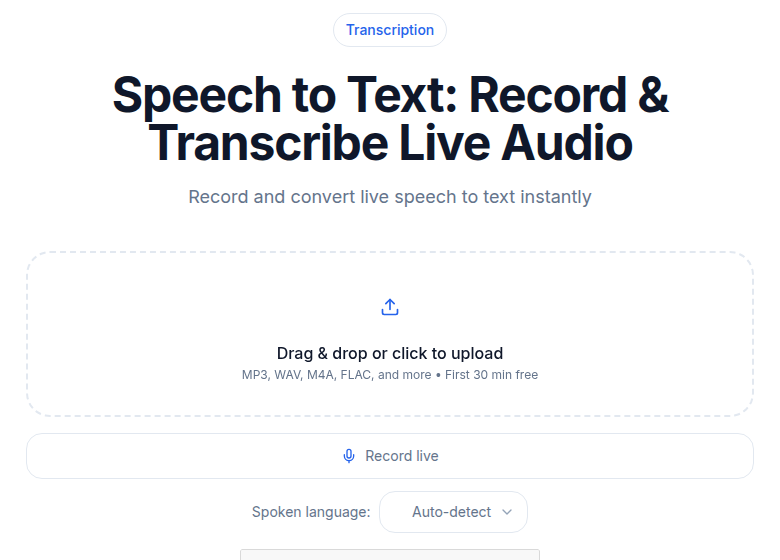 基調講演の音声を入れて、その日の午後には引用できるトランスクリプトを
ステップ3:3〜8分待つ
基調講演の処理時間は、ファイルの長さ、音声品質、現在のキューの負荷によって変わります。現在のAI処理速度に基づく現実的な目安は次のとおりです。
- ノイズの少ない話者1人の45分講演: 2〜4分
- 60分講演+質疑応答: 3〜6分
- 90分の拡張版基調講演: 4〜8分
これは正直な目安であって保証ではありません。実際の時間は、音声品質、サーバー負荷、ファイル形式の影響を受けます。上限側に振れても焦らないよう、ワークフローには10分を見込んでおきましょう。
質疑応答の部分で話者分離が効いてきます。司会者と質問者が4人いた場合、複数の話者ラベルと、その切り替わり部分の手動修正を覚悟しておきましょう。読み方と直し方は話者分離の解説を参照してください。
ステップ4:使えるアセットを取り出す
トランスクリプトが完成したら、当日公開のために3つの成果物が必要です。
ブログ記事の下書き。 トランスクリプトをCMSに貼り付けます。トランスクリプトは素材であって、記事そのものではありません。導入を書き直し、小見出しを加え、口語的な余計な言葉を削ります。ほとんどの基調講演のトランスクリプトは、読めるブログ記事になるまでに20〜30分の編集が必要です。
SNS向けの引用文。 60分の基調講演からは、引用に使える一文が6〜10本取れます。明確で独立した主張をした瞬間をトランスクリプトから探しましょう。LinkedInではテキストのみの投稿として(画像不要)、XではイベントがYouTubeにアップロードされていればタイムスタンプ付きリンクとともに、さらに幅広く展開するならブランドテンプレートのグラフィックカードとして機能します。
報道向け・主催者向けの要約。 トランスクリプトから抽出した150〜200語の要旨は、講演を引用したい記者、主催者のイベント総括記事、そして自分のプレスキットに役立ちます。
これらに特別なテンプレートや追加ツールは不要です。トランスクリプト自体が資産なのです。
ステップ5:公開前のスポットチェック
記事を公開する前に、次の4点を必ず確認してください。
固有名詞と製品名。 話した企業名、製品名、技術名をすべてトランスクリプト内で検索します。固有名詞の音声置換は、技術系コンテンツで最も多いAIエラーです。「Synapse Inc」が「Synapsing」になったり、「GPT-4o」が「GBT for」になったりします。ここだけは、必ず追加の5分をかけたいチェックです。
数値と統計。 AIエンジンは金額などの桁でゼロを落としたり入れ替えたりすることがあります。基調講演で印象的な数字を挙げたなら、必ず照合してください。公開済みブログ記事の統計が誤って引用されているのは、公開が遅れるより深刻です。
外部ソースからの引用。 ステージ上で他の人や文書からの引用を読み上げたなら、原文と照合してください。印刷物で引用の出所を間違えるのは信頼性に関わる問題です。
最初と最後の30秒。 拍手、音楽、司会の紹介などがエンジンを混乱させやすい区間です。音声がきれいなら、それ以外の部分は通常、信頼できます。
一般的なカンファレンスの音声品質の60分基調講演なら、見るべきポイントがわかっていれば、このスポットチェックは5〜10分で終わります。
引用文の使い道
トランスクリプトから取り出した引用文には、それぞれ適した行き先があります。
LinkedIn: 引用文をテキストで投稿し、1行目に講演タイトルを。画像は不要です。LinkedInのアルゴリズムは、オーガニックリーチの面で今もリンクシェアよりネイティブなテキスト投稿を優遇しています。
X(Twitter): イベントがセッションをYouTubeにアップロードしているなら、引用文+タイムスタンプ付きリンク。タイムスタンプリンクは動画の該当シーンに直接飛ぶため、引用文だけより説得力が増します。
グラフィックカード: 最も強い引用文を3本選び、ブランドテンプレートに組み込みます。Instagram、LinkedInのカルーセル、プレスキットで活躍します。
プレスキットへの追加: 完全なトランスクリプトと並べて「厳選引用集」のシートを添えると、記者は承認済みのサウンドバイトをそのまま使えます。文脈を無視した引用のリスクも減らせます。
基調講演を超えて:パネルディスカッション
パネルディスカッションは基調講演より難しい相手です。複数話者のダイナミクスにより、話者ラベルの誤りと修正作業が増えます。
パネルの場合、話者の割り当てについて5〜10%の手動レビューを見込んでください。シングルスピーカーモードではなく、複数話者向けに調整された設定を使いましょう。司会者の名前がわかっているなら、トランスクリプトのレビューでまず司会者にラベルを付けます。残りの話者は話題ごとに整理しやすくなります。
インタビュー録音の文字起こし方法ガイドでは、複数話者のワークフローを詳しく解説しており、その大部分はカンファレンスのパネルにもそのまま応用できます。
単独の基調講演を超える長いイベントについては、丸一日のカンファレンスの文字起こしでバッチ処理のアプローチを参照してください。
当日ワークフローのチェックリスト
会場ですぐに見られるようにしておきたい、簡略版です。
- AVチームから音声ファイルを受け取る(通常は講演終了後30〜60分)。
- 文字起こしツールにアップロードし、言語を明示的に設定。
- トランスクリプトができるまで3〜8分待つ。
- 引用文を抽出し、ブログ記事の導入を下書きし、報道向け要約を書く。
- 固有名詞、数値、引用、導入、結びをスポットチェック(5〜10分)。
- トランスクリプトをもとにブログ記事を編集(実際の執筆は20〜30分)。
- 公開。
「音声ファイル受領」から「ブログ記事公開」までの所要時間は、経験者なら60〜90分です。初回はフォーマットの決定に時間がかかるため、もう少し長くなります。そうした判断は講演後にではなく、講演前にテンプレートとして組み込んでおきましょう。
私の見立てでは、このワークフロー最大のボトルネックは文字起こし自身ではなく、AVチームのファイル待ちです。ステージに上がる前にメールで納品経路を確認しておきましょう。それ以外はすべて1時間以内で完了します。
会議ボットや複雑な連携なしに、きれいなトランスクリプトだけが必要なチームには、ConvertAudioToTextが向いています。短いファイルならアカウント登録不要で利用できます。音声をアップロードし、トランスクリプトを受け取って閲覧するだけです。コピーするには無料アカウントを作成してください。
FAQ
AIで60分の基調講演を文字起こしするのにどれくらいかかりますか?
現在のAI文字起こしでは、60分の音声ファイルをおよそ2〜6分で処理できます(音声品質、サーバー負荷、ファイル形式によります)。変動に備えてワークフローには10分を見込んでおきましょう。アップロードから使えるブログ記事の下書きまでの合計時間は、スポットチェックと基本的な編集を含めて通常60〜90分です。
AVチームにはどの音声形式を依頼すべきですか?
実用的なのは、そこそこの品質(128kbps以上)のMP3かM4Aです。60分のセッションで約60〜90MBになり、会場のWi-Fiでもすぐにアップロードできます。非圧縮WAVは品質面で理想的ですが、60分で約600MBになり、転送に時間がかかることがあります。AVチームがWAVを用意してくれるならそれを受け取りましょう。急いでいるなら、128kbpsのMP3でも文字起こしには十分です。
AI文字起こしは業界用語や製品名を正しく扱えますか?
多くの場合は問題ありませんが、手動での修正が必要になる可能性が最も高い部分です。固有名詞はAI文字起こしで最も発生頻度の高いエラー種別で、発音が似た一般的な単語が製品名、会社名、専門用語に置き換わることがあります。トランスクリプト内のキーワードを狙って検索すれば5分ほどで済み、公開前に大半の誤りを拾えます。
ブログ記事以外で、基調講演のトランスクリプトを活かす最良の方法は何ですか?
基調講演のトランスクリプトはコンテンツの掛け算ツールです。ブログ記事以外で有用な派生物は、報道向け・イベント主催者向けの150〜200語の要旨、SNS向けの6〜10本の引用文、質疑応答があった場合のQ&Aまとめ、記者向けプレスキット用の完全なトランスクリプトです。これらはすべて同じソースファイルから、追加の文字起こしなしで作れます。
参考資料
- AssemblyAI「トランスクリプトエラーへの対処:同音異義語、修正、AI品質の改善」: https://www.assemblyai.com/blog/transcription-errors
- BrassTranscripts「AI文字起こしの速度:実際の処理時間」: https://brasstranscripts.com/blog/how-long-does-ai-transcription-take-real-processing-times
- Colin Crawley 音声ファイルサイズ計算機(WAVサイズの確認用): https://www.colincrawley.com/audio-file-size-calculator/
Try transcription free
Convert any audio or video to clean, unwatermarked text — speaker labels, timestamps, and AI summaries included. First 30 minutes free, no account.
Related Articles

Spotify Transcript Extractor: How to Copy and Download Episode Text
Get a Spotify podcast transcript you can copy and download: paste a public episode link, 30 minutes free with no signup, TXT or SRT files on eligible plans.
Call Transcription for Customer Support QA: A Practical CATT Workflow
Use call transcription for customer support QA to review calls faster and coach agents. Upload audio or a meeting URL, get speaker labels and AI summaries.