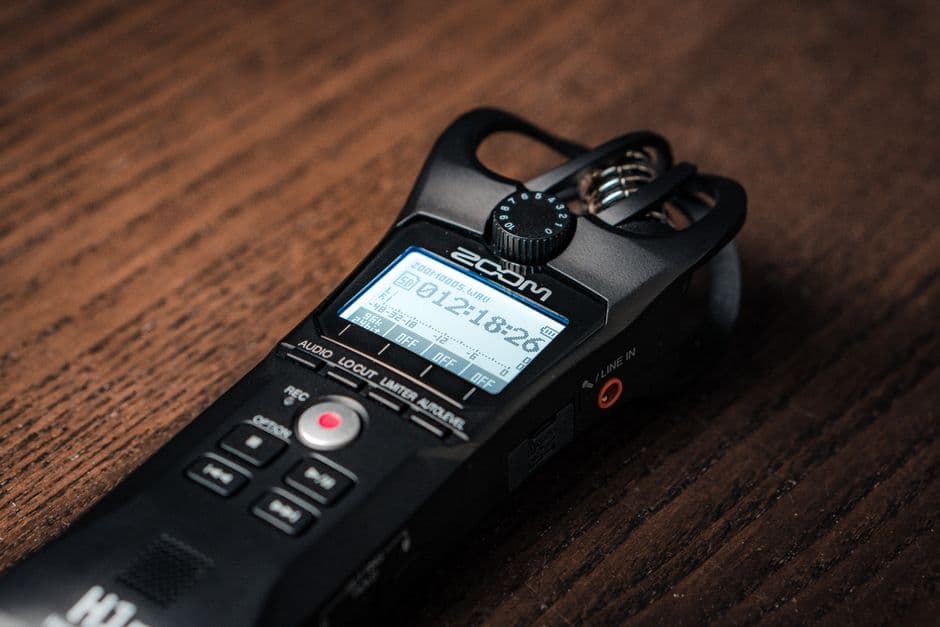
ボイスレコーダーの録音を文字起こしする方法(どのデバイスでも)
Summarize this article with:
任意のボイスレコーダーから音声ファイルを取り出し(USB、アプリのエクスポート、共有シート)、デバイスに依存しない文字起こしツールにアップロードします。ファイルさえ手元にあれば、録音元のデバイスはもう関係ありません。WMAで記録する旧型レコーダーは、まずMP3への1段階の変換が必要です。それ以外はそのままアップロードできます。話者分離(diarization)や複数フォーマットでのエクスポート(TXT、DOCX、SRT)は、純正アプリが苦手とする部分です。
ボイスレコーダーからテキストを取り出すのは、ハードウェアメーカーが思わせたいよりも簡単です。 音声はただのファイルであり、デバイスから取り出してしまえば、純正アプリに触れることも純正サブスクリプションにお金を払うこともなく、好きな言語で好きな文字起こしサービスにかけられます。
このガイドでは、あらゆるタイプのレコーダー、それぞれが出力するファイル形式、ファイルをパソコンに取り込む方法、WMAなどの旧形式を使う録音への対処法を解説します。デバイス純正サブスクリプションが理にかなうケースとそうでないケースについても説明します。
レコーダーが実際に出力するもの
ファイルを移動する前に、何を移動するのか把握しておくと安心です。
| レコーダーの種類 | 一般的なフォーマット | 転送方法 |
|---|---|---|
| Anker SoundCore Work | MP3 | USB(リムーバブルドライブとして認識) |
| Plaud Note / NotePin | MP3 | Bluetooth経由のアプリでエクスポート |
| ソニーICDシリーズ | MP3、WAV、WMA | USB直接接続(内蔵コネクタ) |
| オリンパスICレコーダー(旧型) | WMA、MP3 | USB |
| Zoom Hシリーズ フィールドレコーダー | WAV、MP3 | SDカードまたはUSB-C |
| iPhone ボイスメモ | M4A | 共有シート、AirDrop、「ファイル」に保存 |
| Androidの録音アプリ | M4A、OGG | 共有シート、USB |
旧型レコーダーだけが、追加の手順を必要とする例外です。 旧型のオリンパスやソニーの機種は、初期設定でWMA(Windows Media Audio)になっていることが多く、これは多くの文字起こしサービスが直接受け付けない形式です。解決策は簡単です。CloudConvertやZamzarといった無料のブラウザベースのコンバーターでファイルをMP3またはWAVに変換すれば、あとは通常どおり進められます。
ステップ1:デバイスからファイルを取り出す
専用レコーダーには、USBケーブルが最も確実な方法です。 レコーダーをパソコンに接続すると、ソフトウェア不要でリムーバブルディスクとして認識されます。ドライブを開き、録音フォルダ(REC_FILE、RECORDなどという名前であることが多い)を見つけ、ファイルをデスクトップにコピーしてください。Anker SoundCore Work、ソニーのICDシリーズ、オリンパスの各機種、Zoom Hシリーズのレコーダーで使える方法です。メーカーの専用アプリは必要ありません。
スマホのボイスメモの場合、ファイルはすでにデバイス上にあります:
- iPhone: ボイスメモを開き、録音を長押しして「共有」をタップし、「ファイルに保存」またはAirDropを選択します。ファイルはM4Aとして保存されます。
- Android: 録音アプリで録音をタップし、共有アイコンをタップして、クラウドドライブへ送るかメールで送信します。形式はメーカーによって異なりますが、通常はM4AかOGGです。
専用レコーダーの純正アプリをセットアップしている場合は、エクスポートやダウンロードの機能があるか確認してみてください。ほとんどのメーカーアプリは、アプリ内の文字起こしが有料になっていても、元の音声ファイルは渡してくれます。
ステップ2:ファイルを文字起こしする
音声ファイルがパソコンにあれば、文字起こしサービスにアップロードします。この時点で、どのレコーダーで録ったかは関係ありません。Zoom H5のWAVも、iPhoneのM4Aも、Anker SoundCore WorkのMP3も、同じアップロード手順を通ります。
 対応ファイル形式と言語セレクターを表示する音声アップロードツール
録音が英語でない場合は、開始前に言語を選ぶか、自動検出に任せてください。ほとんどのサービスでは、1時間以内のファイルなら数分で文字起こしが完成します。
私の考えでは、すでにファイルとして存在する録音に対しては、物理デバイスごとに別のサブスクリプションを払う理由はありません。レコーダーは音声を記録し、文字起こしはソフトウェア側の仕事です。この2つの役割を分ければ、どちらも管理しやすくなります。
基盤となる文字起こしエンジンの費用感については、2026年のおすすめ音声認識APIで、各プロバイダーの価格と精度を比較しています。
大量のファイルを処理する
定期的に録音していると、1週間分の録音を一度に処理することもあります。いくつか選択肢があります:
1つずつアップロードする。 ConvertAudioToTextを含むほとんどの個人向け文字起こしサービスは、個別のファイルを受け付けており、有料プランでは1ファイルあたりの長さ制限がありません。フォルダ単位の一括インポートができなくても、3時間の講義も1回のアップロードで処理できます。
一括処理対応のツール。 TurboScribe(現行プランで確認済み)は、有料プランで最大50ファイルを一度にアップロードできます。AssemblyAIのAPIは、大量処理向けに大規模なバッチ送信に対応しています。数十件のファイルをまとめて処理することが多いなら、こうしたツールをチェックする価値があります。
アップロード前に命名規則を揃える。 1件ずつでも一括でも、文字起こし前にファイル名を整理しておく(日付、プロジェクト、話者など)と、後の仕分け時間を大幅に節約できます。
文字起こし結果の整理方法については、文字起こしで検索可能な音声アーカイブを作るのガイドで、文字起こしを長期にわたって見つけやすく保つ方法を解説しています。
言語:「100以上」の実際の意味
ポケットサイズのレコーダーは大きな言語数を謳っています。しかしその数字は、デバイスが何語を録音できるかを示すものであって、文字起こしエンジンが各言語をどれだけうまく処理できるかを示すものではありません。
本格的な文字起こしサービスは、ヨーロッパ、アジア、中東、アフリカの主要言語を含む99以上の言語に対応しています。重要なのは、基盤モデルがあなたの言語について実用精度に足る十分なデータで学習されているかどうかです。スペイン語、フランス語、ドイツ語、ヒンディー語、アラビア語、中国語(標準語)、日本語はいずれも現在のAIエンジンで高精度に文字起こしできます。学習データが限られる小規模な言語は、精度にばらつきがあります。
レコーダーから切り離す利点は、メーカーが選んだエンジンに縛られないことです。より優れたモデルが明日登場しても、新しいハードウェアを買わずにツールを乗り換えられます。エンジンの比較については、2026年の音声認識APIの料金で主要プロバイダーとその精度主張を取り上げています。
インタビューと会議のための話者ラベル
複数人が話しているとき、べた書きの文章の壁は読みにくいものです。話者分離(diarization)は誰がいつ話したかを検出し、それに応じて文字起こしを分割し、出力に「話者1」「話者2」というラベルを付けます。これらは実名に書き換えられます。
パネルインタビュー、役員会議、ポッドキャスト収録では、話者ラベルがあることで生の文字起こしが素早く読み取れて引用できるものになります。1対1のインタビューでは、質問と回答をきれいに分離できます。
ほとんどのデバイス純正の文字起こしアプリは、話者分離に対応していないか、上位のサブスクリプション階層でしか提供していません。 レコーダーのアプリから複数話者の録音に対して区別のないテキストの塊を渡されたら、同じ音声ファイルを自動話者分離対応のツールにかけ直すだけで即座に改善します。話者分離の仕組みの詳細については、話者分離(diarization)の解説で要点を説明しています。
押さえておきたいエクスポート形式
文字起こしの有用性は、取り出せる形式次第です:
- TXT: すっきりしたプレーンテキスト。どこにでも貼り付けられます。
- DOCX: Wordで編集でき、インタビューの整形やチームとの共有に便利です。
- PDF: 会議や証言の、固定されていて共有しやすい記録。
- SRTとVTT: 動画コンテンツ、字幕付きプレゼンテーション、講演になる予定の録音向けの字幕ファイル。
SRTとVTTのエクスポートは、ほとんどのレコーダー純正アプリが完全に省略している機能です。講義やインタビューを動画にする予定があるなら、SRTを映像に直接落とし込めるだけで、手作業を大幅に減らせます。
お金をかけずに精度を上げるコツ
どんな文字起こしエンジンも、はっきり録られていない言葉は復元できません。どのツールを使うかよりも、録音品質の方が重要です:
- マイクの位置。 レコーダーは話者から1〜2メートル以内に置き、話者に向けてください。ジャケットのポケットに入れたレコーダーは布の擦れる音を拾います。テーブルに置くか襟にクリップすれば、きれいな音声を捉えられます。
- 背景ノイズを減らす。 エアコン、カフェのざわめき、交通音はいずれも精度を下げます。可能なら騒音源から離れましょう。
- 自己紹介は話者分離に役立つ。 複数人の録音では、最初の30秒以内に全員が名前を言うと、話者分離エンジンに参照点が与えられ、後で話者名を実名に書き換えるのが格段に楽になります。
- 標準品質モードを使う。 ストレージ節約のため低ビットレートのボイスノートモードがあるレコーダーでも、文字起こし予定の録音には標準モードを使いましょう。
アップロード前のプライバシー確認
クラウド文字起こしでは、音声がサービスのサーバーを経由します。機密性の高い録音を送る前に、ファイルがどのくらい保持されるか、文字起こし生成後に削除できるかを確認してください。守秘義務のあるインタビュー、法的な録音、医療メモの場合は、アップロード前に保持ポリシーを読みましょう。信頼できるサービスは条件を明確に示し、元ファイルの削除を許可します。
デバイス純正サブスクリプションについて
Soundcoreの現行料金ページによると、SoundCore Workは毎月300分の無料文字起こし枠があり、1,200分を使うには月額15.99ドル(または年額99.99ドル)です。Plaudも同じく300分の無料枠があり、1,200分で月額17.99ドル、年払いなら月額8.33ドルです。そのどちらかが唯一のレコーダーで、分数上限内に収まるなら、内蔵サブスクリプションが最も手間の少ない道です。
録音源が複数になると計算が変わります。iPhoneのボイスメモ、Zoomの通話録音、Zoom Hシリーズのフィールドレコーダーのファイルも文字起こしするなら、機能単位ではなくデバイス単位で支払うことになります。1つのデバイス非依存ツールなら、それぞれに別のサブスクリプションを契約することなく、すべての録音源をカバーできます。
サブスクリプション契約前にファイルアップロードの流れを試したい場合は、ConvertAudioToTextでアカウント登録なしでどの録音も最初の30分を無料で試せます(1日3ファイルまで)。無料アカウント(カード不要)なら、最初のファイルは話者ラベル付きのプレミアムエンジンで最長1時間、AI要約やTXT、DOCX、SRT、VTTでのファイルダウンロードも使えます。その後は1日30ファイルまで、各30分までのファイルを文字起こしできます。TXTのダウンロードはいつでも無料で、最初のファイル以降のDOCX、PDF、SRT、VTT、JSONのダウンロードにはWeekly Pass、分数の追加購入、有料プランのいずれかが必要です。単一ファイルのアップロードのみ受け付けるため、フォルダ内のファイルをワンクリックで一括処理するワークフローが必要なら、TurboScribeのように明示的な一括インポートに対応したツールの方が合っているかもしれません。
さまざまなワークフローに合う文字起こしツールを広く知りたい場合は、登録不要の文字起こしツールで、アカウント作成なしで使えるものを紹介しています。
FAQ
ボイスレコーダーは通常どのような音声フォーマットで記録しますか?
最近のレコーダーの多くはMP3、WAV、M4Aで記録します。旧型のオリンパスやソニーのICレコーダーはWMA(Windows Media Audio)で記録することが多く、ほとんどの文字起こしサービスでは、無料のオンライン変換でMP3またはWAVに変換すれば対応できます。ZoomのフィールドレコーダーはWAVとMP3を使用します。iPhoneのボイスメモはM4Aを出力します(iOS 26では空間オーディオ録音用に.qtaも)。
専用のボイスレコーダーから録音データを取り出すにはどうすればよいですか?
レコーダーをUSBケーブルでパソコンに接続すると、リムーバブルドライブとして認識されます。ドライブを開き、録音フォルダを見つけてファイルをコピーしてください。ソニーのICDシリーズもオリンパスの機種もこれに対応しており、Anker SoundCore WorkやZoom Hシリーズも同様です。ソフトウェアは不要です。専用アプリをセットアップしている場合は、アプリのエクスポート機能で元の音声ファイルを取り出すこともできます。
録画済みの通話を文字起こしするのに会議ボットは必要ですか?
いいえ。Zoom、Teams、Google Meetのセッションを録画した場合、書き出されるファイルは通常MP4かM4Aです。そのファイルを他の録音と同じようにアップロードしてください。会議ボットが必要なのは、会議中のリアルタイム文字起こしが欲しい場合だけです。すでに存在する録音であれば、ファイルのアップロードだけで問題なく、ボットのインストールは不要です。
デバイス純正の文字起こしサブスクリプションにお金を払う価値はありますか?
レコーダーの台数によります。SoundCore Workは毎月300分の無料枠が付いており、1,200分を使うには月額15.99ドル(または年額99.99ドル)です。Plaudも同じく毎月300分の無料枠があり、Proプランは月額17.99ドル、年払いなら実質月額約8.33ドルです。複数のデバイスを持っている場合や、スマホのボイスメモや録音した通話も文字起こししたい場合は、サブスクリプションを重ねることなく、1つのデバイス非依存サービスですべてまかなえます。
出典
- Soundcore Work製品ページおよびサブスクリプション料金: https://www.soundcore.com/products/d3200-soundcore-work-ai-voice-recorder
- Plaud AIサブスクリプションプランの料金: https://www.plaud.ai/pages/plaud-ai-plan-pricing
- ソニーICDレコーダーのフォーマットとUSB転送に関するドキュメント: https://helpguide.sony.net/icd/p47/v1/en1/contents/TP0001155102.html
- Appleサポート:iPhoneのボイスメモで録音を共有する: https://support.apple.com/guide/iphone/share-a-recording-iph3d6dc359/ios
- Appleサポート:ボイスメモの録音を「ファイル」に書き出す: https://support.apple.com/guide/iphone/export-a-recording-to-files-iph831c37815/ios
- オリンパスICレコーダーのUSB転送とファイル形式: https://www.techwalla.com/articles/how-to-download-files-from-an-olympus-digital-voice-recorder
- CloudConvertのWMAコンバーター: https://cloudconvert.com/wma-to-mp3
- TurboScribeの一括文字起こし: https://recapmycalls.com/batch-transcribe-audio-files/
Try transcription free
Convert any audio or video to clean, unwatermarked text — speaker labels, timestamps, and AI summaries included. First 30 minutes free, no account.
Related Articles
How to Create Podcast Show Notes Automatically (2026 Workflow)
Turn any podcast recording into complete show notes in under an hour. Step-by-step automation pipeline: transcript, AI summary, timestamps, links, and final polish.
AI Transcription vs Human Transcription: The Honest 2026 Verdict
Verified 2026 comparison of AI vs human transcription: accuracy data, real costs, turnaround times, and exactly when each method makes sense for your workflow.