文字起こし精度向上の20のヒント:影響度順クイックリファレンス
Summarize this article with:
文字起こしのエラーのほとんどはAIではなく録音に起因します。まずマイクの位置と部屋の環境を改善しましょう。この2つの変更だけで精度が90%から97%に上がります。以下のヒントは影響度順に並んでいるので、上から順に試し、十分な精度が得られたら止めてください。
精度向上の最大の要因はAIではなく録音にあります。 主要モデルはクリーンな音声では95〜98%に達しますが、騒がしい環境では70〜85%に低下します。まずソース素材を修正しましょう。
 精度の大部分はこの画面の前で決まる
以下のヒントはおおよそ影響度順に並んでいます。上から順に試し、結果が十分になったら止めてください。
録音環境
1. 始める前に背景ノイズを排除する。 窓やドアを閉め、扇風機や空調を止め、家電から離れてください。静かな部屋の30ドルのマイクは、騒がしい部屋の高価なマイクに常に勝ります。部屋のセットアップの完全ガイドは、最良の結果を得るための録音環境をご覧ください。
2. 柔らかい表面のある部屋を選ぶ。 カーペット、カーテン、本棚、布張りの家具は反射を吸収します。硬い床とむき出しの壁の部屋では、エコーが言葉を「にじませ」、AIを混乱させます。完全な対処法は録音時の室内ノイズの扱いをご覧ください。
3. 拍手で部屋をテストする。 1回拍手した後に明らかな響きや残響が聞こえる場合は、リバーブが高すぎます。壁に毛布を掛けるか、服のあるクローゼットにこもってください。ノイズ処理の詳細は、文字起こしにおける背景ノイズへの対処をご覧ください。
マイクのセットアップ
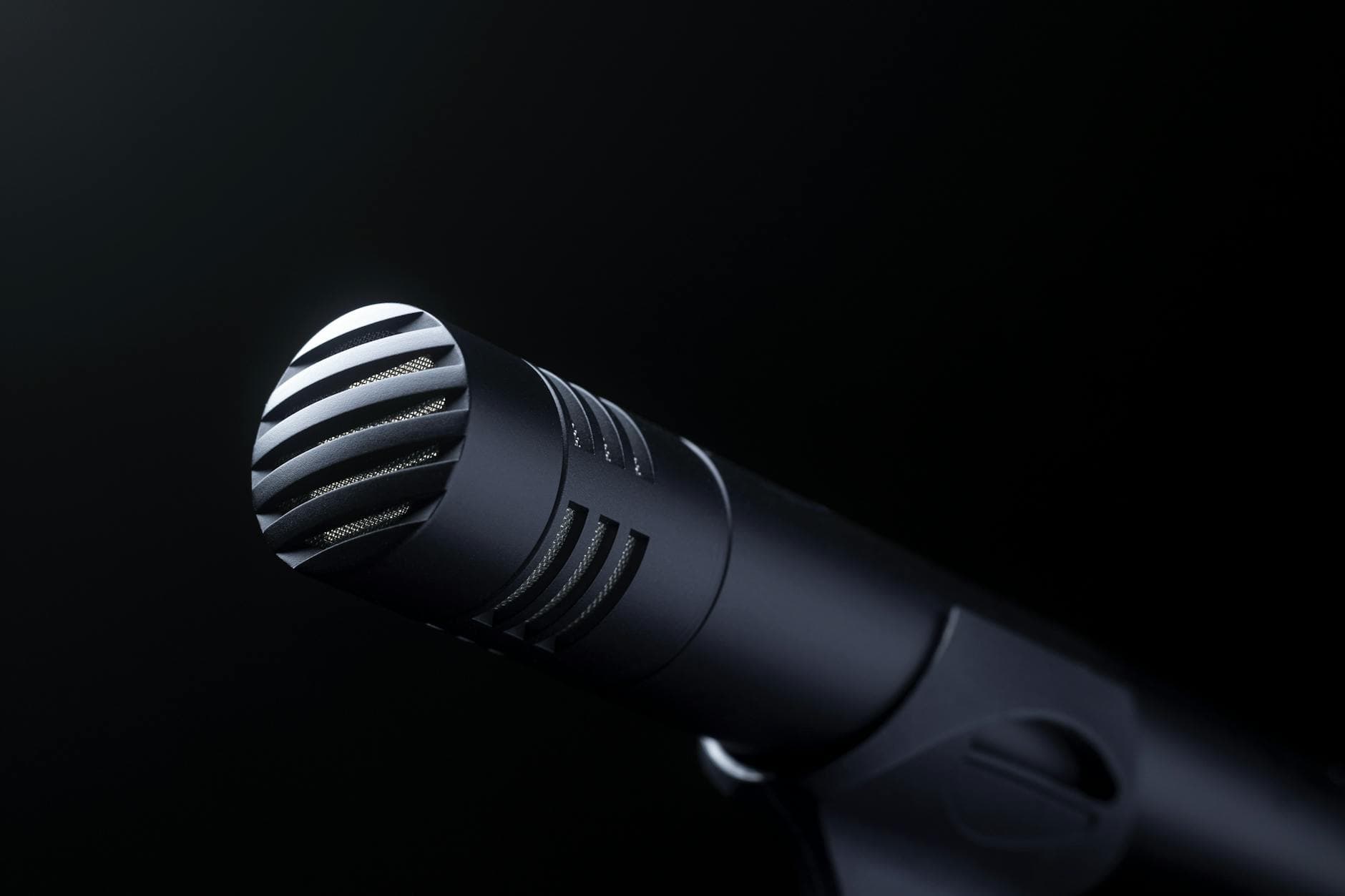
4. 外部マイクを使う。 ノートパソコンやウェブカメラ内蔵のマイクは、キーボードのクリック音、ファンのノイズ、部屋の反射を拾います。口元に置いた専用USBマイクは、腕の長さの距離にある内蔵マイクに勝ります。購入の指針については、クリアな文字起こしのためのマイクのヒントと文字起こし用USB vs XLRマイクをご覧ください。
5. マイクを口から6〜12インチ(約15〜30cm)の位置に置く。 近さはマイク自体と同じくらい重要です。近いほど信号が強くなり、信号対雑音比が向上し、エラーが減ります。Blue Yeti($89.99)とAudio-Technica AT2020USB+は、この距離でうまく機能する広く入手可能なカーディオイドUSBマイクです。
6. インタビューや外出先ではラペルマイクを使う。 胸の高さの襟にクリップで留めます。音源とマイクの距離が一定なので、話者が動いても精度が安定します。
7. ビデオ通話ではヘッドセットマイクを使う。 ブームアームが通話中ずっとマイクを口元に保つため、机越しに声を拾うルームマイクよりもはるかに優れています。
話し方の習慣
8. 毎分130〜160語で話す。 毎分200語を超える速射砲のような話し方は、特に専門用語でエラーを増やします。ロボットのように聞こえる必要はありませんが、全力疾走は避けてください。
9. 子音を明瞭に発音する。 「fifteen」と「fifty」の違いは子音1つです。語尾をはっきり発音しましょう。
10. 文を最後まで言い切る。 語尾を濁すことはAIにとって最も難しいことです。完全な思考はきれいに文字起こしされますが、途中で切れた思考はしばしば乱れます。
11. 一度に話すのは1人だけ。 同時に話すと、どのAIもうまく処理できない混合音声信号が生成されます。会議では、進行役や「挙手」プロトコルを使いましょう。複数話者の録音の詳細については、話者分離の説明をご覧ください。
12. 文の間に間を置く。 短い自然な間は、モデルが文の境界を識別するのに役立ち、句読点の精度が向上します。
ファイルとフォーマットの準備
13. 重要な録音にはWAVまたはFLACを使う。 ロスレスフォーマットはすべての音声詳細を保持します。ほとんどの作業では128kbps以上のMP3でも許容範囲です。96kbps未満では精度が低下する可能性があります。フォーマットのトレードオフの完全な内訳については、文字起こし用WAV vs MP3をご覧ください。
14. 音声が片方のチャンネルにある場合はステレオをモノラルに変換する。 一部の文字起こしエンジンはステレオファイルの1チャンネルしか処理しません。モノラルにミックスダウンすると、全信号が処理されるようになります。
15. 文字起こし前に正しい言語を設定する。 自動検出は短いクリップやアクセントのある音声では苦戦します。ツールが方言選択(米国英語、英国英語、オーストラリア英語)をサポートしている場合は、それを使いましょう。フランス語アクセントの英語話者は、フランス語ではなく英語を使うべきです。
文字起こし前のクリーンアップ
16. 問題のある録音にはAdobe Podcast Enhance Speechを実行する。 ファイルあたり30分まで無料です(アカウント不要、ドラッグ&ドロップ)。音声を歪ませることなく、一貫した背景ノイズとマイクのヒスノイズを除去します。ノイズ低減をかけすぎないでください。穏やかな処理が強力な処理に勝ります。
17. アップロード前に音量を正規化する。 非常に静かな録音や、レベルが大きく不均一な録音は、単語の聞き逃しを引き起こします。ピークを-3dBから-1dB程度に目標にしてください。Audacity(無料、デスクトップ)なら2クリックで処理できます。
18. 無音部分と非音声セクションをトリミングする。 長い無音や音楽のイントロは処理時間を延ばし、潜在的なエラー源を追加します。アップロード前にカットしましょう。
19. 利用可能な場合はカスタム語彙やキーワードブーストを追加する。 固有名詞、薬品名、ソフトウェア名、略語は、AIが最もミスを犯す部分です。ツールが予想される単語のヒントを提供できる場合は、人名、会社名、専門用語に使いましょう。
レビュー戦略
20. 文字起こしを開いたまま1.5倍速でレビューする。 目で聞こえた音とテキストの不一致を、読むだけの場合よりはるかに速く見つけられます。まず固有名詞、数字、同音異義語(「their/there」「affect/effect」「fifteen/fifty」)に注目してください。残りのエラーはそこに集中しています。
私の意見:このリストから2つだけ選ぶなら、まず部屋を修正し(ヒント1〜3)、マイクを話者の口から30cm以内に置きます(ヒント5)。この2つの変更は、他のすべてを合わせたよりも大きな効果があります。
上記の各ヒントの完全なパイプライン処理、つまりノイズ低減、正規化、フォーマット変換を組み合わせる方法については、文字起こし精度を向上させる方法をお読みください。そもそもAIが特定のミスを犯す理由を理解したい場合は、文字起こしがミスをする理由をご覧ください。
会議ボットのオーバーヘッドなしでクリーンな文字起こしが必要な場合は、ConvertAudioToTextが90以上の言語と話者識別をサポートし、直接アップロードした任意のファイルで動作します。
よくある質問
文字起こしツールは重要ですか?それとも音声品質が主な要因ですか?
両方重要ですが、音声品質の影響は多くの人が考えるよりも大きいです。優れた音声に対する適切なツールは、劣悪な音声に対する優れたツールを上回ることがよくあります。AssemblyAIの2026年のベンチマークでは、主要モデルはクリーンなスタジオ録音で95〜98%の精度を達成しますが、騒がしい環境では70〜85%に低下します。まず録音を修正し、それから最適なツールを選びましょう。
録音が既に終わった後でも精度を改善できますか?
ある程度は可能です。Audacity(無料)やAdobe Podcast Enhance Speech(ファイルあたり30分まで無料、アカウント不要)などのノイズ低減ツールで数ポイントの精度を回復できます。ただし、録音に焼き付いた残響や、非常に低ビットレートの圧縮による重度の歪みは修正できません。後処理は行う価値がありますが、後からクリーンアップするよりも、最初からクリーンに録音する方が常に簡単です。
2026年のAI文字起こしツールの精度はどのくらいですか?
クリーンな単一話者の音声では、主要モデルは95〜98%の精度(WER 2〜5%)に達します。実際のビデオ通話では85〜92%、騒がしいまたは強いアクセントのある録音では70〜85%に低下することがあります。クリーンな音声ではAIと人間の文字起こしの差は大幅に縮まりましたが、難しい録音では依然として人間によるレビューが勝ります。
文字起こしのレビューにどのくらいの時間を見込むべきですか?
カジュアルな音声(会議メモ、個人録音)10分あたり約2〜3分、プロフェッショナルなコンテンツでは10分あたり5〜7分、法務や医療などの重要度の高い資料では10分あたり10〜15分を見込んでください。テキストを読みながら1.5倍速で聞くと、不一致を素早く見つけられます。
情報源
Try transcription free
Convert any audio or video to clean, unwatermarked text — speaker labels, timestamps, and AI summaries included. First 30 minutes free, no account.
Related Articles

Spotify Transcript Extractor: How to Copy and Download Episode Text
Get a Spotify podcast transcript you can copy and download: paste a public episode link, 30 minutes free with no signup, TXT or SRT files on eligible plans.
Call Transcription for Customer Support QA: A Practical CATT Workflow
Use call transcription for customer support QA to review calls faster and coach agents. Upload audio or a meeting URL, get speaker labels and AI summaries.