
文字起こし×Obsidian/Notion:2026年のワークフロースタック
Summarize this article with:
行き場のない文字起こしは溜まる一方で、やがて忘れ去られます。このガイドでは、Obsidian(ローカルのMarkdownファイル、Dataviewクエリ、双方向リンク)とNotion(クラウドデータベース、ビュー、APIインポート)向けの2つの実践的なパイプラインを解説します。ファイルをローカルで所有したいならObsidian、チーム共有が必要な場合やすでにクラウドワークスペースを使っているならNotionが向いています。どちらを選んでも、ツール選択よりも「一度キャプチャしたら必ず保存する習慣」の方が重要です。
行き場のない文字起こしは、二度と読み返すことのないただのテキストファイルにすぎません。以下のパイプラインは、生の文字起こし出力を、検索可能で相互リンクされたナレッジベースへと変えます。ObsidianでもNotionでも、今の働き方に合う方で構いません。
2つのツールという現実
ObsidianとNotionは、同じ課題を異なるアプローチで解決します。Obsidianはノートをローカルのボルト内にプレーンなMarkdownファイルとして保存します。すべてが自分のディスク上にあり、プラグインで機能を拡張できます。Notionはすべてを構造化されたフィールドを持つクラウドデータベースに保存し、チーム共有機能が最初から組み込まれています。
どちらが客観的に優れているということはありません。選択は次の3つの質問に行き着きます。ファイルをローカルで所有したいか?アーカイブをチームメイトと共有する必要があるか?すでにいずれかのエコシステムに居場所があるか?
「ローカル」「チームなし」と答えたならObsidian。「クラウド」「チームあり」と答えたならNotionです。すでにどちらかの料金を払っているなら、そこから始めましょう。
Obsidianパイプライン
ステップ1:ボルトの構造
Obsidianのボルトは単なるフォルダーです。文字起こしアーカイブで機能する構造の例:
vault/
  transcripts/
    2026/
      07/
        2026-07-02_team-standup.md
        2026-07-02_voice-memo-product-thoughts.md
  daily/
    2026-07-02.md
  projects/
    product-research.md
録音ごとに1ファイル。日付付きのファイル名はきれいにソートでき、Dataviewクエリも簡単になります。
ステップ2:Templaterによる文字起こしテンプレート
Templaterは、ノートテンプレートに動的フィールドを追加できる公認コミュニティプラグインです。Obsidian内のコミュニティプラグインブラウザからインストールしてください。文字起こしノート用のテンプレート例:
---
title: <% tp.file.title %>
date: <% tp.date.now("YYYY-MM-DD") %>
type: transcript
source:
duration:
language: en
speakers:
tags:
project:
---

## Summary

## Action Items

-

## Key Quotes

-

## Full Transcript
YAMLフロントマターこそがDataviewクエリを可能にする鍵です。記入したフィールドはすべて、ボルト全体を横断してクエリ可能なプロパティになります。
ステップ3:文字起こしを実行する
録音を音声をテキストに変換するツールにアップロードし、文字起こしと要約を受け取ったら、各セクションをテンプレートの該当ブロックに貼り付けます。インタビューの場合は特に、インタビュー文字起こしツールが話者ラベルを保持するため、そのまま speakers: フィールドに対応付けられます。
構築前に正確な話者ラベリングがどういうものか理解したい場合は、話者ダイアライゼーションとはの記事で、基盤技術が発言ターンをどのように割り当てるかを解説しています。
ステップ4:Dataviewクエリ
Dataview(公認コミュニティプラグイン、コミュニティプラグインブラウザで利用可能)は、ボルトをローカルデータベースとして扱います。ノートにフロントマターがあれば、すべてを横断してクエリできます。過去1週間の文字起こしを一覧表示するクエリ:
TABLE date, project, duration
FROM "transcripts"
WHERE date >= date(today) - dur(7 days)
SORT date DESC
特定のプロジェクトで絞り込むクエリ:
TABLE date, duration
FROM "transcripts"
WHERE contains(project, "product-research")
SORT date DESC
クエリは動的なまま保たれます。新しい文字起こしノートを追加すると、関連するすべてのクエリに自動的に表示されます。
ステップ5:双方向リンク
Obsidianの [[ウィキ式リンク]] はノート間をつなぐ接続を作ります。プロジェクトノートから関連する文字起こしへリンクします:
## Related Interviews

- [[2026-07-01_user-interview-alice]]
- [[2026-06-28_user-interview-bob]]
Aliceの文字起こしを開くと、Obsidianはプロジェクトノートへのバックリンクを表示します。グラフビューはこれらの接続を可視化してくれるので、ボルトが50〜100ノートを超える頃には威力を発揮します。
日々のインデックスには、Periodic Notesコミュニティプラグイン(こちらも公式プラグインブラウザにあります)がデイリーノートとウィークリーノートを自動生成します。各日のノートには、その日にキャプチャしたすべての文字起こしへのリンクが張られます。
大きなボルト全体をより快適に検索するには、Omnisearch(コミュニティプラグイン、公式ブラウザで利用可能)が全文インデックスを追加し、大規模なコーパスではObsidian標準の検索を上回る性能を発揮します。
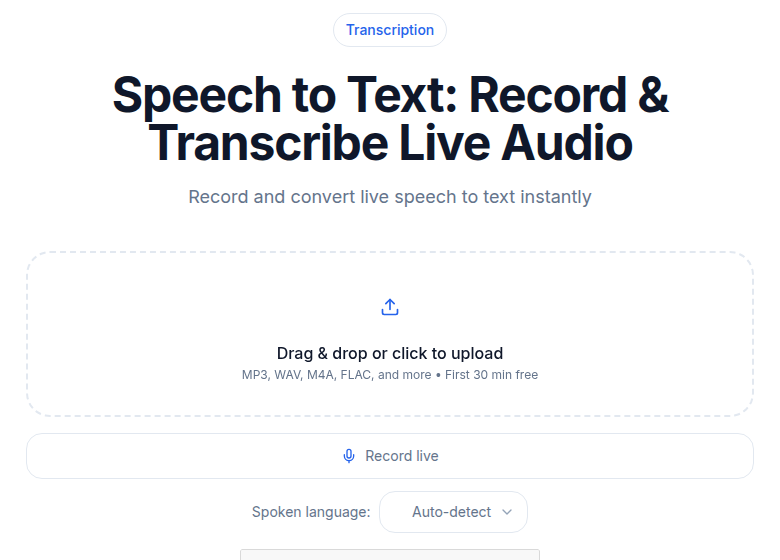 まず文字起こしをしてから、Markdownをボルトのある場所へ振り分ける
Notionパイプライン
ステップ1:文字起こしデータベース
Notionに以下のプロパティでデータベースを作成します:
| プロパティ | タイプ | 備考 |
|---|---|---|
| タイトル | タイトル | 録音名または日付 |
| 日付 | 日付 | 録音した日 |
| タイプ | セレクト | ミーティング、インタビュー、ボイスメモ、その他 |
| プロジェクト | リレーション | プロジェクトデータベースへのリンク |
| 参加者 | マルチセレクト | 名前またはPeopleリレーション |
| 所要時間 | 数値 | 分 |
| 言語 | セレクト | ISOコード(en、fr、esなど) |
| 要約 | テキスト | AI生成の要約 |
| タグ | マルチセレクト | トピックやテーマ |
ページ本文に全文の文字起こしを格納します。この構造により、カスタムツールを一切作らなくても、プロジェクト、期間、タイプ、参加者で絞り込めるようになります。
ステップ2:インポートの経路
手動貼り付け: データベースを開き、「新規」をクリックしてプロパティを入力し、文字起こし本文を貼り付けます。1件あたり約90秒。週に数件程度ならストレスなく運用できます。
Notion API: NotionのREST APIを使えば、プログラムからデータベース内にページを作成できます。流れは、文字起こしサービスから文字起こしを取得し、フィールドをNotionのプロパティタイプにマッピングして、データベースのエンドポイントにPOSTする、というものです。developers.notion.com のNotion開発者ドキュメントに、認証とpagesエンドポイントの説明があります。週10件を超える録音があるなら、この方法が見合います。
サードパーティ自動化: Make.comやZapierのようなツールなら、文字起こしの出力をNotionのデータベース行に直接つなげられます。すでにボイスメモを文字起こしステップに流しているなら、Notionアクションの追加は数分で設定できます。
Notion AIミーティングノートに関する補足です。2026年半ば時点で、この機能はビジネスプラン(年払いで1ユーザーあたり月額20ドル)が必要で、ライブ通話中にシステムオーディオを録音します。完成済みの文字起こしをインポートするのとは別物です。事後的に録音をアーカイブする場合は、上述の手動またはAPIの経路が、無料プランを含むどのNotionプランでも使えます。
ステップ3:データベースビュー
Notionのビューは、データを複製することなく同じデータベースを切り分けて見せてくれます。初日から設定しておきたいもの:
- 全件(日付順): リストビュー、新しい順にソート。デフォルトのランディングビュー。
- プロジェクト別: Projectリレーションでグループ化。プロジェクトごとの文字起こしをひと目で確認。
- 今週: 直近7日間で絞り込み。
- インタビューのみ: Type=インタビューで絞り込み。
- アクションアイテムあり: アクションアイテムが空でないもので絞り込み。ミーティングの文字起こしから生まれる実用的なタスクリスト。
各ビューの作成にかかるのは30秒ほど。コストはゼロで、文字起こしの平坦なリストが使いやすいアーカイブに変わる理由はここにあります。
ステップ4:データベース間のリレーション
Notionのリレーションプロパティはデータベース同士をつなぎます。文字起こしはプロジェクトを参照し、プロジェクトは関係する人々を参照し、人々は自分のチームを参照します。ある人のレコードを開けば、その人が登場するすべての文字起こしが表示され、プロジェクトを開けば紐づくすべてのインタビューが表示されます。
この相互参照構造こそ、チームのリサーチアーカイブにおいてNotionが強みを発揮する理由です。四半期に20件のインタビューを行うUXリサーチャーにとって、参加者一人ひとりの履歴を単一の人物レコードからクエリできるのは純粋な価値になります。
比較:Obsidian vs Notion
| 項目 | Obsidian | Notion |
|---|---|---|
| ファイルの所有 | ディスク上のローカルMarkdownファイル | クラウド、Notionのサーバー上 |
| 個人利用の費用 | 無料(登録不要) | 無料(個人)、チームは1ユーザーあたり月額10ドル(Plusプラン、年払い) |
| 同期の費用 | 月額4ドル(Sync Standard、年払い) | クラウドに含まれる |
| コラボレーション | 手動(Gitまたは共有フォルダー) | 標準搭載:リアルタイム編集、コメント、共有 |
| 検索 | 高速なローカル検索、全文検索はOmnisearchプラグイン | 標準搭載、大規模ワークスペースでは遅め |
| 機密データ | ファイルはローカルに留まる | データはNotionのサーバー上 |
| 構造化クエリ | Dataviewプラグイン | データベースビューとフィルタ |
データの所有を重視する個人研究者やナレッジワーカーには、Obsidianが勝ります。リサーチアーカイブの共有が必要で、すでにNotionの料金を払っているチームなら、文字起こしデータベースの追加は午後ひとときで済みます。
この記事の前のバージョンからの訂正:Obsidian SyncのStandardプランの料金は月額8ドルではなく月額4ドル(年払い)です。月額8ドルはSync Plus(10GBのストレージと12か月分のバージョン履歴が追加されるプラン)に適用される金額です。NotionのPlusプランは1ユーザーあたり月額10ドル(年払い)で、8ドルではありません。
どちらのツールでも使える共通パターン
インデックスとしてのデイリーノート
毎日1つのノートを持ちます。そのノートには、当日の文字起こし、ボイスメモ、ミーティングへのリンクをすべて集めます。ObsidianではPeriodic Notesがこれを自動生成し、Notionでは文字起こしデータベースにリレーションした「Daily Logs」データベースで同じことが実現できます。
デイリーノートは、その日に起きたことすべてを俯瞰できる一日単位のビューになります。「火曜日に録音したあれ、何だっけ?」を探す最速の入り口でもあります。
ハブとしてのプロジェクト
進行中のプロジェクトごとにハブページを設けます。ハブには、関連するすべての文字起こし、意思決定、関係者へのリンクを集めます。Obsidianでは文字起こしへの [[ウィキリンク]] を持つプロジェクトノートがそれにあたり、Notionでは文字起こしデータベースのフィルタ済みビューを持つプロジェクトページがそれに相当します。
機能のリサーチサイクルで10件のユーザーインタビューを行うプロダクトマネージャーは、プロジェクトハブを開けば、日付順に並んだすべてのインタビューをギャラリービューで要約付きのまま確認できます。検索は不要です。
カードとしての人物
インタビューや定期的な打ち合わせをする相手一人ひとりにカードを用意します。カードは時間とともに蓄積していきます。すべての会話、すべての文字起こし、すべてのフォローアップです。顧客であれば完全な関係履歴になり、協力者であれば仕事上の関係の軌跡が見えてきます。
ZettelkastenやPARAといったナレッジマネジメントのフレームワークでは、文字起こしはアトミックノート(Obsidian)やデータベースエントリ(Notion)として収まります。これらの手法が音声キャプチャにどう適用されるかについては、ナレッジマネジメントのための文字起こしの記事でより深く掘り下げています。
一度キャプチャしたら必ず保存する習慣
ボトルネックは決してツールではありません。「録音完了」と「ノート作成」の間の時間です。 録音からアーカイブまでの時間が1時間経過するごとに、ノートの有用性は下がっていきます。
この隙間を埋める自動化パターン:
- スマホで録音したボイスメモ:ファイルをすぐに文字起こしツールへ送る。ボイスメモをテキストに変換する記事で、モバイル側のキャプチャを解説しています。
- ミーティング:終了したらすぐに録音を文字起こしジョブへ回す。結果は手作業なしでボルトやデータベースに届きます。
- インタビュー:ミーティングと同じ流れで、参加者の文脈やリサーチクエスチョンを含むより充実したテンプレートを使います。
このハンズオフのパターンでは、文字起こしノートは会話の副産物として自然に生まれます。ノートが自分で取っていくので、「ノートを取らなきゃ」という義務感から解放されます。
避けるべきアンチパターン
すべてを1つの巨大ノートにまとめる。 全文字起こしを1つの巨大ドキュメントに入れると、検索だけがナビゲーション手段になります。50件を超えた途端に破綻します。録音1件につきノート1枚、常にこれを守りましょう。
作成時にメタデータを残さない。 日付もタイプも参加者もない生テキストのまま保存された文字起こしは、数週間でほぼ検索不能になります。保存の時点で少なくとも date、type、project は埋めてください。それ以外は後からでも構いません。
要約ステップを省略する。 全文の文字起こしは証拠であり、要約は実際に読み返す対象です。ノートに要約がないと、何が書かれているのか把握するために濃密な文字起こしを読み通すはめになります。文字起こしアーカイブを使い物にするには、AI要約は必須です。
今週中にセットアップする
所有 vs. コラボレーションの問いに基づいてObsidianかNotionを選び、基本構造を整えます。Obsidianなら文字起こしテンプレート、Notionなら文字起こしデータベースです。
最近の録音を1本、音声をテキストに変換するツールにかけ、結果を構築した構造に保存します。その最初の1ノートが概念実証になります。
週に何本も録音を処理する量があり、NotionデータベースやObsidianボルトに本格移行する前にセットアップ不要の道を試したいなら、ConvertAudioToTextを使えばアカウント登録なしで文字起こしを試し、無料アカウントでプレーンテキストをダウンロードできます。これで生の文字起こしを生成し、構築中のどちらのシステムにも貼り付けてください。
1週間使ってみたら、アーカイブを実際に検索しているかどうかを見極めます。検索していれば自動化を拡張し、していなければ規模を広げる前に構造を調整しましょう。
FAQ
手動で貼り付けずに、文字起こしをObsidianへ自動インポートできますか?
はい。最もシンプルなのは、Pythonやシェルのスクリプトで文字起こしサービスからテキストをダウンロードし、フロントマターを埋めた状態で新しいMarkdownファイルとしてボルトの transcripts/ フォルダーに書き出す方法です。Obsidianは新しいファイルを即座に認識します。ノーコードで行うなら、Make.comなどのツールでクラウドフォルダーにファイルを書き込み、Obsidian SyncやiCloud経由でボルトに同期させます。Templaterプラグインもスクリプトによるノート作成に対応しているため、Obsidian内からトリガーすることも可能です。
Notionには標準の文字起こし機能がありますか?それとも手動でインポートする必要がありますか?
Notion AIミーティングノート(2026年半ば時点で、ビジネスプランにて年払いで1ユーザーあたり月額20ドル)は、Zoom、Meet、Teamsなどの通話中にシステムオーディオを録音することでライブ通話を文字起こしします。既存の録音を取り込むためのツールではありません。すでに手元にある録音の文字起こしをNotionに入れるには、手動での貼り付け、Notion API、Make.comやZapierのようなサードパーティコネクタを使います。
文字起こしアーカイブに実際に必要なObsidianプラグインはどれですか?
中核となるユースケースは3つのプラグインでカバーできます。Dataview(フロントマターのプロパティでノートをクエリ)、Templater(文字起こしノート作成時に一貫したテンプレートを適用)、Periodic Notes(その日の文字起こしへリンクするデイリーノートを生成)です。3つともObsidian公式のコミュニティプラグインブラウザにあります。ボルトが数百ノートを超え、標準検索が遅く感じられるようになったら、Omnisearchを追加する価値があります。
機密性の高い文字起こしをNotionに保存しても安全ですか?
Notionは自社のクラウドインフラ上にデータを保存します。機密情報(法務関連のやり取り、医療に関する議論、財務データなど)を含む文字起こしの場合、リスクプロファイルは他のSaaSクラウド製品と同様です。データの保管場所やローカルでの所有が重要であれば、ファイルを自分のディスクに置くObsidianの方が低リスクな選択肢です。Notionにも、追加のセキュリティ管理機能や監査ログを備えたエンタープライズプランがあり、必要な組織は利用できます。
両方のツールで、文字起こしを特定のプロジェクトや人物にリンクするには?
Obsidianでは、文字起こしの本文またはフロントマターに [[ウィキ式リンク]] を使います。YAMLに project: [[product-research]] を追加すると、Dataviewがそのリンクを横断してクエリできます。Notionでは、Relationプロパティタイプを使って文字起こしデータベースをプロジェクトデータベースや人物データベースに接続します。リンクすると、両方のツールで双方向のナビゲーションが可能になります。プロジェクトを開けば関連する文字起こしがすべて表示され、文字起こしを開けばリンク先のプロジェクトへ直接ジャンプできます。
出典
- Obsidianの料金とSyncプランの詳細:https://obsidian.md/pricing および https://obsidian.md/sync(2026-07-02確認)
- Notionの料金:https://www.notion.com/pricing(2026-07-02確認)
- Notion AIミーティングノート:https://www.notion.com/help/ai-meeting-notes(2026-07-02確認)
- Notion API概要:https://developers.notion.com/guides/get-started/overview(2026-07-02確認)
- Dataviewプラグイン:https://community.obsidian.md/plugins/dataview(コミュニティブラウザで確認)
- Templaterプラグイン:Obsidianコミュニティプラグインブラウザで確認
- Periodic Notesプラグイン:https://github.com/liamcain/obsidian-periodic-notes(コミュニティブラウザで確認)
- Omnisearchプラグイン:https://community.obsidian.md/plugins/omnisearch(コミュニティブラウザで確認)
Try transcription free
Convert any audio or video to clean, unwatermarked text — speaker labels, timestamps, and AI summaries included. First 30 minutes free, no account.
Related Articles

Integrating Transcription With Notion: API Recipe (2026)
How to auto-save transcripts to Notion databases using the ConvertAudioToText webhook API. Verified schema, Node.js code, Zapier/n8n paths, and Notion API limits.

Spotify Transcript Extractor: How to Copy and Download Episode Text
Get a Spotify podcast transcript you can copy and download: paste a public episode link, 30 minutes free with no signup, TXT or SRT files on eligible plans.