Der wöchentliche Transkriptions-Workflow für Content-Creator (2026)
Summarize this article with:
Eine Aufnahme, einmal pro Woche bearbeitet, kann fünf publikationsreife Ergebnisse liefern: Show Notes, Untertitel, Social-Media-Posts, einen Newsletter-Abschnitt und optional einen Blogartikel. Der Workflow benötigt etwa zwei bis drei Stunden aktive Arbeit, sobald die Aufnahme existiert. Dieser Beitrag behandelt die Ordnerstruktur, den Batch-Rhythmus und die wiederverwendbaren Prompt-Bausteine, die das System Woche für Woche wiederholbar machen, ohne es jedes Mal von Grund auf neu aufbauen zu müssen.
Das System in einem Satz
Lass eine Aufnahme eine feste wöchentliche Sequenz durchlaufen, und sie liefert fünf publikationsreife Ergebnisse – insgesamt mit etwa zwei bis drei Stunden aktiver Arbeit – ohne dass du den Prozess jede Woche von Grund auf neu aufbaust.
Das Beispiel in diesem Beitrag ist ein Podcast, der mittwochs erscheint und eine Videoversion hat, aber die Struktur gilt für jeden Creator, der Audio oder Video als primären Content produziert. Wenn du eher eine Landkarte aller Tools in diesem Bereich suchst statt des wöchentlichen Systems, deckt der Beitrag Beste Transkription für Content-Creator genau das ab.
Richte deine Ordnerstruktur einmal ein
Der Workflow zahlt sich am schnellsten aus, wenn Dateien nie gesucht werden müssen. Lege vor der ersten Folge diese Verzeichnisstruktur an:
/podcast/
  /episodes/
    /YYYY-MM-DD-episode-title/
      raw-audio/
      transcript/
      outputs/
        show-notes.md
        subtitles.srt
        social-posts.md
        newsletter-section.md
        blog-post.md (optional)
Ein Ordner pro Folge, benannt nach dem Veröffentlichungsdatum. Jede Datei, die aus dem Workflow entsteht, landet in outputs/. Das Transkript kommt nach transcript/. Die Rohaufnahme wird nie verschoben.
Das ist wichtig, weil gespeicherte Prompts jede Woche auf dieselben Dateinamen verweisen. Wenn du show-notes.md in den Newsletter-Prompt der nächsten Woche einfügst, suchst du nicht nach der Datei, sondern folgst demselben Pfad wie letzte Woche. Der Ordner ist Teil des Systems.
Schritt 0: Aufnahme, aber richtig
Die Qualität alles Nachgelagerten entscheidet sich schon beim Aufnehmen. Zwei Dinge bewegen wirklich etwas:
Getrennte Tonspuren pro Sprecher, jeweils lokal auf dem Gerät jedes Teilnehmers aufgezeichnet. Plattformen wie Riverside.fm, SquadCast (mittlerweile in Descript integriert) und Zencastr tun das standardmäßig. Mit separaten Spuren erreicht die Sprecherzuordnung bei der Transkription 97 % oder höher. Bei einer gemischten Monospur liegt die Zuordnungsgenauigkeit für ein Interview mit zwei Personen bei 88 bis 95 % und verschlechtert sich mit jeder zusätzlichen Stimme. Den technischen Hintergrund findest du in Sprecher-Diarisierung erklärt.
Eine saubere Aufnahmeumgebung. Akustikmaßnahmen senken die Fehlerquote der KI stärker als Mikrofon-Upgrades. Hallende Räume erzeugen Korrekturarbeiten am Transkript, die die eingesparte Zeit auffressen.
Wenn die Aufnahme sauber ist und mit getrennten Spuren pro Sprecher vorliegt, läuft der Rest des Workflows vorhersehbar.
Schritt 1: Die Quelle transkribieren
Die Transkription ist der erste Batch-Job. Lade das Audio hoch und lass es laufen, während du etwas anderes erledigst.
Für einen 45-minütigen Podcast dauert die Verarbeitung typischerweise drei bis fünf Minuten. Das Ergebnis, das du behältst:
- Klartext-Transkript mit Sprecherlabels
- SRT- und VTT-Untertiteldateien
- Zeitgestempelte Daten auf Wortebene für präzises Zitieren
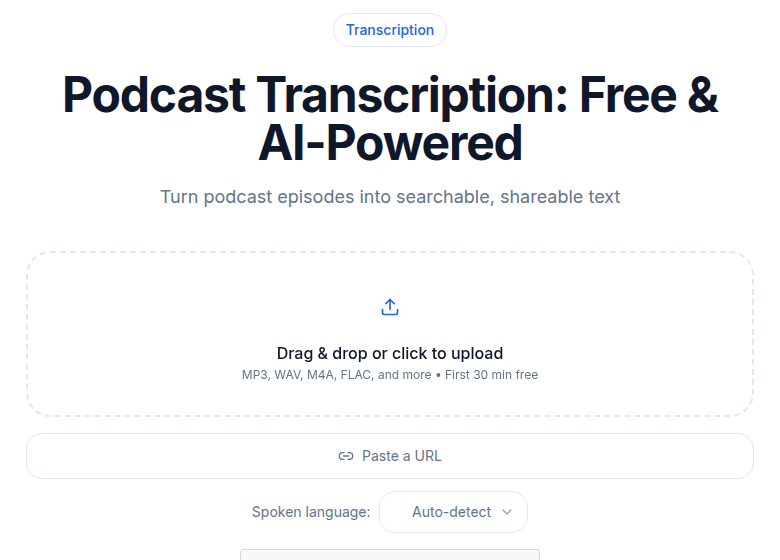 Podcast-Transkriptionswerkzeug in Verwendung, bereit zum Empfang des Audio-Uploads
Prüfe das Transkript, sobald es zurückkommt. Plane 10 bis 15 Minuten pro Stunde Quellaudio ein, um Eigennamen, Produktnamen und offensichtlich falsch Gehörtes zu korrigieren. Nimm diese Korrektur an der Datei transcript/transcript.txt im Ordner vor, damit die nachgelagerten Schritte die korrigierte Version verwenden.
Wenn du nur ein sauberes Transkript brauchst, ohne komplette Editing-Suite, verarbeitet das Audio-zu-Text-Tool von ConvertAudioToText Podcastaudio in 99 Sprachen inklusive Sprecher-Diarisierung. Das Ergebnis ist eine korrigierbare Textdatei plus SRT- und VTT-Exporte.
Schritt 2: Show Notes oder Videobeschreibung
Der erste wiederverwendbare Prompt verwandelt das korrigierte Transkript in Show Notes. Speichere diesen Prompt als prompts/show-notes.txt in deinem System:
You have a corrected podcast transcript with speaker labels.
Produce professional show notes.

Output:
- Two-sentence episode summary (what happened, why it matters)
- Three to five key takeaways as bullet points
- Five to eight verbatim pull quotes with timestamps
- Resources and people mentioned
- Chapter markers formatted as MM:SS Title

Source material tone: [describe your show's style]

Transcript:
[paste corrected transcript]
Für YouTube-Creator wird dieselbe Ausgabe zur Videobeschreibung. YouTube erzeugt klickbare Kapitel-Links aus korrekt formatierten Zeitstempeln in der Beschreibung. Das erforderliche Format ist 0:00 Introduction in einer eigenen Zeile, wobei jedes Kapitel durch einen Zeilenumbruch getrennt ist. Laut YouTubes Dokumentation brauchst du mindestens drei Kapitel, und das erste muss bei 0:00 beginnen.
Kapiteltitel werden auch von Google indexiert, also formuliere sie als beschreibende Phrasen statt vager Labels wie „Teil 2“.
Schritt 3: Untertitel für die Videoversion
Hat die Folge eine Videovariante, wandert die SRT aus Schritt eins direkt ins Video. Bei YouTube ersetzt der Upload deiner eigenen SRT die automatisch generierten Untertitel und gibt dir Kontrolle über Genauigkeit und Formatierung. Mehr Details zur SEO-Seite gibt es in Transkription für YouTuber.
Für TikTok und Instagram Reels sind eingebrannte Untertitel der verlässliche Weg. TikToks Untertitel-Upload akzeptiert zwar SRT, aber das Auto-Untertitel-System überschreibt die Datei häufig. Instagram Reels zeigt weiche Untertitelspuren während der automatischen Wiedergabe gar nicht an. Die praktische Methode ist, den Text vor dem Export mit FFmpeg oder einer App wie CapCut in die Videopixel einzubrennen. Der Untertitelgenerator exportiert die SRT, die du für beide Wege brauchst.
Für längere Videoclips, die auf mehrere Plattformen gehen, erstelle eine eingebrannte Version für Social Media und eine mit weicher Untertitelspur für YouTube.
Schritt 4: Social Posts aus Pull Quotes
Die Pull Quotes aus Schritt zwei sind der Rohstoff. Speichere diesen Prompt:
You have a list of pull quotes from a podcast episode and short
episode context. Convert each pull quote into three social formats:

1. Twitter/X: under 280 characters, hook-first, no hashtags
2. LinkedIn: three to five sentences, professional and specific
3. Instagram caption: two to three sentences, one hashtag maximum

Keep the speaker's exact words. Do not paraphrase into generic claims.
Do not add clickbait phrasing.

Episode context: [two sentences]

Pull quotes:
[paste five to eight quotes from show notes]
Eine 45-minütige Folge liefert verlässlich fünf bis acht Zitate, was 15 bis 24 Social-Media-Posts bedeutet – in fünf Minuten Generierungszeit plus zehn Minuten Durchsicht. Speichere das Ergebnis in outputs/social-posts.md. Ein Planungstool wie Buffer oder Later greift während des wöchentlichen Veröffentlichungsdurchlaufs auf diese Datei zu.
Der Beitrag Transkription für TikTok-Creator geht näher auf plattformspezifische Formatentscheidungen ein.
Schritt 5: Newsletter-Abschnitt
Die Show Notes fließen in den Newsletter-Prompt. So lässt er sich in einen Substack-, Beehiiv- oder Ghost-Versand integrieren. Speichere diesen Prompt:
You have show notes from a podcast episode.
Convert them into a newsletter section.

Audience: My existing subscribers, who may or may not have listened.

Structure:
- One-paragraph hook that establishes why this episode matters
  to this reader right now
- Three to five takeaways as a bulleted list
- One pull quote that captures the most distinctive moment
- One closing sentence linking to the full episode

Tone: [your newsletter voice, e.g. "direct, specific, no filler"]

Show notes:
[paste show notes from step 2]
Anmerkung zu den Plattformen: Beehiiv und Ghost nehmen 0 % der Abo-Einnahmen. Substack nimmt 10 % der Brutto-Abo-Einnahmen. Wenn du auf der Newsletter-Ebene monetarisierst, summiert sich dieser 10-%-Anteil mit wachsender Liste.
Schritt 6: Ausführlicher Blogartikel (wenn er sich lohnt)
Dieser Schritt ist optional und zeitlich begrenzt. Er lohnt sich bei Themen mit hohem Traffic, bei denen ein Artikel mit 1.500 Wörtern realistisches Suchpotenzial hat. Er fügt 30 bis 60 Minuten Bearbeitung oberhalb des KI-Entwurfs hinzu. Überspringe ihn bei rein tagesaktuellen oder Interviewfolgen, bei denen die SEO-Begründung dünn ist.
You have a podcast transcript on [topic].
Convert it into a 1,500-word blog post.

The post should:
- Open with a specific claim or example from the conversation
- Carry a single clear argument across three to five H2 sections
- Pull direct quotes with speaker attribution and timestamps
- Close with one concrete takeaway, not a recap of what was covered

Style: journalism standard: short paragraphs, named examples,
specific numbers over vague claims.

Transcript:
[paste corrected transcript]
Für einen breiteren Blick aufs Repurposing von Podcast zu Text deckt Beste Transkription für Podcasts 2026 die Tool-Landschaft ab.
Schritt 7: Planen und veröffentlichen
Der letzte Schritt ist die Distribution. Für einen Podcast, der mittwochs erscheint:
- Mittwochmorgen: Der Podcast geht live, mit den Show Notes aus Schritt zwei.
- Mittwochnachmittag: Der Newsletter geht raus, mit dem Abschnitt aus Schritt fünf.
- Donnerstag: Erster Social-Media-Post (Lead-Pull-Quote aus Schritt vier).
- Freitag: Zweiter Social-Media-Post (anderes Zitat, anderes Format).
- Samstag: Ausführlicher Blogartikel, falls erstellt.
- Sonntag bis Dienstag: Drei bis vier weitere Social-Media-Posts aus der Queue.
Diese Staffelung gibt jedem Stück sein eigenes Zeitfenster, statt alles in einen Tag zu stopfen. Das Planungstool liest jede Woche aus outputs/social-posts.md; der Dateipfad bleibt konstant, daher laufen der Zapier-Zap bzw. der Buffer-Import ohne Neukonfiguration.
Prompts mit Zinseszinseffekt (das eigentliche Template-System)
Der echte Zinseszinseffekt liegt in den gespeicherten Prompts. Ein Prompt, der in Woche vier gute Show Notes liefert, funktioniert auch in Woche vierzig – solange das Format stabil bleibt.
Drei, die du jetzt speichern solltest:
- Show-Notes-Prompt, abgestimmt auf Ton und Abschnittsreihenfolge deiner Sendung.
- Social-Posts-Prompt, eingestellt auf deine Stimme und die Plattformen, auf denen du tatsächlich postest.
- Newsletter-Prompt, kalibriert auf die Erwartungen deiner Abonnenten.
Jeder Prompt braucht rund 30 Minuten Feinschliff über zwei bis drei Testepisoden hinweg und läuft danach ohne Grenzkosten. Gerechnet auf 50 Episoden pro Jahr ist das der Zinseszinseffekt, den die Ordnerstruktur ermöglicht: derselbe Pfad, dieselben Prompts, konsistentes Ergebnis.
Was du nicht automatisieren solltest
Redaktionelle Auswahl. Welches Pull Quote den Newsletter anführt, welcher Kapiteltitel die SEO-Behandlung bekommt, welche Kernaussage provokant genug ist, um zum Social-Hook zu werden. Die KI liefert Kandidaten; die Auswahl ist die Aufgabe des Menschen. Hier lebt die Markenidentität.
Interaktion mit dem Publikum. Kommentare, Antworten, Community-Nachrichten. KI kann Entwürfe liefern, aber die tatsächliche Antwort sollte von einer Person kommen. Das Publikum entwickelt ziemlich schnell ein Mustererkennungsvermögen für maschinell geschriebene Interaktion.
Meine Einschätzung: Am meisten aus diesem System herausholen diejenigen Creator, die die gewonnene Zeit in Auswahl und Interaktion stecken, statt das Output-Volumen zu reduzieren. Es geht nicht darum, weniger zu tun, sondern mehr zu schaffen, ohne länger arbeiten zu müssen.
Die Zeitrechnung für einen wöchentlich publizierenden Creator
Für einen 45-minütigen Podcast mit einem Host, der auf vier Kanäle publiziert:
| Aufgabe | Zeit |
|---|---|
| Transkription und Durchsicht | 30–45 Min. |
| Show Notes erstellen und prüfen | 20 Min. |
| Untertitelexport für die Videoversion | 10 Min. |
| Social Posts erstellen und prüfen | 20 Min. |
| Newsletter-Abschnitt erstellen und prüfen | 15 Min. |
| Ausführlicher Blogartikel (optional) | 45–60 Min. |
| Planung und Veröffentlichung | 30 Min. |
| Gesamt (ohne Blogartikel) | ca. 2 Std. |
| Gesamt (mit Blogartikel) | ca. 3 Std. |
Ohne den Workflow kostet dieselbe Mehrkanal-Ausgabe 12 bis 20 Stunden pro Folge – falls sie überhaupt zustande kommt. Der Transkriptionsschritt ist es, der jeden anderen Schritt machbar macht.
FAQ
Wie lange dauert der komplette Transkriptions-Workflow pro Folge?
Für eine 45- bis 60-minütige Podcastfolge rechne mit 30 bis 45 Minuten für Transkription und Durchsicht sowie weiteren 60 bis 90 Minuten, um alle nachgelagerten Ergebnisse zu erstellen und zu prüfen: Show Notes, Untertitel, Social-Media-Posts, Newsletter-Abschnitt. Rechne weitere 30 bis 60 Minuten hinzu, wenn du zusätzlich einen ausführlichen Blogartikel schreibst. Die gesamte KI-gestützte Produktionszeit liegt bei zwei bis drei Stunden pro Folge – verglichen mit 10 bis 15 Stunden manueller Arbeit für denselben Umfang an Ergebnissen.
Brauche ich separate Aufnahmespuren für eine gute Speaker-Diarisierung?
Getrennte Spuren machen einen messbaren Unterschied. Tools wie Riverside.fm zeichnen jeden Teilnehmer lokal auf, was das KI-Raten eliminieren und die Zuordnungsgenauigkeit auf 97 % oder höher bringen kann. Bei gemischtem Mono-Audio liegt die Diarisierungsgenauigkeit bei einem Podcast mit zwei Personen typischerweise bei 88 bis 95 % und sinkt weiter, je mehr Sprecher dazukommen. Wenn du Remote-Interviews aufnimmst, sind getrennte Spuren pro Sprecher der größte einzelne Hebel für die Genauigkeit.
Was sollte ich zuerst automatisieren, wenn ich gerade erst anfange?
Beginne mit Transkription und der Erstellung von Show Notes. Eine Aufnahme durch ein Transkriptionswerkzeug laufen zu lassen und anschließend durch einen gespeicherten Show-Notes-Prompt bringt die höchste Zeitersparnis pro aufgewendeter Stunde: Sie ersetzt 60 bis 90 Minuten manuelles Notizen-Schreiben durch 15 bis 20 Minuten Transkriptdurchsicht plus einen fünfminütigen Prompt-Lauf. Füge als Zweites die Untertitelgenerierung für die Videoversion hinzu. Baue Social-Media- und Newsletter-Automatisierung erst ein, wenn die ersten beiden Schritte stabil laufen.
Worin unterscheiden sich eingebrannte Untertitel für TikTok und Reels von hochgeladenen SRT-Dateien?
Bei TikTok wird der SRT-Upload zwar unterstützt, aber Tiktoks Auto-Untertitel-System überschreibt ihn oft, und die Anzeige ist inkonsistent. Bei Instagram Reels werden weiche Untertitelspuren während der automatischen Wiedergabe überhaupt nicht angezeigt. Eingebrannte Untertitel, bei denen der Text vor dem Export in die Videopixel gerendert wird, sind für beide Plattformen die einzige verlässliche Methode. Der Untertitelgenerator exportiert die benötigte SRT-Datei; ein Tool wie FFmpeg oder CapCut brennt den Text dann in die Videodatei.
Quellen
- Riverside.fm-Preise und Multi-Track-Aufnahmefunktionen: https://riverside.com/pricing
- Details zur SquadCast-Descript-Integration: https://www.descript.com/
- Zencastr-Abo-Pläne: https://zencastr.com/pricing (verifiziert über https://www.podmuse.com/post/best-recording-software-for-podcasts)
- Anforderungen an YouTube-Kapitelmarker und SEO: https://support.google.com/youtube/answer/9884579
- Untertitel-Verhalten bei TikTok und Instagram Reels: https://tapescribe.com/blog/srt-vs-vtt-subtitle-format-complete-guide
- Substack-Umsatzmodell (10-%-Anteil): https://substack.com/going-paid
- Umsatzmodell von Beehiiv und Ghost (0-%-Anteil): https://ghost.org/vs/beehiiv/
- Benchmark-Werte zur Genauigkeit der Sprecher-Diarisierung: https://novascribe.ai/compare/best-speaker-diarization-tools
Try transcription free
Convert any audio or video to clean, unwatermarked text — speaker labels, timestamps, and AI summaries included. First 30 minutes free, no account.
Related Articles

Spotify Transcript Extractor: How to Copy and Download Episode Text
Get a Spotify podcast transcript you can copy and download: paste a public episode link, 30 minutes free with no signup, TXT or SRT files on eligible plans.
Call Transcription for Customer Support QA: A Practical CATT Workflow
Use call transcription for customer support QA to review calls faster and coach agents. Upload audio or a meeting URL, get speaker labels and AI summaries.