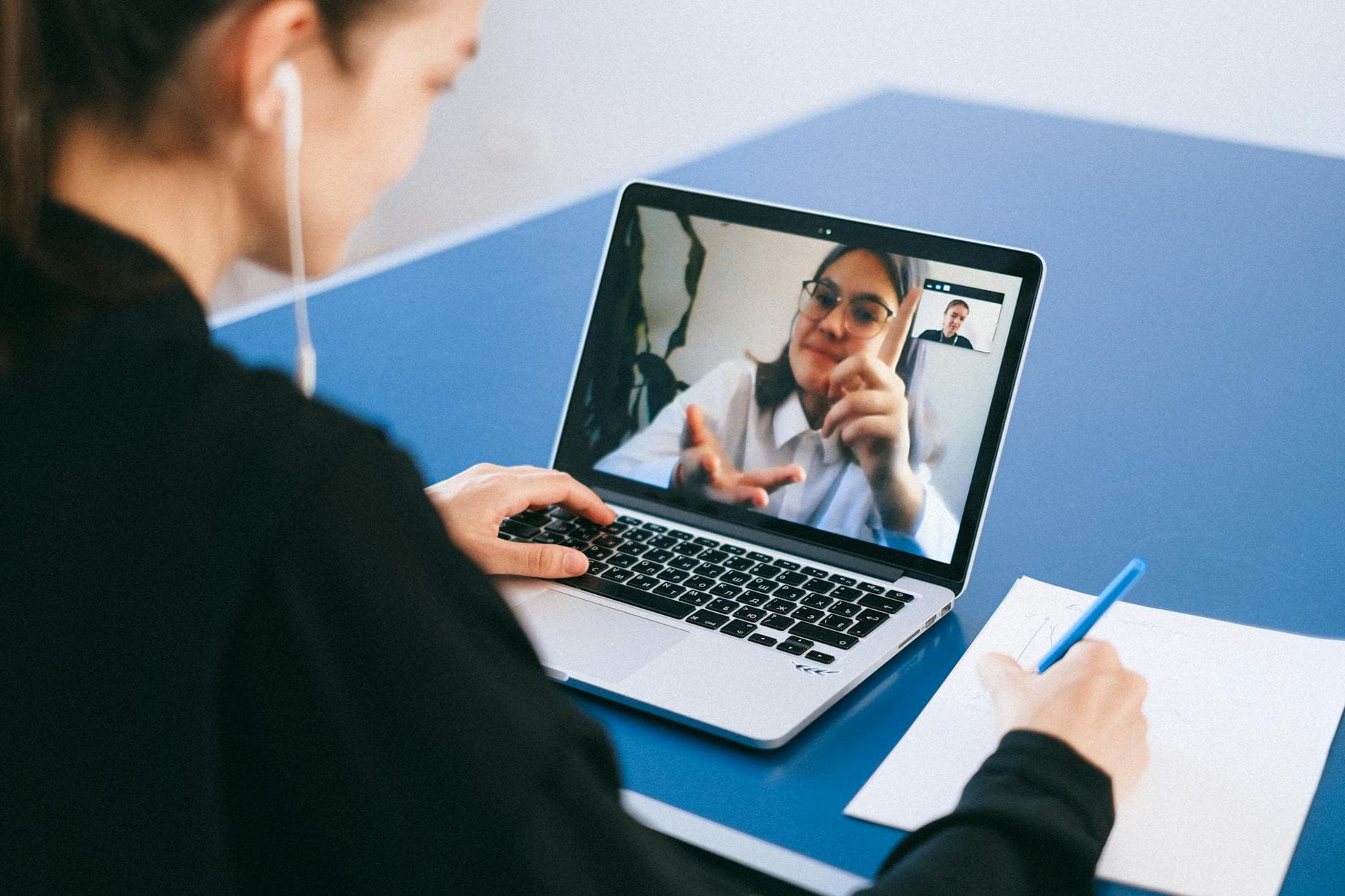
Zoomミーティングを文字起こしする方法(録画あり・なし両対応)
Summarize this article with:
Zoomミーティングは、ローカル録画(全プラン無料)してから音声ファイルを専用の文字起こしツールにアップロードすれば、どんなミーティングでも文字起こしできる。Zoom標準の文字起こし機能は有料プラン限定で英語のみ対応、しかも出力はクリーンな議事録ではなく.VTTのキャプションファイルになる。2026年5月からZoomはライブキャプションの保存機能を完全に削除したので、読みやすく編集可能な文字起こしが欲しい人には外部ツールが一番確実な方法だ。
無料プランでもZoomミーティングを文字起こしできます。ローカルに録画し、Zoomがファイルを変換するのを待ってから、その音声を専用の文字起こしツールにアップロードするだけです。この方法は無料で、どの言語でも使え、Zoom内蔵の文字起こしよりもクリーンな結果が得られます。
有料のZoomアカウントをお持ちなら、ネイティブな選択肢もあります。両方の方法を以下で説明します。

パス1: ローカル録画がある場合(全プランで無料)
これは最も一般的なケースで、多くのチームにとって最も実用的な方法です。
Zoomがローカル録画を保存する場所
「録画」をクリックして「このコンピュータに録画」を選ぶと、Zoomは通話終了後にミーティングファイルを変換し、ミーティングの日時を名前にしたフォルダに保存します。
- Windows:
C:\Users\[ユーザー名]\Documents\Zoom - Mac:
/Users/[ユーザー名]/Documents/Zoom
このパスはZoomデスクトップアプリの設定、その中の「録画」タブからも確認・変更できます。
各フォルダには、知っておくべき3種類のファイルが含まれています。
| ファイル | 内容 |
|---|---|
video[id].mp4 | 音声と映像のフルセット |
audio[id].m4a | 音声のみ、ファイルサイズが小さい |
playback[id].m3u | Windows用プレイリストファイル、これはスキップ |
chat.txt | ミーティング中のチャットメッセージ |
文字起こしにはM4Aファイルを使いましょう。サイズが小さくアップロードが速く、MP4と同じ音声が含まれています。
アップロードと文字起こし
- ミーティング文字起こしまたは音声からテキストへにアクセスします。
- Zoomの録画フォルダからM4Aファイルをアップロードします。
- ミーティングの言語を選択します。
- 「文字起こし」をクリックして待ちます。1時間のミーティングでも通常数分で完了します。
- 内容を確認して誤りを修正し、プレーンテキスト、SRT、またはVTTとして書き出します。
これは無料のZoom Basicプランでも機能し、Zoom内蔵の文字起こしが対応していない言語でも使えます。
きれいな文字起こしだけが必要で、ミーティングボットやアカウント設定が不要な場合は、ConvertAudioToTextが統合なしでファイルを直接処理してくれます。
パス2: クラウド録画がある場合(有料プランのみ)
クラウドに録画する場合、Zoomはミーティング後に独自の文字起こしを生成します。それに頼る前に知っておくべき点はこちらです。
クラウド文字起こしを有効にする方法
- Zoomウェブポータルにサインインし、設定、次に録画に移動します。
- クラウド録画が有効になっていることを確認します。
- 詳細なクラウド録画設定で音声文字起こしのチェックボックスをオンにします。
- 次のミーティングで「録画」をクリックし、「クラウドに録画」を選択して記録します。
- ミーティング後、処理が完了するとZoomからメールが届きます(長いミーティングでは数時間かかる場合があります)。
- Zoomウェブポータルの録画に移動して、文字起こしをダウンロードします。
プラン要件: Pro、Business、またはEnterprise。無料のBasicプランではクラウド録画は利用できません。
言語の制限: Zoomのクラウド文字起こしは英語のみです。これはZoom自身のサポートドキュメントで確認されています。
実際に手に入るもの
クラウド文字起こしは.VTTファイルとしてダウンロードされます。VTTはキャプション形式であり、きれいな散文ではありません。こんな感じです:
00:01:22.430 --> 00:01:28.110
Speaker 1: So the main thing I wanted to cover today
is the Q3 roadmap.
この形式は、Zoomポータル内でのビデオ再生との同期や検索には便利です。しかし、タイムスタンプを削除して再フォーマットしない限り、ミーティングノートとしては使えません。読みやすいノートが必要なら、テキストをドキュメントに貼り付けて整理するか、話者ラベル付きの平文段落を出力する外部ツールで録画を処理してください。
AIコンパニオンに関する注意点
Zoom AI Companion(Pro以上は追加料金なしで利用可能、Basicユーザーは月額$10のアドオン)は、会議後のサマリー生成、アクションアイテムの抽出、スマートチャプターの作成を行います。構造化された要点のまとめには便利ですが、逐語的な文字起こしは生成されません。全発言が必要な場合は、クラウド録画の文字起こしを別途有効にしてください。この2つの機能は独立しています。
2026年5月のキャプション変更:あなたへの影響
2026年5月より、Zoomはライブキャプションの保存・ダウンロード機能を廃止しました。 ライブ自動キャプションは、無料プランを含む全プランの会議中に引き続き利用できますが、あくまで会議中のアクセシビリティ機能としてのみ存在します。ライブ通話中は、文字起こしパネルで約3分前まで遡って確認できます。会議が終了すると、これらのキャプションは消去されます。
Zoom自身が推奨する代替手段はクラウド録画の文字起こしを有効にすることですが、有料プランと英語音声が必要です。
私の見解:無料プランで会議の記録が必要な方にとって、ローカル録画と外部アップロードの組み合わせが、今や唯一現実的な選択肢です。会議中のキャプションパネルは、保存された文字起こしの代わりにはなりません。
パス3:録画がない場合
誰も録画を開始していなければ、音声ファイルも文字起こしへの道もありません。それだけです。
予防策は簡単です。ZoomのWebポータルで、設定、録画の順に進み、自動録画をオンにして、プランに応じてローカルまたはクラウドを選択してください。有効にすると、ホストするすべての会議で最初の参加者が入室した時点で録画が開始され、Zoomが参加者に録画中であることを通知します。
定期的な繰り返し会議の場合、毎回録画ボタンをクリックするよりも、この方法の方がはるかに確実です。
Zoom内蔵の文字起こしと外部ツールの比較
| 要素 | Zoom クラウド文字起こし | 外部ツール |
|---|---|---|
| コスト | 有料プランが必要 | 無料オプションあり |
| 対応言語 | 英語のみ | 通常30以上の言語 |
| 出力形式 | .VTT(キャプションファイル) | クリーンなテキスト、SRT、VTT、DOCX |
| 話者ラベル | 基本のみ | 通常はより正確 |
| 後処理 | 制限あり、Zoom内での編集不可 | ダウンロード前に完全な編集が可能 |
| AI要約 | AI Companion(別機能) | ツールによって異なる |
| 無料Zoomで使えるか | いいえ | はい(ローカル録画で) |
文字起こしの品質を高めるためのヒント
どの方法を選んでも、これらは共通して重要です。
会議前:
- ノートパソコンの内蔵マイクではなく、専用のUSBマイクやヘッドセットを使いましょう。文字起こしの精度に大きな差が出ます。
- リモート参加者には、エコーやクロストークを防ぐためにヘッドホンの使用を依頼しましょう。
会議中:
- 発言していないときはミュートに。アイドル状態の参加者からの背景ノイズが、精度を下げる最大の原因です。
- 会話のペースで話しましょう。早口やぼそぼそ話すのは、アクセントよりも精度を損ないます。
- 話者を特定したい場合は、発言前に参加者の名前を呼びましょう。「サラ、どう思う?」という形が、どんな文字起こしモデルにも明確なシグナルになります。
- 略語や製品名は最初に綴りましょう。「S-Q-Lサーバーに移行しています」と言えば、「SQLサーバーに移行しています」とカジュアルに話すよりも正確に書き起こされます。
会議後:
- 内容がまだ記憶に新しいうちに、24時間以内に見直しましょう。何が話されたか覚えているうちなら、修正も早く済みます。
- 視覚的な要素があればメモを追加しましょう。誰かが画面を共有してチャートを指さした場合、[第3四半期の売上スライドを参照]のような括弧書きのメモを追加すれば、文字起こしだけでも読みやすくなります。
- 定期的な会議では、フォーマット済みノートのテンプレートを保存しておくと、抽出作業が繰り返し使えるワークフローになります。実用的な構成については、音声から会議議事録を作成するガイドを参照してください。
Zoom文字起こしの一般的なユースケース
クライアントとの電話や営業ミーティング: トランスクリプトは、合意内容を文書化した記録です。紛争の解決に役立ち、フォローアップタスクの漏れを防ぎます。長い営業録音の場合、電話の文字起こし方法のワークフローが、音声ファイルを用意すればそのまま適用できます。
ウェビナーやプレゼンテーション: トランスクリプトがあれば、コンテンツを検索可能にでき、記事として再利用したり、聴覚障害のある視聴者にもアクセスしやすくなります。動画を公開する場合は、字幕ジェネレーターと組み合わせるとよいでしょう。
ユーザーリサーチのインタビュー: 定性分析には正確なトランスクリプトが欠かせません。音声だけではテーマごとのコーディングができません。ZoomからM4Aをアップロードすれば、タグ付け、検索、チームとの共有が可能になります。一般的なインタビュー文字起こしガイドに、このワークフローのベストプラクティスがまとめられています。
チームのデイリースタンドアップや定例ミーティング: 定例ミーティングを文字起こししてアーカイブしておけば、検索可能な記録が作れます。3週間前に何が決まったのか誰かに聞かれたとき、記憶をたどるのではなく検索すれば済みます。
FAQ
Zoomミーティングを無料で文字起こしできますか?
できます。Zoomの内蔵レコーダーを使ってミーティングをローカルに録画してください。この機能は無料のBasicプランを含むすべてのプランで利用可能です。ミーティングが終了すると、Zoomが録画をM4A音声ファイルに変換し、Documents/Zoomフォルダーに保存します。そのファイルをConvertAudioToTextのような無料の文字起こしツールにアップロードすれば、コストゼロでクリーンなトランスクリプトが得られます。Zoom自身のミーティング後文字起こし機能は有料プランが必要です。
Zoomの内蔵文字起こしの精度はどのくらいですか?
Zoomのクラウドレコーディングの文字起こしは英語のみ対応で、明瞭な単一話者の音声なら精度は概ね良好ですが、アクセント、専門用語、話者の重なり、背景ノイズがあると顕著に精度が落ちます。出力はタイムスタンプ付きの.VTTファイルで、きれいな散文ではないため、会議メモとして使うには再フォーマットが必要です。外部の文字起こしツールは、より新しい音声モデルを使用しているため、一般的に精度が高くなります。
クラウドレコーディングを有効にし忘れた場合、文字起こしは取得できますか?
はい、ローカルで会議を録画していれば可能です。Zoomはクラウドレコーディングの設定に関係なく、WindowsとMacではローカル録画を自動的にDocuments/Zoomに保存します。通話後にそのM4AまたはMP4ファイルを外部の文字起こしツールにアップロードしてください。録画を一切していない場合、復元できる音声はなく、文字起こしも不可能です。
Zoomは2026年にキャプションと文字起こし機能を変更しましたか?
はい。2026年5月、Zoomはキャプションと文字起こしを分離しました。ライブの自動キャプションは、無料プランを含むすべてのプランで会議中に引き続き利用できますが、通話後にキャプションを保存またはダウンロードする機能は削除されました。ライブ会議中に3分間さかのぼって表示できるだけです。会議後に音声テキスト変換データを保持するには、有料プランと英語音声が必要なクラウドレコーディング文字起こし機能を明示的に有効にする必要があります。
Zoom会議を別の言語で文字起こしするにはどうすればいいですか?
Zoomの組み込みクラウド文字起こしは英語のみ対応です。フランス語、スペイン語、ドイツ語、ポルトガル語、日本語、その他の言語の会議の場合、会議をローカルまたはクラウドで録画し、その音声を多言語入力に対応した外部の文字起こしツールにアップロードしてください。アップロード時は、文字起こしを開始する前に正しい言語を選択します。通話中に参加者が言語を切り替える場合、自動言語検出を提供するツールもあります。
出典
- クラウドレコーディングの音声文字起こしを有効または無効にする - Zoomサポート
- レコーディングのファイル形式について - Zoomサポート
- 自動キャプションを有効または無効にする - Zoomサポート
- ミーティングのキャプションと文字起こしの更新に関するよくある質問(2026年5月) - Zoomサポート
- コンピュータとクラウドのレコーディングを見つける - Zoomサポート
- Zoom AI Companionの機能 - Zoom
Try transcription free
Convert any audio or video to clean, unwatermarked text — speaker labels, timestamps, and AI summaries included. First 10 minutes free, no account.
Related Articles
Best Zoom Transcription Tools 2026, by Workflow
Zoom transcription tools ranked by actual workflow: live bots, native Zoom AI, and post-upload. Verified prices, free-tier limits, and honest trade-offs for 2026.

Recording Zoom for Transcription: Settings That Matter
The exact Zoom recording settings that produce clean, speaker-labeled transcripts. Local vs cloud, separate audio tracks, noise suppression, and a pre-call checklist.